ch5_2_코랩으로 프로그래밍

Colab(코랩) 환경 설정 및 사용법
Colab이란?
줄여서 'Colab'이라고도 하는 Colaboratory는 Google 리서치팀에서 개발한 제품입니다. Colab을 사용하면 누구나 브라우저를 통해 임의의 Python 코드를 작성하고 실행할 수 있습니다. Colab은 특히 머신러닝, 데이터 분석, 교육에 적합합니다. 더 기술적으로 설명하면 Colab은 호스팅된 Jupyter 노트북 서비스로, 설정하지 않고 사용 가능하며 GPU를 포함한 컴퓨팅 리소스를 무료로 사용할 수 있습니다.
- 일단 공짜다.
- 환경설정 및 사용이 쉽다.
- 클라우드 기반이다.- 언제 어디서든 접속가능하다.
- 웬만한 PC 보다 월등히 성능이 좋고 빠르다
- 공짜인 대신 세션 유지시간은 12시간이다.
- 저장 : .ipynd로 구글드라이브에 안전하게 보관
무료로 제공되는 환경은
- 노트북에 대한 최대 12시간 세션 유지
- 약 12 GB 메모리
- 약 100 GB 디스크
Jupyter와 Colab 사이에는 어떤 차이점이 있나요?
Jupyter는 Colab의 기반이 되어 주는 오픈소스 프로젝트입니다. Colab을 사용하면 아무것도 다운로드하거나 설치, 실행하지 않고도 Jupyter 메모장을 다른 사람과 공유할 수 있습니다.
Welcome To Colaboratory
Run, share, and edit Python notebooks
colab.research.google.com
환경설정
구글 계정에 가입한 후 아래와 같이 진행한다.
1. 구들 드라이브에서 내 드라이브에서 오른쪽 마우스를 통해서 코랩을 찾아 추가해 본다.
2. 코랩이 없으면, colab을 검색하여 앱을 깐 후 연결한다.

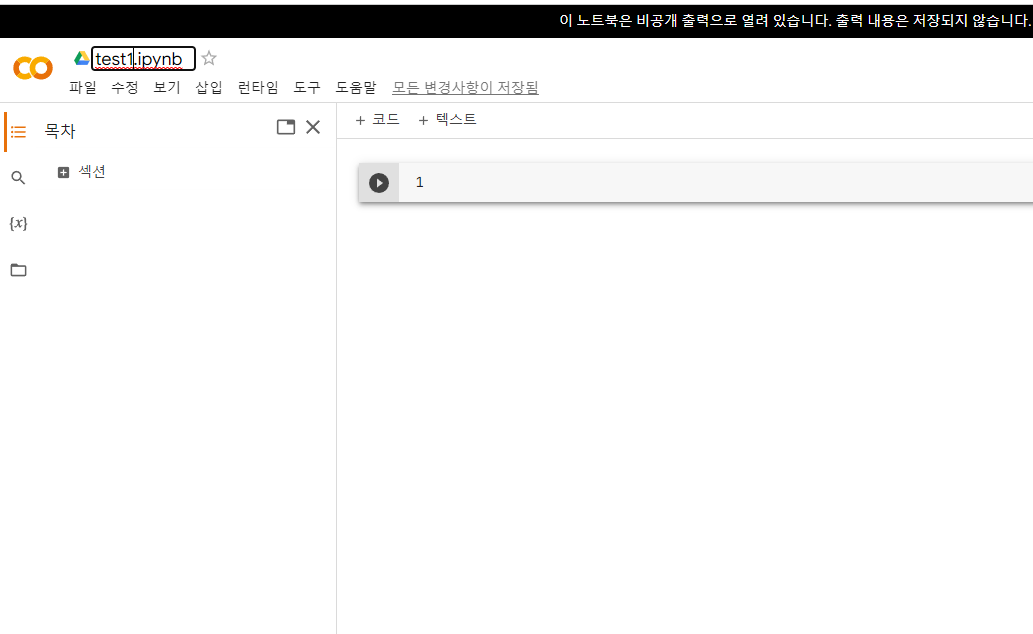
3. untitle.ipynb 확장자 파일의 쥬피터 노트북 등장. 파일이름은 더블클릭하여 변견가능
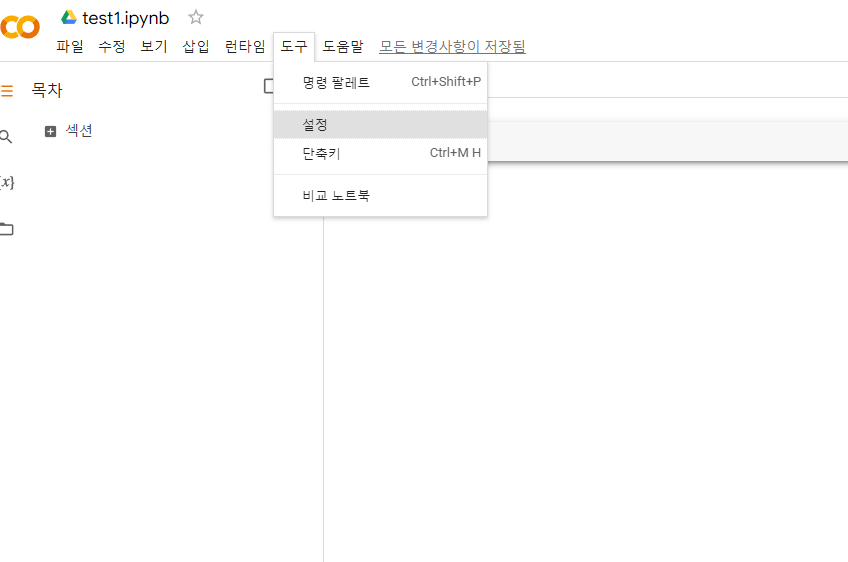
4. 도구 > 설정을 통해 환경설정 가능
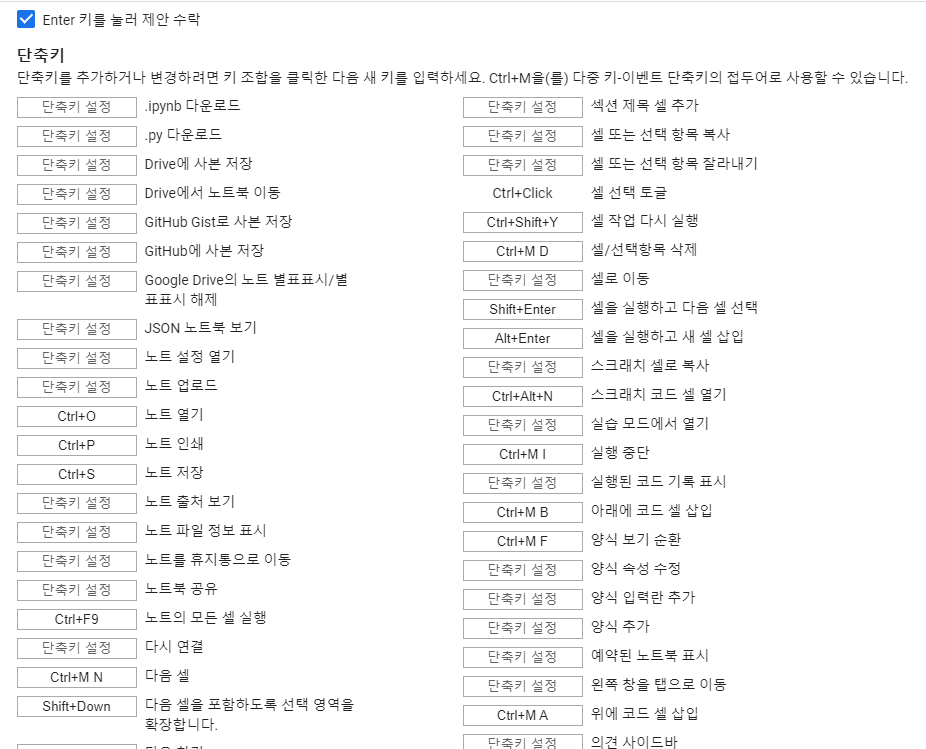
코랩 단축키 ( 도구 > 단축키)
코렙 기초 명령어
[실행 관련 단축키]
1. Ctrl + Enter = 해당 셀을 실행하고 커서를 해당 셀에 두는 경우 (결과 값만 보고자 할 때)
2. Shift + Enter = 해당 셀을 실행하고 커서를 다음 셀로 넘기는 경우 (여러가지 값을 빠르게 출력할 때)
3. Alt + Enter = 해당 셀을 실행하고 셀을 삽입한 후 커서를 삽입한 셀로 넘기는 경우 (다음 작업 공간이 없을 때)
[셀 삽입/삭제 관련 단축키] (*MAC을 사용하는 경우 Ctrl 대신 Command)
Ctrl + M A = 코드 셀 위에 삽입
Ctrl + M B = 코드 셀 아래 삽입
Ctrl + M D = 셀 지우기
Ctrl + M Y = 코드 셀로 변경
Ctrl + M M = 마크다운 셀로 변경
Ctrl + M Z = 실행 취소
코드셀과 텍스트셀

파일명 설정
- untitle.ipynb 확장자 파일의 쥬피터 노트북 등장.
- 파일이름은 더블클릭하여 변경가능

도구 > 설정을 통하여 환경설정 가능

Google Colab(코랩)에서 환경설정 메뉴는 사용자 경험을 개인화할 수 있도록 다양한 설정을 제공한다. Colab의 환경설정 메뉴는 코드 작성 환경, 테마, 단축키, 에디터 기능 등을 사용자가 원하는 대로 조정할 수 있는 옵션을 포함하고 있다. 여기서는 Colab의 환경설정 메뉴에 대해 주요 항목을 설명하겠다.
1. 에디터 테마(Editor Theme)
- 라이트(Light) 또는 다크(Dark) 모드를 선택할 수 있다. 라이트 모드는 밝은 배경을 제공하고, 다크 모드는 어두운 배경을 제공하여 어두운 환경에서 작업할 때 눈의 피로를 줄여준다.
2. 키맵(Keymap)
- 사용자가 익숙한 단축키 설정을 선택할 수 있다. 예를 들어:
- 기본(Default): Colab에서 제공하는 기본 키맵.
- Sublime Text: Sublime Text에서 사용하는 키맵을 사용할 수 있다.
- Vim: Vim 편집기에서 사용하는 키맵을 사용할 수 있어, Vim 사용자에게 친숙한 환경을 제공한다.
- Emacs: Emacs 사용자에게 익숙한 단축키를 사용할 수 있다.
3. 자동 완성(Auto-completion)
- 코드를 작성할 때 자동으로 제안하는 기능을 켜거나 끌 수 있다. 이 기능을 통해 변수, 함수, 클래스 등을 빠르게 선택하고 입력할 수 있다.
4. 코드 접기(Code Folding)
- 코드 블록을 접거나 펼치는 기능을 사용할 수 있다. 긴 코드를 깔끔하게 정리하여 보기에 편리하게 해 준다.
5. 탭 크기(Tab Size)
- 코드 작성 시 들여쓰기에 사용하는 탭의 크기를 설정할 수 있다. 기본적으로 2 또는 4칸을 사용하며, 이를 사용자의 취향에 맞게 변경할 수 있다.
6. Linting(린트 설정)
- 린트는 코드의 오류나 스타일 문제를 자동으로 검사해 주는 기능이다. 린트 설정을 통해 코드 품질을 높일 수 있다.
7. 실행 취소 저장 횟수
- 작업 중 '실행 취소'를 사용할 수 있는 기록의 최대 횟수를 설정할 수 있다.
8. 변수 탐색기(Variable Inspector)
- 코드 실행 중에 메모리에서 사용 중인 변수들의 값을 확인할 수 있는 기능을 활성화하거나 비활성화할 수 있다.

상단 메뉴 런타임 > 런타임 유형 변경을 클릭

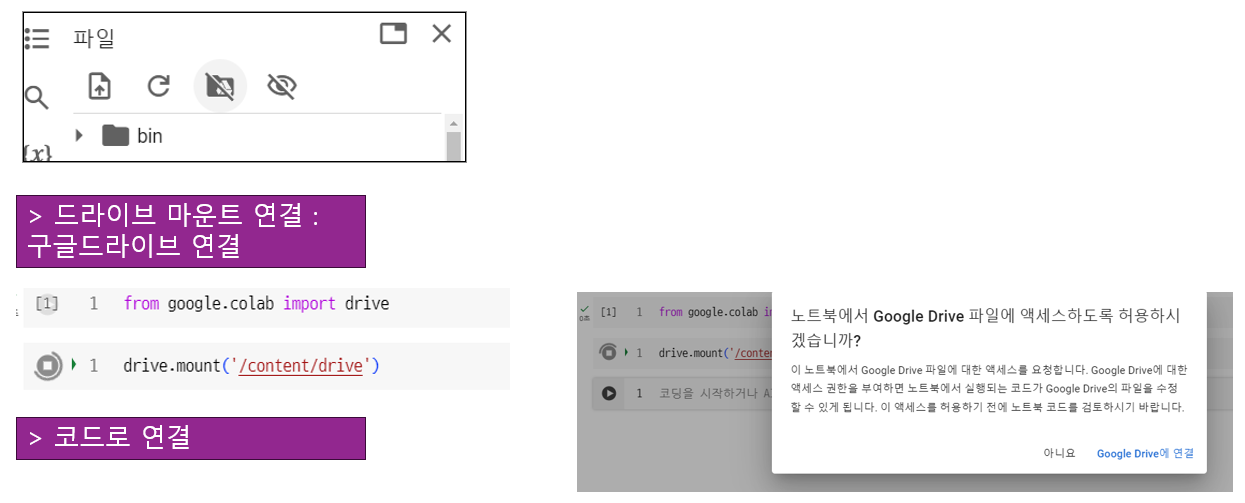
구글 드라이브 연결