UI_UX Design/Figma
컴포넌트1_베리언츠
jsBae
2023. 12. 5. 00:09
1.컴포넌트를 위한 페이지를 생성하여 한 곳에서 만들자.
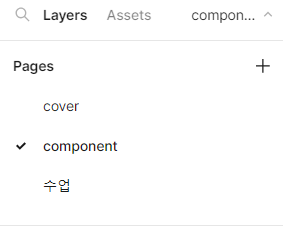
2. 디폴트 버튼 디자인
- 프레임 150 * 80 생성
- Text 작성
- autolayout으로 정렬

- 컨텍츄얼 메뉴에서 컴포넌트 생성 (ctrl + alt + K)- 컴퓨넌트 이름은 btn/round 로 지어서 디렉토리를 생성하
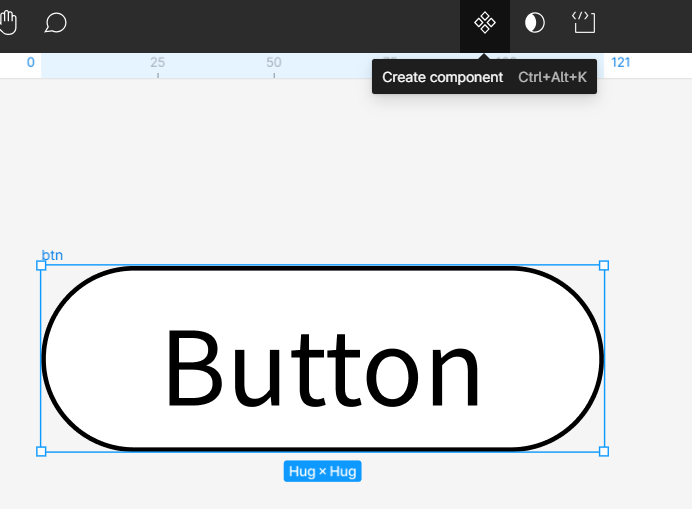
- 우측 properties 에서 베리언츠생성
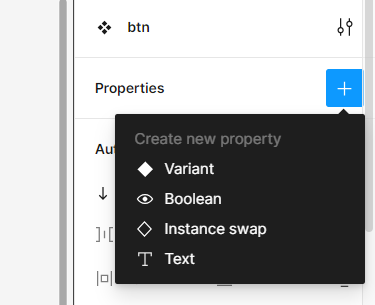
- 하단 + 버튼 클릭하여 버튼 추가

- 속성이름을 변경하고 각각의 베리언츠 value를 off/on으로 변경
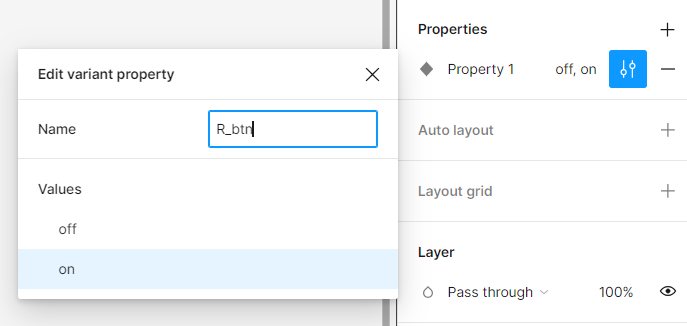
- 각각 버튼 디자인을 변경
- 일반적으로 디폴트는 채우지 않은 디자인
- 효과를 주어서 구분을 지어보자. - 프로토타입 모드로 변경 하자.
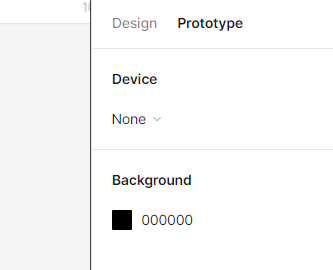
- btn_off 선택 > + 파포인트로 아래 on 버튼을 연결
- 트리거(이벤트)는 while hover (마우스가 오버 되는 동안) 변경
- 인터랙션은 change to R_btn
- transition 변환효과는 smart animate로 변경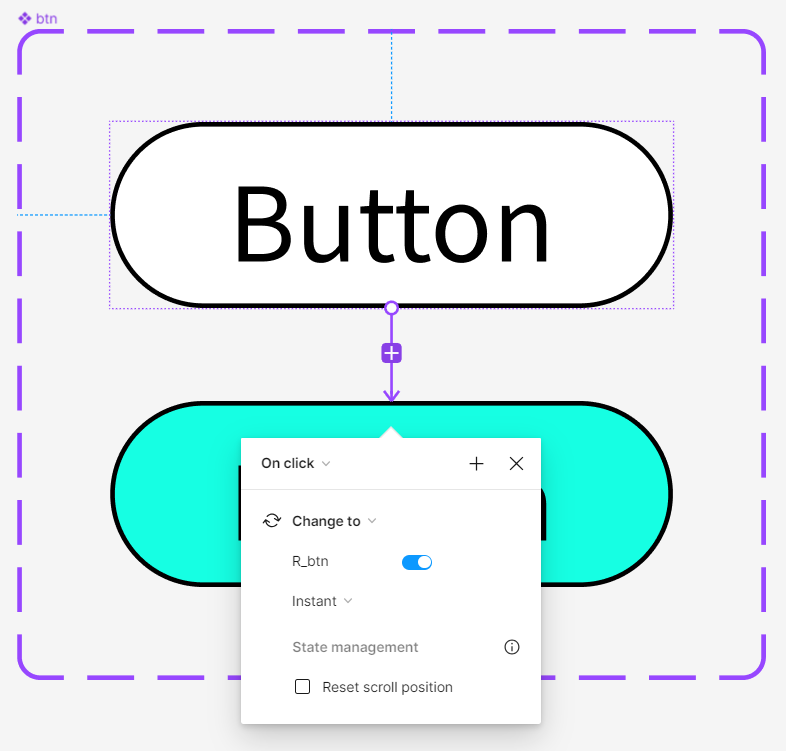
- 작업페이지로 와서 프레임 안드로이드 스몰 선택 후 버튼을 삽입 해 보자
-
- 에셋 탭 이동
- btn/round 버튼 드래그
- 사이드 에서 인스턴스 라운드 토글 변환 확인
-
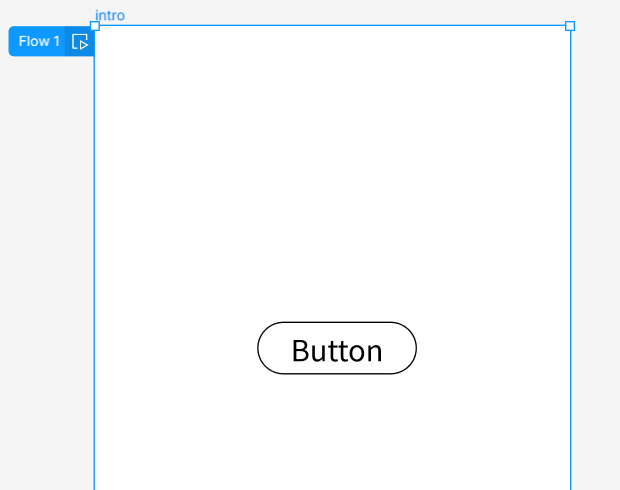
- .프로토 타입 패널로 변
- 사이드 flow starting point 추가
- flow 클릭 후 확인
- 사이트 인터랙션 추가 : open link 추가하여 네이버로 외부 링크를 생성 해 보자.
베리언츠를 더 추가 해서 다양한 버튼의 옵션을 설정 해 보자.
1. 두 버튼은 선택하여 하단 베리언츠 + 클릭하여 copy 하자
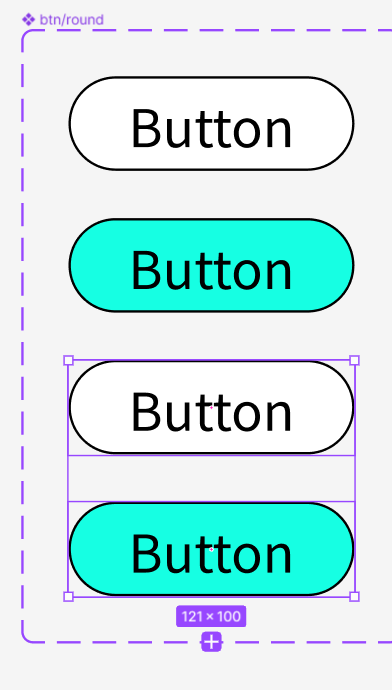
2. 추가 된 버튼에 아이콘을 넣어 보자.
- 아이콘은 플러그인 > 머3.터리얼 아이콘에서 선택 해 보자.
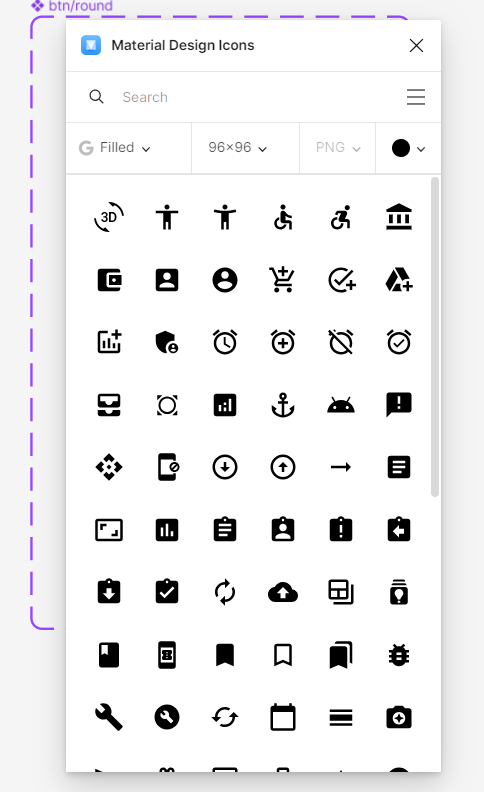
3. 아이콘은 컴포넌트로 추가 한다. 이때 역시 icon/ 이름의 형식으로 디렉토리로 추가한다.

4. 아이콘을 버튼에 추가한다. 오토레이아웃이라 자동 정렬이 된다.
5. 전체 베리언츠를 선택한 후 사이드에서 properties 속성에서 베리언츠를 하나 더 추가 한다.
이때 속성 이름은 아이콘으로 변경한다.

6. 하단. 버튼 2개를 함께 선택하고 사이드 current varient에서 속성은 icon으로 value는 mixed에서 on으로 변경,
상단, 버턴 2개는 아이콘 off로 이름 변경


7. 작업 창에서 다양한 버튼으로 손 쉽게 변경 해 보자.

8. 프로토타입에서 확인 해 보자.
9. 추가로 작은 버튼도 만들어 보자.
728x90
반응형