
티스토리 뷰
학습목표
- UI구조에대하여알아보자
- 모바일운영체제에따른UI 컴포넌트을알아보자.
- 모바일환경에따른UI 디자인특징을알아보자.
UI 구조
UI 구조란 사용자 인터페이스를 구성하는 기본적인 화면 배치(Layout) 체계를 의미한다. 이는 정보의 위계와 시각적 흐름을 결정하는 중요한 요소로, 사용자가 콘텐츠를 쉽게 탐색하고 인식하도록 돕는 설계의 골격이라 할 수 있다. 웹사이트의 UI 구조는 일반적으로 가로형(Horizontal Layout) 과 세로형(Vertical Layout) 으로 구분된다. 이 두 가지 구조는 콘텐츠 배치 방향과 메뉴의 위치에 따라 달라지며, 정보의 성격과 사용자 행동 패턴에 따라 선택된다.
- 웹사이트구조 : 가로형과세로형
- 가로구조형: header, contents, footer area
뉴스 포털, 쇼핑몰, 블로그 등 스크롤 중심의 콘텐츠형 웹사이트에서 주로 사용 - 세로구조형: left:header, right_top:contents, right_bottom:footer
관리 시스템(Admin Page), 포털 관리자 도구, 기업용 대시보드 등 메뉴 탐색이 빈번한 구조에서 주로 사용
- 가로구조형: header, contents, footer area

모바일사이트구조
- 모바일 환경에서는 화면 크기가 제한적이므로, 정보의 위계보다는 사용 흐름(Flow)과 조작의 단순성(Simplicity) 이 우선시된다. 따라서 모바일 UI 구조는 상단 내비게이션(Top Navigation) 과 하단 탭바(Tab Bar) 중심으로 설계된다.
- Top : navigation
- 일반적으로 앱 이름, 로고, 검색 아이콘, 설정 버튼 등을 포함
- 일부 앱에서는 스크롤 시 자동 숨김 기능(Auto-hide)을 적용해 공간 활용을 최적화함 - Bottom: tab_bar – 핵심메뉴, 기능 등 표시
- 사용자의 엄지손가락(Tumb Zone)에 맞춘 위치로 접근성과 사용성(Usability) 을 높임
- Top : navigation

모바일UI 디자인패턴
“모바일 애플리케이션이나 시스템을 설계하는 과정에서 자주 발생하는 공통적인 문제를 효율적으로 해결하기 위한 최적의 설계 가이드 또는 템플릿” 을 의미한다.
즉, 사용자 인터페이스를 구축할 때 반복적으로 등장하는 사용성 문제(Usability Issue) 에 대해 이미 검증된 형태의 해결책을 제시하는 ‘재사용 가능한 디자인 솔루션’이다. 디자인 패턴을 활용하면 개발자와 디자이너는 매번 새롭게 화면 구조를 설계할 필요 없이,
표준화된 인터랙션 구조를 기반으로 일관된 사용자 경험을 제공할 수 있다.
UI Component란?
- 사용자를 위한 온스크린인터페이스On-screen Interface를 구성하는 기본단위, 즉 앱의 구성요소를 말한다
- 즉, 앱 화면을 구성하는 시각적·기능적 최소 단위로서, 버튼(Button), 입력창(Input Field), 아이콘(Icon), 슬라이더(Slider), 체크박스(Checkbox), 탭(Tab), 리스트(List) 등과 같은 구성 요소를 말한다.
- UI 컴포넌트는 개별적으로 존재하는 것이 아니라, 디자인 패턴의 구성 요소로 함께 작동한다. 예를 들어, ‘탭 내비게이션 패턴’은 여러 개의 탭 컴포넌트(Tab Component) 로 구성되며, ‘검색 패턴’은 입력창(Input Field) 과 검색 아이콘(Icon) 이 결합된 형태로 구현된다.
환경에 맞춘 모바일 UI 디자인
외부환경 : 동적 사용성 고려
- 스마트폰은 사용 환경이 수시로 변하므로 디자인, 색상, 타이포그래피 등을 구성할 때 동적 사용성을 고려
- 밝은 환경, 어두운 환경, 움직이는 환경에서도 잘 인식할 수 있도록 컬러 대비를 일정 이상 유지
- 버튼이나 타이포그래피는 움직이는 환경에서도 잘 사용할 수 있는 크기로 설정

예 : 넷플릭스의 다크 테마 : 사용시간대에 맞춘 모바일 기기 화면
iOS와 안드로이드의 차이
모바일 앱 개발 시장은 크게 iOS와 안드로이드 두 플랫폼으로 나뉘며, 각각의 플랫폼은 독특한 개발 환경과 언어, 디자인 가이드라인을 가지고 있으며, 이는 개발자가 앱을 개발할 때 고려해야 할 중요한 요소입니다. iOS와 안드로이드의 UI 디자인은 플랫폼의 철학과 사용자 경험 목표에 따라 많은 차이가 있다.
| iOS | 안드로이드 |
| Swift와 Objective-C 언어 -Xcode라는 통합 개발 환경(IDE) |
Java와 Kotlin 언어를 사용 - Android Studio라는 IDE에서 개발 |
| iOS는 Human Interface Guidelines |
Material Design |
| 앱은 일관된 디자인과 직관적인 사용자 경험을 제공 |
다양한 디바이스 호환성과 유연성을 강조 |
| 애플의 앱 스토어를 통해 배포( 엄격한 심사 과정) | 구글 플레이 스토어( 다양한 마켓플레이스에 배포할 수 있으며, 심사 과정이 상대적으로 빠름) |
| 안드로이드는 다양한 디바이스와 호환되어야 하기 때문에, 개발 시 다양한 화면 크기와 해상도를 고려 |
1. 기본 구조 및 화면 구성
| iOS | 안드로이드 |
| iOS는 계층적이고 일관된 방식으로 설계되어 있으며, 주로 Bars, Views, Controls로 구성된다. | 안드로이드는 계층적 화면 구성을 통해 유연한 구조를 제공하며, 주로 최상위 뷰, 카테고리 뷰, 세부 뷰로 구분된다. |
| iOS 앱은 화면 상단에 탐색 바를 배치하여 사용자가 앱의 현재 위치를 파악하고 탐색할 수 있게 한다. 또한 탭 바를 사용하여 주요 기능에 빠르게 접근하도록 돕는다. | 사용자가 앱을 실행하면 홈 화면이나 콘텐츠가 강조된 최상위 뷰를 먼저 보게 되며, 필요한 경우 카테고리 뷰를 통해 세부 뷰로 이동할 수 있다. |
- iOS 앱의 구조 : iOS 앱의 기본 구조는 사용자 경험을 단순하고 직관적으로 제공하기 위해 계층적이고 일관된 방식으로 설계되어 있다. iOS의 UI Component는 크게 세가지로(Bars, Views, Controls) 분류 된다.
- Bar : 사용자가 현재 앱의 어느 위치에 있는지 알려주고, 탐색 기능을 제공하며, 다른 화면으로 이동하거나 액션을 수행하는 컨트롤을 넣을 수 있다.
- Views : 텍스트, 그래픽, 애니메이션, 상호작용 요소와 같이 앱에 표시되는 기본 콘텐츠를 보여준다. 또한 여기에서 아이템을 스크롤하거나 추가, 삭제, 정렬을 할 수 있다.
- Controls : 사용자가 특정 동작을 수행하도록 돕는 요소로, 버튼, 스위치, 텍스트 필드 등이 있다. 이러한 컨트롤은 사용자가 정보를 입력하거나 설정을 변경할 수 있게 해준다.

- 안드로이드 앱의 구조
- 최상위 뷰 : 앱 시작 화면 레이아웃으로, 앱을 시작한 후 사용자가 보는 첫 화면, 콘텐츠 표시에 집중해야 한다.
- 카테고리 뷰 : 정보계층구조가 있는 앱에서는 카테고리 뷰를 통해 세부 뷰로 이동
- 세부 뷰 : 세부 뷰에서는 사용자가 데이터를 보거나 사용하고 직접 정의할 수 있다.
2. 탐색과 내비게이션 패턴 : 뒤로가기 버튼의 유무 안드로이드 앱의 구조
| iOS | 안드로이드 |
| iOS는 고정된 내비게이션 구조를 제공하여 사용자 경험의 일관성을 높인다. 예를 들어, 화면 상단에 내비게이션 바를 배치하고, 하단의 탭 바를 통해 주요 기능에 접근할 수 있다. | 안드로이드는 좀 더 자유로운 내비게이션 방식을 제공한다. 사용자는 햄버거 메뉴나 하단 내비게이션 바를 통해 앱 내 다양한 카테고리로 접근할 수 있으며, 안드로이드의 ‘뒤로 가기’ 버튼을 사용하여 쉽게 이전 화면으로 돌아갈 수 있다. |
|
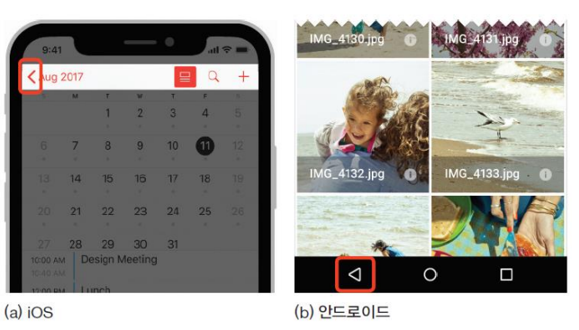
iOS에는 글로벌 내비게이션이 없으므로 화면 왼쪽 상단에 ‘뒤로 가기’ 버튼이 있는 기본 탐색 모음을 둔다.
|
안드로이드에는 하드웨어 탐색 바 또는 디지털 탐색 바를 이용해 ‘뒤로 가기’ 버튼으로 이전 화면이나 이전 단계로 돌아갈 수 있다
|
|
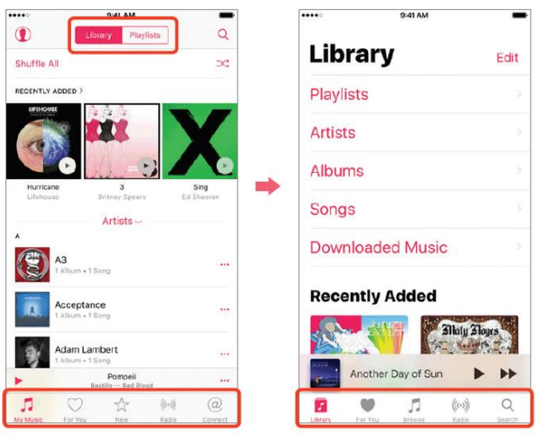
iOS의 휴먼 인터페이스 가이드라인에는 드로어와 비슷한 표준 탐색 컨트롤이 없는 대신 탭 바에 글로벌 내비게이션을 사용할 것을 권장한다
|
앱에서 자주 사용되는 탐색 패턴 중 하나는 탐색 창과 탭을 결합한 내비게이션 드로어다.
|
|
|
안드로이드의 머티리얼 디자인에는 하단 내비게이션이라는 구성 요소가 있다.
|
|
항상 왼쪽 상단에 뒤로 가기 버튼을 배치하고 중앙에 현재 페이지 위치를 표시하며, 오른쪽에는 편집, 완료 등 제어 옵션 버튼이 배치
|
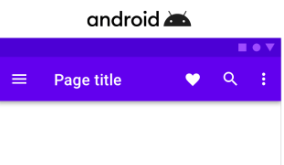
왼쪽 상단에 햄버거 메뉴 버튼을 배치하고 현재 페이지 위치를 왼쪽 정렬로 표시하며, 오른쪽에 검색, 즐겨찾기, 더 보기 등 제어 옵션 버튼을 하나 이상 배치
|
 |
 |

3. 표준 컨트롤의 차이 : 상호작용의 차이
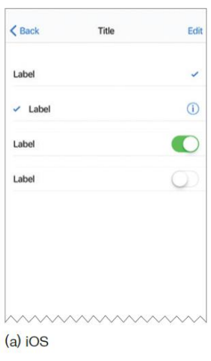
- 가장 크게 다른 디자인 요소는 라디오 버튼, 체크 박스, 스위치 등의 기본 컨트롤.
-
컨트롤은 iOS와 안드로이드에서 유사하게 보이게 하기 위한 맞춤 구현 과정이 필요.
| iOS | 안드로이드 |
| 사용자가 특정 작업을 수행할 수 있도록 컨트롤(Controls) 요소를 제공하며, 버튼, 스위치, 텍스트 필드 등이 포함된다. 이러한 요소들은 사용자가 쉽게 탐색하고 상호작용할 수 있도록 설계되어 있다. | 안드로이드는 다양한 상호작용 요소를 제공하며, 특히 머티리얼 디자인의 Floating Action Button (FAB)을 활용하여 주요 액션을 수행할 수 있도록 한다. 이는 특정 작업을 수행할 때 사용자가 앱의 어디에 있든 접근할 수 있게 해준다 |
 |
 |
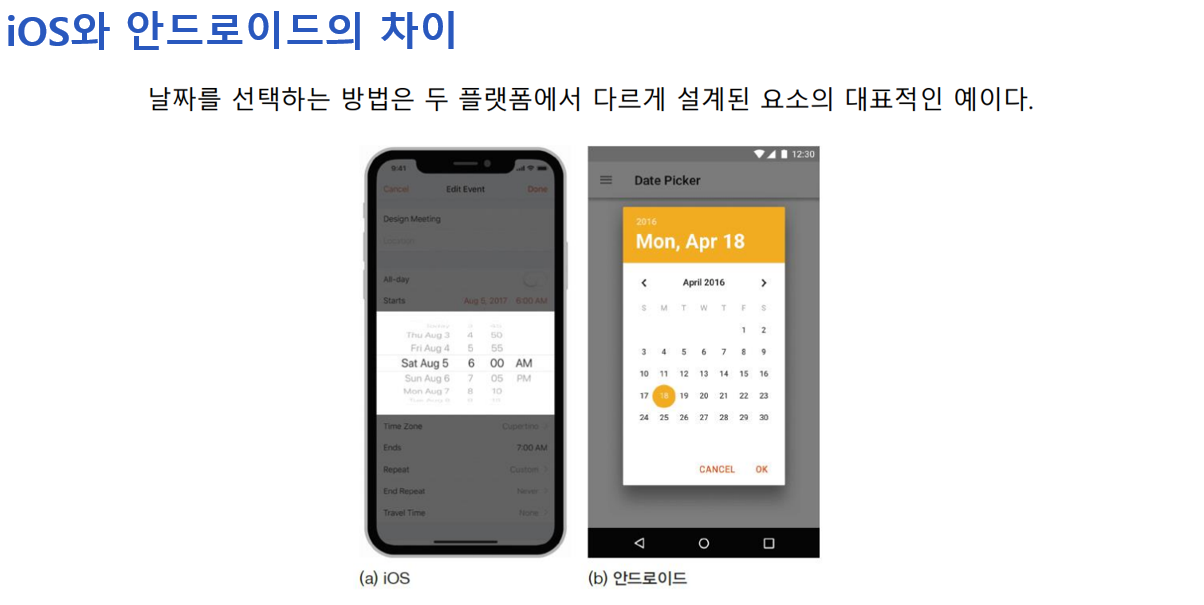
- iOS (왼쪽): iOS의 날짜 선택기는 휠(picker) 스타일로 되어 있다. 사용자는 스크롤을 통해 날짜와 시간을 선택할 수 있으며, 시간 설정 시 손가락으로 간단히 스와이프하여 각 항목을 조정할 수 있다. 이 방식은 깔끔하고 직관적인 경험을 제공하며, iOS의 모던하고 간결한 디자인 철학을 반영한다.
- 안드로이드 (오른쪽): 안드로이드의 날짜 선택기는 캘린더 스타일로 되어 있어 한 번에 더 많은 날짜를 볼 수 있도록 한다. 사용자는 원하는 날짜를 탭하여 선택하며, 더 큰 화면에서의 사용이 용이하다. 또한, 연도와 월을 쉽게 전환할 수 있는 드롭다운 메뉴가 포함되어 있어 캘린더 탐색이 더 직관적이다. 이는 안드로이드가 사용자에게 더 많은 시각적 정보와 선택 옵션을 제공하는 데 중점을 두는 특징을 보여준다.
4. 버튼 스타일의 차이
- 안드로이드에서는 버튼 텍스트에 대문자를 사용하고, iOS에서는 대부분 첫 글자만 대문자를 사용한다.
- 안드로이드에는 일반 버튼과 구분되는 플로팅 액션 버튼이 있다

iOS와 Android의 차이는 단순히 운영체제의 기술적 구조에 그치지 않는다. 이는 ‘디자인 철학’과 ‘사용자 경험에 대한 해석의 차이’를 반영한다.
- iOS는 정제된 단순함과 감성적 일관성을 중시하며,
- Android는 개방성과 사용자 주도성을 강조한다.
따라서 UX 디자이너는 두 플랫폼의 디자인 언어와 철학적 차이를 정확히 이해하고, 사용자의 기대와 플랫폼의 규칙을 조화롭게 설계해야 한다.

- Total
- Today
- Yesterday