
티스토리 뷰
VS Code 환경 설정이 끝났다면 이제 실제로 파이썬 파일을 만들고 실행하는 방법을 익혀야 한다. 파이썬 학습에서 VS Code를 사용할 때 가장 먼저 익혀야 할 기본 사용법은 폴더 열기, 파일 만들기, 코드 입력하기, 코드 실행하기이다. 이 네 가지 과정은 앞으로 모든 실습에서 반복적으로 사용된다.
1 폴더 열기 📌

VS Code에서 파이썬 실습을 시작할 때는 파일 하나만 여는 것보다 폴더를 먼저 여는 방식이 좋다. 여기서 폴더는 여러 개의 파이썬 파일과 이미지, 소리 파일, 데이터 파일 등을 함께 보관하는 작업 공간이다.
예를 들어 게임 만들기 수업에서는 하나의 게임을 만들기 위해 파이썬 파일뿐만 아니라 캐릭터 이미지, 배경 이미지, 효과음 파일이 함께 필요할 수 있다. 이때 관련 파일을 모두 하나의 폴더 안에 넣어 두면 관리하기 쉽다.
따라서 VS Code에서는 다음 순서로 폴더를 연다.
File → Open Folder폴더 선택 창이 나타나면 자신이 실습에 사용할 폴더를 선택한다. 예를 들어 python_test1이라는 폴더를 만들었다면 해당 폴더를 선택하여 연다.
이 과정에서 중요한 점은 프로젝트 단위로 관리하는 습관이다. 파일을 바탕화면이나 다운로드 폴더에 흩어 놓으면 나중에 어떤 파일이 어떤 실습에 사용된 것인지 찾기 어렵다. 반대로 하나의 실습 폴더 안에 파일을 모아 두면 코드, 이미지, 실행 결과를 체계적으로 관리할 수 있다.
2. Explorer에서 파일 확인하기 📌
폴더를 열면 VS Code 왼쪽의 Explorer 영역에 폴더 이름이 표시된다. Explorer는 파일 탐색기 역할을 한다. 윈도우의 파일 탐색기처럼 현재 폴더 안에 있는 파일과 하위 폴더를 보여 주는 공간이다.
초보자는 VS Code에서 가장 먼저 Explorer 사용에 익숙하여져야 한다. Explorer에서 파일을 클릭하면 가운데 Editor 영역에 파일 내용이 열린다. 새 파일을 만들거나 기존 파일을 선택하여 수정할 때도 Explorer를 사용한다.
VS Code 화면을 역할별로 나누면 다음과 같이 이해할 수 있다.
| 영역 | 역할 |
| Explorer | 폴더와 파일을 관리하는 영역 |
| Editor | 코드를 작성하는 영역 |
| Terminal | 명령어를 입력하고 실행 결과를 확인하는 영역 |
| Status Bar | 파이썬 버전, 인코딩, 줄 번호 등을 확인하는 영역 |
3 새 파이썬 파일 만들기
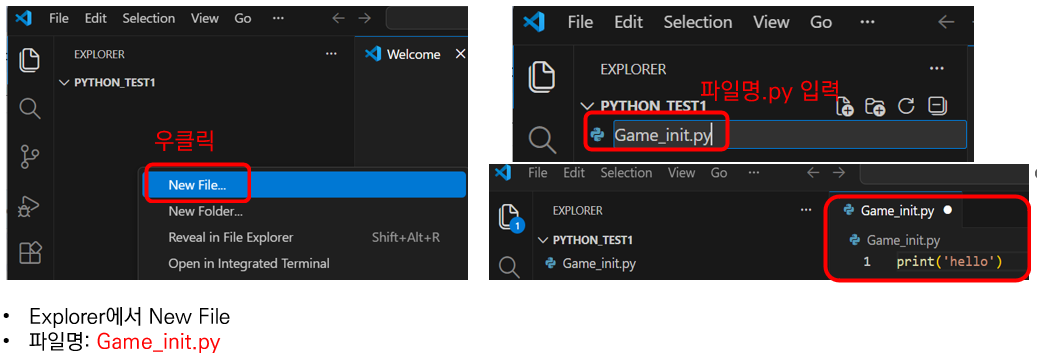
폴더를 열었다면 이제 새 파이썬 파일을 만들어야 한다. Explorer 영역에서 새 파일 아이콘을 클릭하거나, 폴더 이름 위에서 마우스 오른쪽 버튼을 누른 뒤 새 파일을 선택한다.
파일 이름은 반드시 다음과 같이 .py로 끝나야 한다.
Game_init.py또는
ex01.py여기서 .py는 이 파일이 파이썬 코드 파일이라는 뜻이다. 만약 파일 이름을 Game_init처럼 확장자 없이 저장하면 VS Code가 해당 파일을 파이썬 파일로 정확히 인식하지 못할 수 있다. 초보자에게는 파일 이름도 중요하다. 파일 이름에는 한글이나 공백을 사용하지 않는 것이 좋다.
파일 이름은 짧고 의미 있게 작성하는 것이 좋다. 수업 자료에서는 Game_init.py와 같은 예시 파일명을 사용하여 파이썬 파일을 만드는 과정을 설명하고 있다.
ex01_hello.py4 코드 입력하기

새 파일을 만들었다면 가운데 코드 작성 영역에 파이썬 코드를 입력한다. 가장 처음 실행해 볼 코드는 출력 코드이다.
print("hello")
VS Code에서 코드 실행하기
파이썬 파일을 만들고 코드를 입력했다면 다음 단계는 실행이다. 실행은 사용자가 작성한 코드를 파이썬 인터프리터가 읽고 결과를 보여 주는 과정이다.
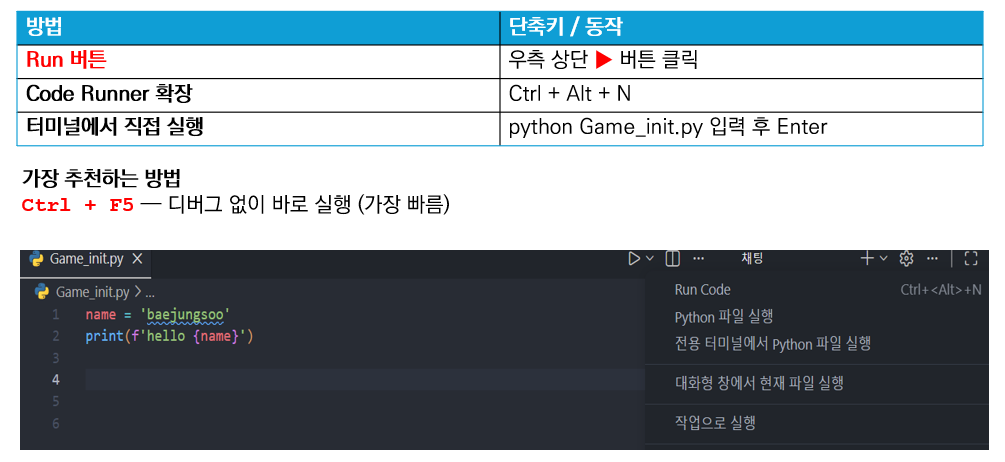
VS Code에서 파이썬 코드를 실행하는 방법은 여러 가지가 있다. 터미널에서 직접 실행하는 방법, 오른쪽 상단 실행 버튼을 사용하는 방법, Code Runner 확장을 사용하는 방법을 제시하고 있다. 또한 Ctrl + F5, Ctrl + F10 를 사용한 실행 방법도 있다.
① 터미널에서 직접 실행하기- Ctrl + F10
가장 기본적이고 안정적인 방법은 터미널에서 직접 실행하는 방법이다. VS Code 상단 메뉴에서 다음 순서로 터미널을 연다.
터미널이 열리면 VS Code 아래쪽에 명령어를 입력할 수 있는 창이 나타난다. 여기에서 다음과 같이 입력한다.
python 파일명.py예를 들어 파일 이름이 Game_init.py라면 다음과 같이 입력한다.
python Game_init.py입력한 뒤 Enter 키를 누르면 코드가 실행된다. 코드가 다음과 같다면,
print("hello")터미널에는 다음과 같은 결과가 출력된다.
hello터미널 실행 방식은 초보자에게 가장 권장되는 방식이다. 그 이유는 input()과 같은 사용자 입력 함수가 정상적으로 동작하기 때문이다. 예를 들어 다음 코드는 사용자의 이름을 입력받아 출력한다.
name = input("이름: ")
print("안녕하세요", name)name = input("이름: ")
print("안녕하세요", name)
이런 코드는 터미널에서 실행하는 것이 가장 안정적이다.
② 오른쪽 상단 실행 버튼 사용하기 >
두 번째 방법은 코드 편집기 오른쪽 상단에 있는 실행 버튼을 사용하는 것이다. VS Code에서 파이썬 파일을 열면 오른쪽 위에 삼각형 모양의 실행 버튼이 보일 수 있다. 이 버튼을 클릭하면 현재 열려 있는 파이썬 파일이 실행된다. 실행 버튼 옆의 아래쪽 화살표를 누르면 실행 방식이 여러 개 나타날 수 있다. 예를 들어 다음과 같은 항목이 보일 수 있다.
Python 파일 실행
전용 터미널에서 Python 파일 실행
대화형 창에서 현재 파일 실행
초보자에게는 전용 터미널에서 Python 파일 실행 또는 일반적인 Python 파일 실행을 선택하는 것이 적절하다. 터미널을 사용하는 방식이기 때문에 실행 결과와 오류 메시지를 확인하기 쉽다.
③ Code Runner로 실행하기
세 번째 방법은 Code Runner 확장 기능을 사용하는 방법이다. Code Runner가 설치되어 있다면 다음 단축키로 코드를 빠르게 실행할 수 있다.
Ctrl + Alt + N또는 오른쪽 상단의 Run Code 버튼을 눌러 실행할 수 있다. Code Runner는 간단한 출력 코드를 빠르게 확인할 때 편리하다. 예를 들어 다음과 같은 코드는 Code Runner로 실행하여도 큰 문제가 없다.
print("hello")하지만 초보자 수업에서는 Code Runner를 사용할 때 주의하여야 한다. Code Runner는 실행 결과를 터미널이 아니라 Output 창에 보여 주는 경우가 있다. Output 창은 기본적으로 읽기 전용 로그 성격이 강하기 때문에, input()처럼 사용자가 직접 키보드로 입력해야 하는 코드는 제대로 동작하지 않을 수 있다.
따라서 다음과 같은 입력 코드가 있을 때는 Code Runner보다 터미널 실행을 사용하는 것이 좋다.
name = input("이름: ")
print(name)
④ Ctrl + F5로 실행하기
VS Code에서 파이썬 파일을 실행할 때 자주 사용하는 단축키 중 하나는 다음과 같다.
Ctrl + F5이 단축키는 디버깅 없이 현재 파일을 바로 실행하는 방식이다. 초보자 수업에서는 복잡한 디버깅 기능을 사용하기 전까지 Ctrl + F5로 실행하는 방법을 익혀 두면 편리하다.
다만 실행 전에는 반드시 현재 파일이 저장되어 있어야 한다. 따라서 코드를 수정한 뒤에는 다음 순서를 습관화하는 것이 좋다.
1. 코드 작성
2. Ctrl + S로 저장
3. Ctrl + F5로 실행
4. 터미널에서 결과 확인
실행 결과가 보이는 위치 이해하기
VS Code에서 초보자가 자주 헷갈리는 부분은 실행 결과가 어디에 나타나는가이다. 실행 방식에 따라 결과가 나타나는 위치가 달라질 수 있다. Output은 VS Code나 확장 기능이 자동으로 보여 주는 읽기 전용 로그에 가깝고, Terminal은 사용자가 직접 명령어를 입력할 수 있는 쉘이다.
파이썬 기초 수업에서는 가능하면 Terminal에서 실행하고 결과를 확인하는 습관을 들이는 것이 좋다. 특히 사용자 입력, 파일 경로, 라이브러리 설치, 게임 실행은 터미널 사용이 중요하다.
초보자가 가장 먼저 익혀야 할 실행 흐름
처음 VS Code를 사용하는 학생은 실행 방법이 많아서 오히려 혼란스러울 수 있다. 따라서 수업 초반에는 다음 흐름 하나만 정확히 익히는 것이 좋다.

1. File → Open Folder로 실습 폴더 열기
2. Explorer에서 새 파일 만들기
3. 파일명을 ex01.py 또는 Game_init.py로 저장하기
4. print("hello") 입력하기
5. Ctrl + S로 저장하기
6. Terminal → New Terminal 열기
7. python 파일명.py 입력 후 Enter
8. 실행 결과 확인하기
예시는 다음과 같다.
python ex01.py또는
python Game_init.py실행 결과로 hello가 출력되면 VS Code에서 파이썬 파일을 정상적으로 만들고 실행한 것이다.
VS Code 기본 사용법: 명령 팔레트, 터미널, 화면 전환과 편집 기능
VS Code에서 파이썬 코드를 작성하려면 단순히 글자를 입력하는 방법만 알아서는 부족하다. 파일을 빠르게 찾고, 명령을 실행하고, 터미널을 열고, 화면을 나누어 보고, 여러 줄을 동시에 편집하는 기본 조작법을 익혀야 한다. 이러한 기능은 처음에는 단축키가 많아 어렵게 느껴질 수 있지만, 자주 사용하는 몇 가지 기능만 익혀도 코딩 속도와 실습 효율이 크게 높아진다.
1. 명령 팔레트
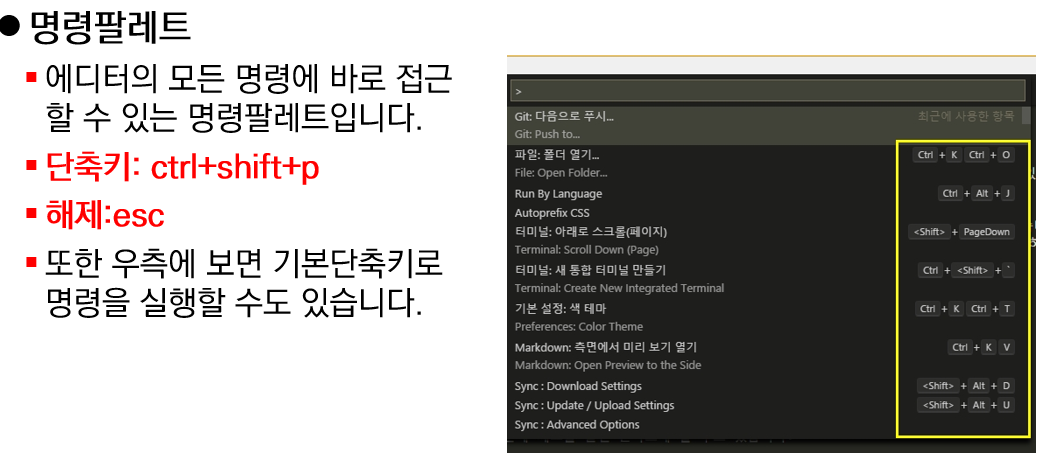
VS Code에는 수많은 기능이 들어 있다. 예를 들어 파일 열기, 폴더 열기, 색 테마 변경, 터미널 열기, Python 인터프리터 선택, 확장 기능 실행 등이 모두 하나의 프로그램 안에서 이루어진다. 이러한 기능을 메뉴에서 하나씩 찾는 것은 초보자에게 번거로울 수 있다.
이때 사용하는 기능이 명령 팔레트(Command Palette)이다. 명령 팔레트는 VS Code의 거의 모든 기능을 검색하여 실행할 수 있는 검색창이다. 명령 팔레트를 여는 단축키는 다음과 같다.
Ctrl + Shift + P이 단축키를 누르면 화면 위쪽에 입력창이 나타난다. 여기에 원하는 기능의 이름을 입력하면 관련 명령 목록이 표시된다.
📌 예를 들어 색 테마를 바꾸고 싶다면 Color Theme 또는 색 테마를 입력하고, 파이썬 인터프리터를 선택하고 싶다면 Python: Select Interpreter를 입력한다. 명령 팔레트는 기능의 위치를 정확히 몰라도 검색으로 실행할 수 있기 때문에, VS Code 초보자가 반드시 익혀야 하는 핵심 기능이다.
2. 빠른 열기와 명령 목록 확인 📌
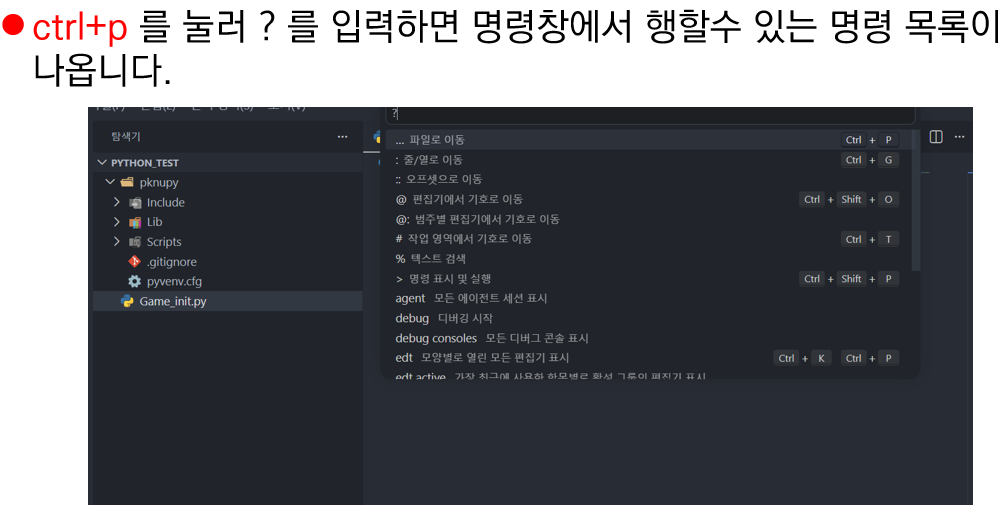
명령 팔레트와 비슷하지만 조금 다른 기능으로 빠른 열기(Quick Open)가 있다. 빠른 열기는 주로 파일을 빠르게 찾거나, 특정 명령 목록을 확인할 때 사용한다. 빠른 열기를 여는 단축키는 다음과 같다.
Ctrl + P일반적으로 Ctrl + P를 누르면 현재 프로젝트 폴더 안의 파일을 빠르게 검색할 수 있다. 파일이 많아졌을 때 Explorer에서 직접 찾지 않고 파일 이름 일부만 입력하여 바로 열 수 있다. 여기에서 ?를 입력하면 명령창에서 사용할 수 있는 명령 목록이 나타난다.
즉, Ctrl + P는 파일을 빠르게 찾는 기능이고, Ctrl + Shift + P는 VS Code의 명령을 검색하여 실행하는 기능이라고 구분할 수 있다.
정리하면 다음과 같다.
| 기능 | 단축키 | 주요 용도 |
| 빠른 열기 | Ctrl + P | 파일을 빠르게 찾고 열기 |
| 명령 팔레트 | Ctrl + Shift + P | VS Code의 기능과 명령 실행 |
| 명령 목록 확인 | Ctrl + P 후 ? 입력 | 사용할 수 있는 명령 형식 확인 |
3. 터미널 열기- Ctrl + ` > 에디터로 Ctrl + 1

VS Code에서는 하단에 통합 터미널(Integrated Terminal)을 열어 명령어를 직접 입력할 수 있다. 파이썬 실습에서는 이 터미널이 매우 중요하다. 파이썬 파일을 실행하거나, 라이브러리를 설치하거나, 현재 폴더 위치를 확인할 때 터미널을 사용하기 때문이다.
터미널을 여는 방법은 메뉴와 단축키 두 가지가 있다. 메뉴에서는 다음 순서로 실행한다.
보기 → 터미널또는
보기 → 통합 터미널단축키는 다음과 같다.
Ctrl + `여기서 ` 문자는 백틱(backtick)이라고 부른다. 키보드의 왼쪽 위, 숫자 1 왼쪽에 있는 경우가 많다. 터미널이 열리면 VS Code 아래쪽에 명령어를 입력할 수 있는 창이 나타난다. 파이썬 파일을 실행하려면 다음과 같이 입력한다.
python 파일명.py예를 들어 파일 이름이 Game_init.py라면 다음과 같이 실행한다.
python Game_init.py터미널 실행 방식은 초보자에게 가장 안정적인 실행 방법이다. 특히 input() 함수처럼 사용자가 키보드로 값을 입력해야 하는 코드는 터미널에서 실행하는 것이 좋다.
4. 사이드바 전환- Ctrl + B 📌
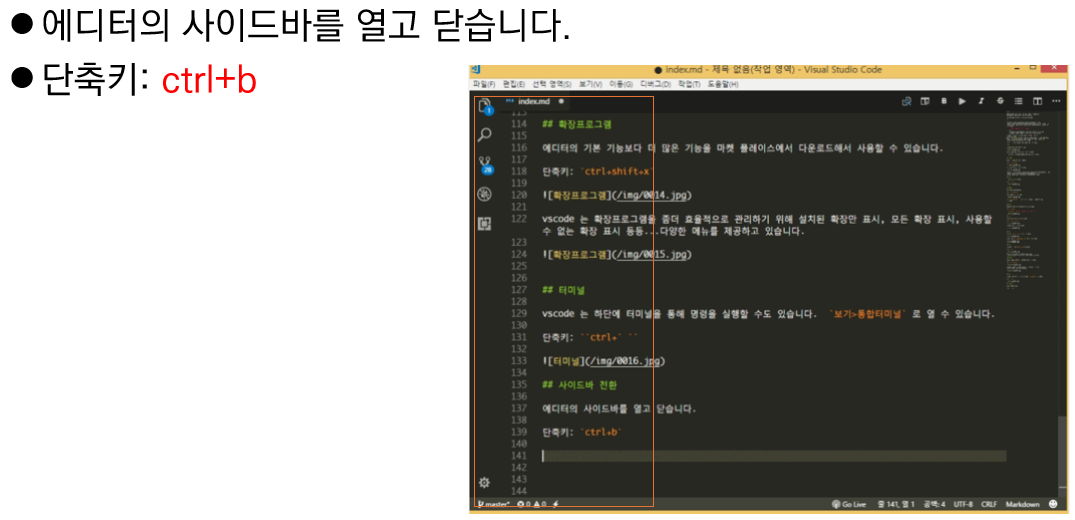
VS Code의 왼쪽에는 Explorer, Search, Source Control, Run, Extensions 등의 아이콘과 패널이 있다. 이 영역을 사이드바(Side Bar)라고 한다. 사이드바는 파일을 찾고 폴더를 관리할 때 필요하지만, 코드 작성 화면을 넓게 사용하고 싶을 때는 잠시 숨길 수 있다. 사이드바를 열고 닫는 단축키는 다음과 같다.
Ctrl + BCtrl + B를 누르면 왼쪽 사이드바가 사라지고 코드 작성 영역이 넓어진다. 다시 한 번 누르면 사이드바가 다시 나타난다. 이 기능은 노트북 화면처럼 화면이 좁은 환경에서 특히 유용하다. 코드를 작성할 때는 사이드바를 닫고, 파일을 선택하거나 새 파일을 만들 때는 사이드바를 다시 열면 된다.
5. Zen Mode
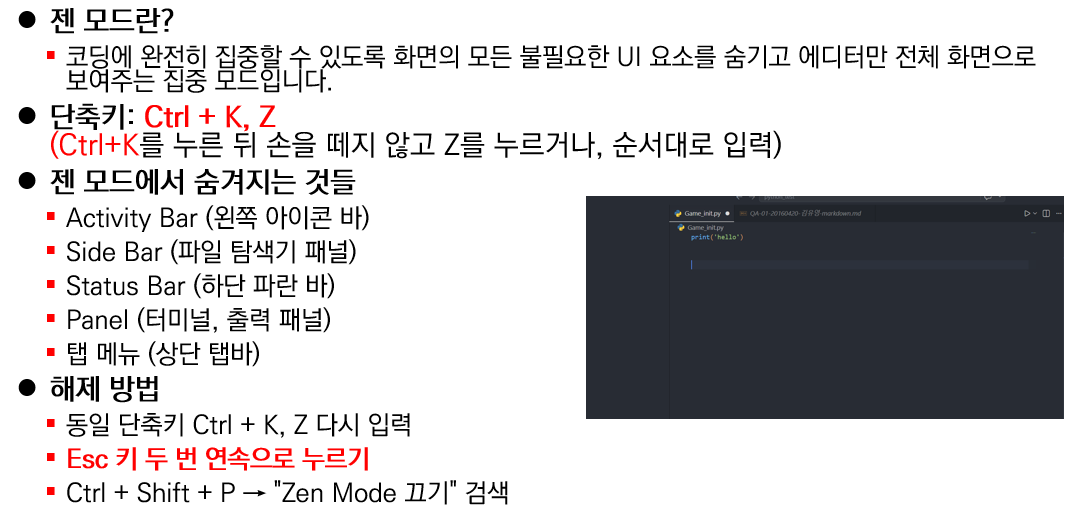
Zen Mode는 코딩에 집중할 수 있도록 불필요한 화면 요소를 숨기고, 에디터 영역을 중심으로 보여 주는 집중 모드이다. 일반적인 VS Code 화면에는 왼쪽 Activity Bar, 사이드바, 하단 터미널, 상태바, 상단 탭 등이 함께 표시된다. 그러나 코드를 길게 읽거나 집중해서 작성할 때는 이러한 요소들이 시야를 방해할 수 있다.
Zen Mode를 실행하는 단축키는 다음과 같다.
Ctrl + K, Z이 단축키는 Ctrl + K를 먼저 입력한 뒤, 이어서 Z를 입력하는 방식이다.
Zen Mode를 종료하려면 같은 단축키를 다시 입력하거나, Esc 키를 두 번 연속으로 누른다. 또는 명령 팔레트에서 Zen Mode 끄기를 검색하여 해제할 수 있다.
6. 나란히 편집- Ctrl + \

프로그래밍을 하다 보면 두 개 이상의 파일을 동시에 보아야 할 때가 있다. 예를 들어 한쪽에는 파이썬 코드 파일을 열고, 다른 쪽에는 설명 문서나 실행 결과 기록 파일을 열 수 있다. 이때 사용하는 기능이 나란히 편집이다.
에디터를 나누는 단축키는 다음과 같다.
Ctrl + \이 단축키를 누르면 현재 에디터가 좌우로 분할된다. 파일을 두 개 열어 두고 비교하거나, 한쪽 코드를 참고하면서 다른 쪽 코드를 작성할 때 유용하다. 분할된 에디터 사이를 이동할 때는 다음 단축키를 사용할 수 있다.
Ctrl + 1
Ctrl + 2
Ctrl + 3
예를 들어 Ctrl + 1은 첫 번째 에디터 영역으로 이동하고, Ctrl + 2는 두 번째 에디터 영역으로 이동한다. 현재 열려 있는 탭을 닫으려면 다음 단축키를 사용한다. Ctrl + w
Ctrl + W나란히 편집은 게임 만들기 수업에서도 유용하다. 예를 들어 한쪽에는 main.py를 열고, 다른 쪽에는 이미지 파일 경로나 함수 설명을 정리한 파일을 열어 두면 작업 흐름이 편해진다.
7. 다중 커서 📌
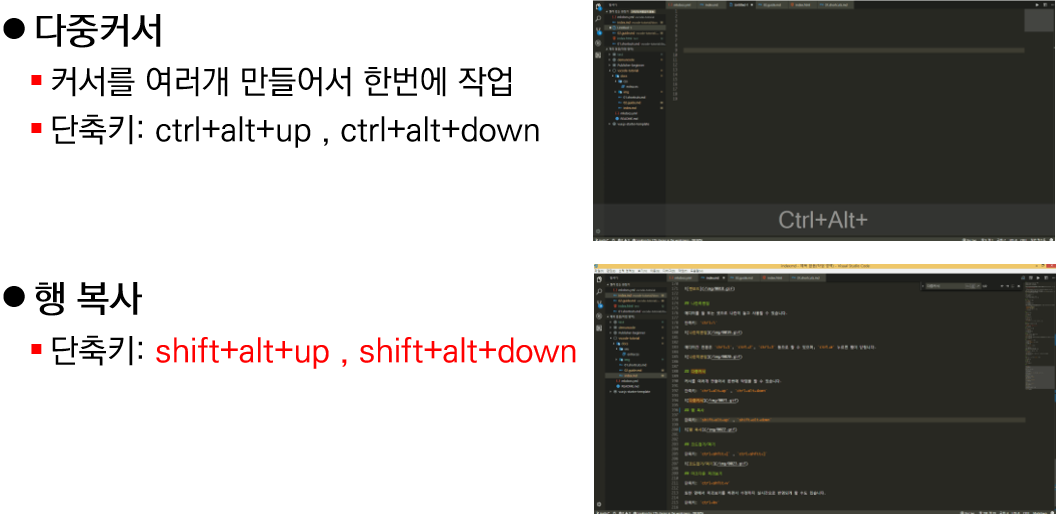
다중 커서(Multi Cursor)는 여러 위치에 동시에 커서를 만들어 한 번에 같은 내용을 입력하거나 수정하는 기능이다. 반복되는 코드나 여러 줄에 같은 내용을 추가할 때 매우 유용하다.
다중 커서를 만드는 단축키는 다음과 같다.
Ctrl + Alt + ↑
Ctrl + Alt + ↓
위쪽 또는 아래쪽으로 커서를 추가하여 여러 줄을 동시에 편집할 수 있다. 예를 들어 다음과 같은 코드가 있다고 하자.
print("사과")
print("바나나")
print("포도")
여러 줄의 앞부분이나 뒷부분을 동시에 수정해야 할 때 다중 커서를 사용하면 한 줄씩 반복해서 수정하지 않아도 된다. 다만 초보자는 다중 커서를 사용할 때 주의하여야 한다. 여러 줄이 동시에 바뀌기 때문에 실수하면 여러 줄의 코드가 한꺼번에 잘못 수정될 수 있다. 따라서 처음에는 짧은 코드에서 연습한 뒤 사용하는 것이 좋다.
8. 행 복사 📌
행 복사는 현재 줄을 위나 아래로 그대로 복사하는 기능이다. 비슷한 코드를 여러 줄 작성할 때 매우 편리하다.
행 복사 단축키는 다음과 같다.
Shift + Alt + ↑
Shift + Alt + ↓
예를 들어 다음 코드가 있다고 하자.
print("hello")커서를 이 줄에 둔 상태에서 Shift + Alt + ↓를 누르면 같은 줄이 아래에 복사된다.
print("hello")
print("hello")
이 기능은 비슷한 출력문을 여러 개 만들거나, 조건문 구조를 반복해서 작성할 때 유용하다. 그러나 복사한 뒤에는 반드시 필요한 부분을 수정하여야 한다. 복사만 하고 수정하지 않으면 같은 코드가 반복되어 의도하지 않은 결과가 나올 수 있다.
9. 코드 접기와 펴기
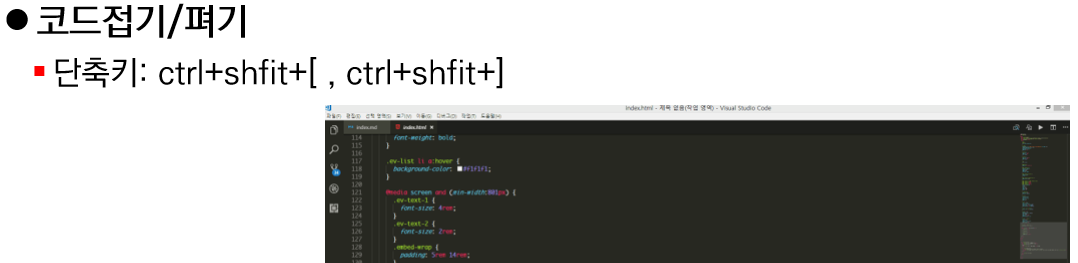
코드가 길어지면 전체 구조를 한눈에 보기 어려워진다. 이때 사용하는 기능이 코드 접기(Fold)와 코드 펴기(Unfold)이다. 코드 접기는 함수, 조건문, 반복문처럼 하나의 블록으로 묶인 코드를 잠시 접어 두는 기능이다. 코드 접기와 펴기 단축키는 다음과 같다.
Ctrl + Shift + [
Ctrl + Shift + ]
📌 일반적으로 Ctrl + Shift + [는 코드를 접고, Ctrl + Shift + ]는 접힌 코드를 펼 때 사용한다. 예를 들어 함수가 여러 개 있는 긴 코드에서 특정 함수의 내부 내용을 잠시 접어 두면 전체 구조를 더 쉽게 볼 수 있다.
def start_game():
    print("게임 시작")

def end_game():
    print("게임 종료")
함수 내부를 접으면 함수 이름 중심으로 코드 구조를 파악할 수 있다. 코드 접기 기능은 코드가 길어질수록 더 유용해진다.
10. 초보자가 먼저 익힐 단축키 🔍
처음부터 모든 단축키를 외울 필요는 없다. 초보자는 다음 단축키부터 익히는 것이 좋다.
| 기능 | 단축키 | 설명 |
| 실행 | Ctrl + f10 | 실행 |
| 명령 팔레트 | Ctrl + Shift + P | VS Code의 모든 명령 검색 |
| 빠른 파일 열기 | Ctrl + P | 프로젝트 파일 빠르게 열기 |
| 터미널 열기 | `Ctrl + `` | 하단 터미널 열기와 닫기 |
| 사이드바 전환 | Ctrl + B | 왼쪽 파일 탐색기 열기와 닫기 |
| 파일 저장 | Ctrl + S | 현재 파일 저장 |
| 탭 닫기 | Ctrl + W | 현재 열린 파일 탭 닫기 |
| 나란히 편집 | Ctrl + \ | 에디터 화면 분할 |
| Zen Mode | Ctrl + K, Z | 집중 모드 실행과 해제 |
| 행 복사 | Shift + Alt + ↑ / ↓ | 현재 줄 복사 |
| 코드 접기/펴기 | Ctrl + Shift + [ / ] | 코드 블록 접기와 펼치기 |
| 에디트창 | Ctrl + w | 에디트창으로 커서 이동 |
| 현재 줄 선택 | Ctrl + L | 현재 줄 선택 |
| 현재 줄 삭제 | Ctrl + shift + K | 현재 줄 삭제 |

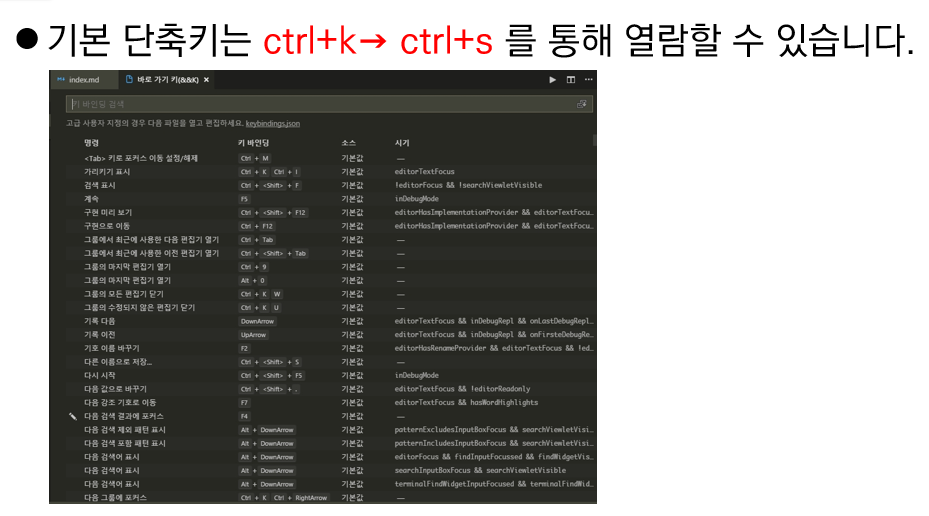
VS Code의 기본 사용법은 단순히 코드를 입력하는 기능에 그치지 않는다. 명령 팔레트를 사용하면 메뉴를 찾지 않고 기능을 빠르게 실행할 수 있고, 터미널을 사용하면 파이썬 파일 실행과 라이브러리 설치를 직접 처리할 수 있다. 사이드바 전환과 Zen Mode는 화면을 정리하여 코딩에 집중할 수 있게 도와주며, 나란히 편집은 여러 파일을 동시에 볼 때 유용하다. 다중 커서, 행 복사, 코드 접기와 펴기는 코드가 길어질수록 작업 시간을 줄여 주는 기능이다.
모든 기능을 한 번에 외우기보다, 저장 → 실행 → 터미널 확인 → 파일 이동 → 화면 정리의 흐름에서 자주 사용하는 기능부터 반복하여 익히는 것이 좋다. VS Code 단축키는 암기 과목처럼 외우는 것이 아니라, 실습 중에 자주 사용하면서 자연스럽게 익히는 도구이다.
Python REPL >>> 빠져나오기
VS Code에서 파이썬을 실행하다 보면 터미널 화면에 다음과 같은 표시가 나타나는 경우가 있다.
>>>이 표시는 오류가 아니라, 현재 터미널이 Python REPL 상태에 들어갔다는 뜻이다. REPL은 사용자가 한 줄씩 명령을 입력하면 파이썬이 즉시 실행 결과를 보여 주는 대화형 실행 환경이다. 이 상태에서 빠져나오는 방법으로 Windows에서는 Ctrl + Z 후 Enter, macOS/Linux에서는 Ctrl + D, 또는 exit() 입력을 제시하고 있다.
Windows에서 >>> 빠져나오기 📌
Windows에서는 Python REPL 상태에서 다음 순서로 빠져나올 수 있다.
Ctrl + Z 입력 후 Enter중요한 점은 Ctrl + Z만 누르는 것이 아니라, 그 뒤에 반드시 Enter를 눌러야 한다는 것이다.
순서는 다음과 같다.
1. 현재 터미널에 >>> 표시가 있는지 확인한다.
2. Ctrl 키를 누른 상태에서 Z 키를 누른다.
3. 손을 뗀다.
4. Enter 키를 누른다.
5. 다시 C:\... 또는 PS C:\... 형태의 터미널 상태로 돌아왔는지 확인한다.
정상적으로 빠져나오면 화면이 다음과 비슷하게 바뀐다.
>>>
C:\python_test>
또는 PowerShell을 사용하는 경우 다음과 같이 보일 수 있다.
PS C:\python_test>이제 다시 파이썬 파일을 실행할 수 있다.
python Game_init.py가장 쉬운 방법: exit() 입력하기
운영체제와 상관없이 가장 직관적인 방법은 다음 명령을 입력하는 것이다.
>>> exit()exit()는 현재 파이썬 대화형 모드를 종료하라는 의미이다. 초보자는 단축키가 헷갈릴 수 있으므로, 처음에는 exit()를 사용하는 방법이 가장 안전하다예를 들어 다음과 같이 입력한다.
>>> exit()그러면 다시 일반 터미널 상태로 돌아온다.
- Total
- Today
- Yesterday
- 스마트기술
- python
- 파이썬기초
- figma
- 데이타R지
- 안드로이드
- 피그마
- UI
- 텍스트 마이닝
- 초보자를 위한 텍스트마이닝
- HIG
- HCI
- 라이브러리
- pygame
- Idle
- matplotlib
- UX
- Text Mining
- 파이썬 기초
- 4차산업혁명
- 컴퓨팅사고력
- 파이썬
- 챗GPT
- 휴리스틱평가
- 관계자분석
- 사물인터넷
- 챗봇
- 프로토타입
- 텍스트마이닝
- 데이터R지
| 일 | 월 | 화 | 수 | 목 | 금 | 토 |
|---|---|---|---|---|---|---|
| 1 | 2 | 3 | 4 | 5 | 6 | |
| 7 | 8 | 9 | 10 | 11 | 12 | 13 |
| 14 | 15 | 16 | 17 | 18 | 19 | 20 |
| 21 | 22 | 23 | 24 | 25 | 26 | 27 |
| 28 | 29 | 30 |