
티스토리 뷰
VS Code의 기본 사용법을 익힌 뒤에는 실제 파이썬 코드를 작성하고 실행하면서 개발 환경이 제대로 작동하는지 확인하여야 한다. 이 단계에서는 새로운 문법을 깊이 배우기보다, 이미 학습한 파이썬 기초 문법을 VS Code 환경에서 다시 실행해 보는 데 목적이 있다. 실습은 print() 함수, 변수, 입력, 조건문, 반복문, 함수의 순서로 진행한다.
실습 01. Hello World — 첫 출력 🖱️
단축키와 UI를 익히면서 작성 해 보자.
1. 첫 번째 파이썬 파일 만들기
먼저 VS Code에서 새 파일을 만들고 파일명을 다음과 같이 저장한다.
ex01_hello.py파일 이름을 정할 때는 공백이나 특수문자를 사용하지 않는 것이 좋다. 초보자 실습에서는 ex01_hello.py처럼 번호와 주제를 함께 적으면 나중에 파일을 찾기 쉽다.
2. 코드 입력하기 🖱️다음 코드를 입력한다.
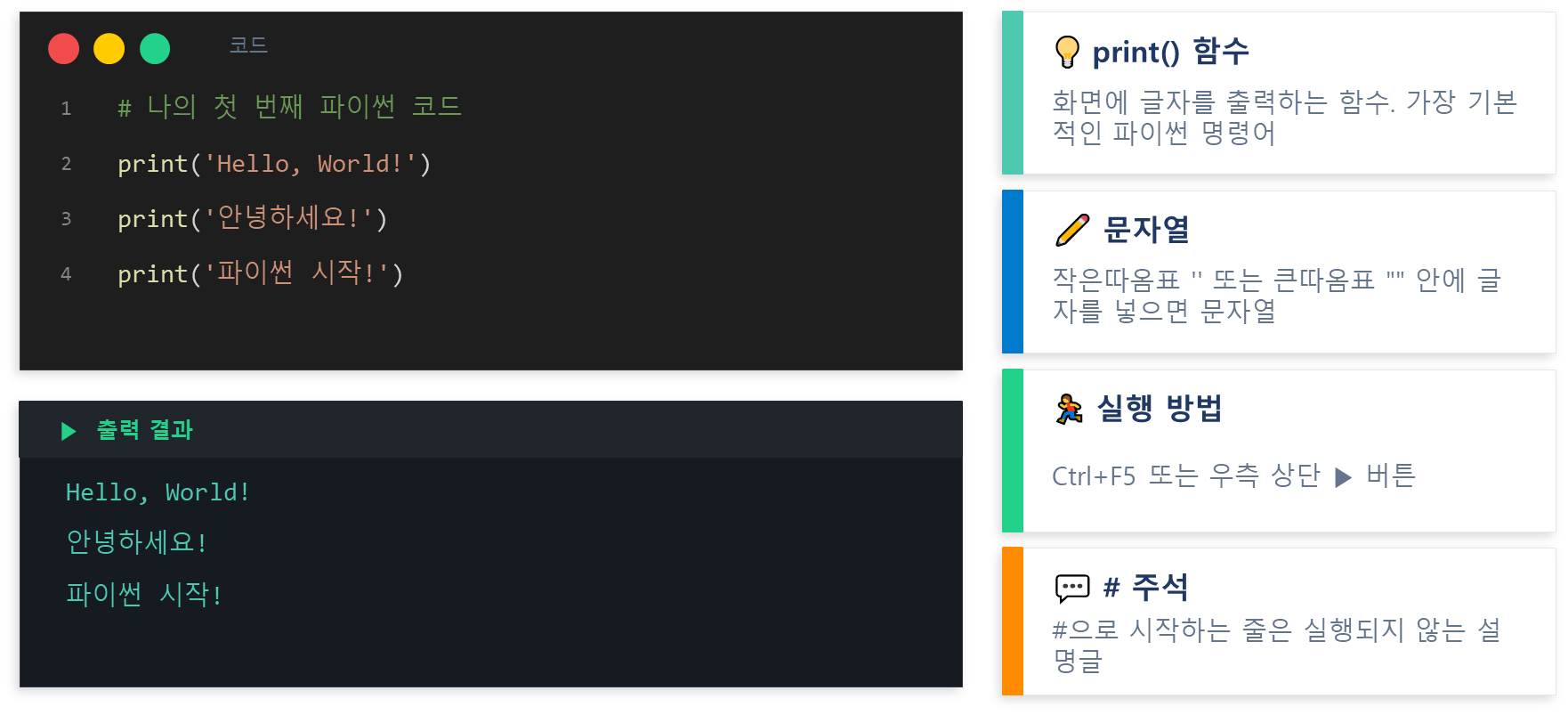
# 나의 첫 번째 파이썬 코드

print('Hello, World!')
print('안녕하세요!')
print('파이썬 시작!')
이 코드는 화면에 세 줄의 문장을 출력하는 가장 기본적인 파이썬 코드이다.
3 print() 함수 이해하기
print() 함수는 화면에 글자나 숫자, 변수 값을 출력하는 함수이다. 파이썬을 처음 배울 때 가장 먼저 사용하는 명령어 중 하나이다.
print('Hello, World!')위 코드는 화면에 다음과 같이 출력된다.
Hello, World!print()의 괄호 안에는 출력하고 싶은 내용을 넣는다. 글자를 출력할 때는 작은따옴표 ' ' 또는 큰따옴표 " " 안에 넣어야 한다.
4 문자열 이해하기
파이썬에서 글자 데이터를 문자열이라고 한다. 문자열은 작은따옴표 또는 큰따옴표로 감싸서 표현한다
print('안녕하세요!')
print("안녕하세요!")
두 코드는 모두 정상적으로 실행된다. 다만 시작한 따옴표와 끝나는 따옴표는 같아야 한다.잘못된 예는 다음과 같다.
print('안녕하세요!")작은따옴표로 시작하고 큰따옴표로 끝났기 때문에 오류가 발생한다.
print('sta\n rt', end='')- \n : 줄바꿈
- print('', end = ''): print() 함수가 출력 후 자동으로 넣는 줄바꿈을 없애는 역할
5 주석 이해하기
코드의 첫 줄에는 다음 문장이 있다.
# 나의 첫 번째 파이썬 코드# 나의 첫 python
""" print('hello')
print('hi')
print('python')
print('sta\n rt', end='')
print('python') """#으로 시작하는 줄은 주석이다. 주석은 실행되지 않는 설명문이다. 사람에게 코드를 설명하기 위해 사용한다.
- ctrl + /: 한 줄 주석 처리
- shift + alt + a: 블록 주석처리
실습 02. 변수와 출력 📌
2.1 변수란 무엇인가
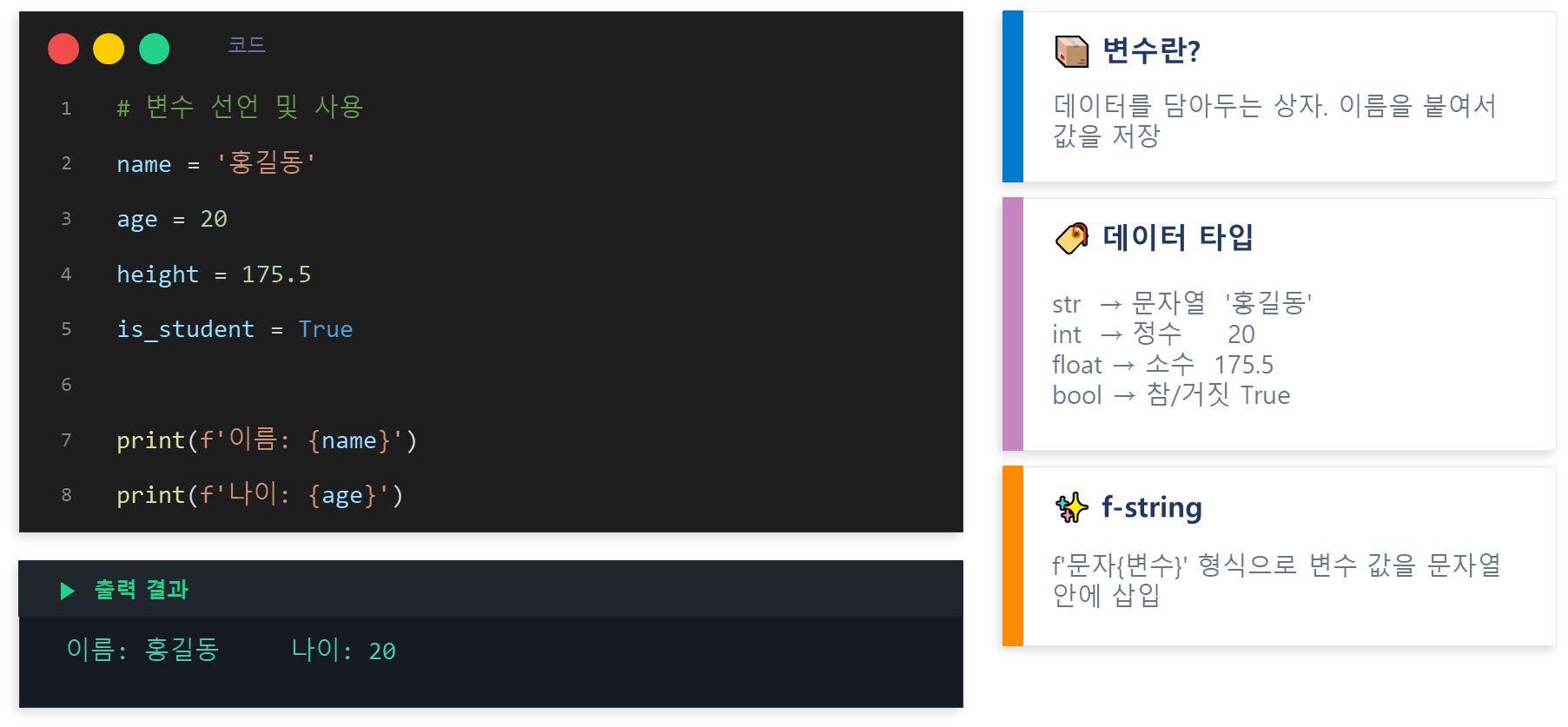
변수는 데이터를 저장하는 이름 붙은 공간이다. 쉽게 말하면 값을 담아 두는 상자라고 이해할 수 있다. 예를 들어 사람의 이름, 나이, 키, 학생 여부를 저장하려면 각각의 값을 변수에 넣을 수 있다.
name = '홍길동'
age = 20
height = 175.5
is_student = True
여기서 name, age, height, is_student가 변수 이름이다.
기본 변수 예제
다음 파일을 만든다.
# 변수 선언 및 사용

name = '홍길동'
age = 20
height = 175.5
is_student = True

print(f'이름: {name}')
print(f'나이: {age}')
이 코드는 네 개의 변수를 만든 뒤, 그중 이름과 나이를 출력한다.
자료형 이해하기
파이썬에서 값은 종류에 따라 다른 자료형을 가진다.
| 코드 | 값 | 자료형 | 의미 |
| name = '홍길동' | '홍길동' | str | 문자열 |
| age = 20 | 20 | int | 정수 |
| height = 175.5 | 175.5 | float | 실수 |
| is_student = True | True | bool | 참 또는 거짓 |
자료형은 파이썬이 데이터를 어떻게 처리할지 결정하는 중요한 기준이다. 예를 들어 20은 숫자이므로 계산할 수 있지만, '20'은 문자열이므로 그대로는 숫자 계산에 사용하기 어렵다.

f-string 이해하기 📌
예제 코드에는 다음과 같은 문장이 있다.
print(f'이름: {name}')이 방식은 f-string이라고 한다. f-string은 문자열 안에 변수 값을 넣어 출력할 때 사용한다. 기본 형식은 다음과 같다.
f'문자열 {변수명}'예를 들어 다음 코드를 보자.
name = '홍길동'
print(f'안녕하세요, {name}')
출력 결과는 다음과 같다.
안녕하세요, 홍길동f-string은 초보자가 변수와 문장을 함께 출력할 때 가장 이해하기 쉬운 방식이다.
name ='홍길동'
age = 20
height = 175.487
is_stu = True

print(name)
print(age)
print(height)
print(is_stu)
print(type(name))
print(type(age))
print(type(height))
print(type(is_stu))
print(f'안녕하세요. {name}')
print(f'키는 {height:.2f}')
한글이 깨질 때 확인할 점
Windows 환경에서 파이썬 코드를 실행할 때 한글이 깨져 보이는 경우가 있다. 예를 들어 홍길동이라는 글자가 이상한 문자로 출력될 수 있다. 이런 현상은 대개 문자 인코딩 문제 때문에 발생한다. 문자 인코딩은 글자를 컴퓨터가 저장하고 표시하는 방식이다. VS Code에서는 일반적으로 UTF-8 인코딩을 사용하는 것이 좋다.
한글이 깨질 때는 다음을 확인한다.
1. VS Code 오른쪽 아래의 인코딩 표시가 UTF-8인지 확인한다.
2. 터미널에서 한글이 깨지면 chcp 65001 명령으로 UTF-8 모드로 변경한다.
3. 파일을 저장한 뒤 다시 실행한다.
Windows 터미널에서 다음 명령을 입력할 수 있다
chcp 65001이 명령은 터미널의 코드 페이지를 UTF-8로 바꾸는 명령이다. 다만 컴퓨터 환경에 따라 한글 출력 문제의 원인은 다를 수 있으므로, 파일 인코딩과 터미널 인코딩을 함께 확인하는 것이 좋다.
- chcp는 Windows 명령 프롬프트에서 사용하는 명령어로, 현재 터미널의 코드 페이지(code page)를 확인하거나 변경할 때 사용한다.
- 65001은 UTF-8 코드 페이지를 의미한다. Windows에서 UTF-8은 코드 페이지 번호 65001로 사용된다.
실습 03. 입력 — 사용자에게 받기 📌

3.1 input() 함수란 무엇인가
input() 함수는 사용자에게 키보드 입력을 받는 함수이다. 프로그램이 실행되는 동안 사용자가 직접 값을 입력할 수 있게 한다.
다음 파일을 만든다.
ex03_input.py# 사용자 입력 받기
name = input('이름을 입력하세요: ')
age = int(input('나이: '))
print(f'안녕하세요 {name}')
print(f'내년엔 {age + 1} 살')3.2 입력값은 항상 문자열이다
input() 함수로 입력받은 값은 항상 문자열이다. 사용자가 숫자 20을 입력하여도 파이썬은 이를 숫자 20이 아니라 문자열 '20'으로 받아들인다. 따라서 나이처럼 계산에 사용할 값은 숫자로 바꾸어야 한다.
age = int(input('나이: '))input('나이: ') → '20'
int('20') → 20age + 13.3 실행 결과
실행하면 터미널에서 다음과 같이 입력을 기다린다.
이름을 입력하세요: 홍길동
나이: 20안녕하세요 홍길동
내년엔 21 살3.4 input() 실습 시 주의할 점 🛠️
input()이 포함된 코드는 반드시 터미널에서 실행하는 것이 좋다. VS Code의 Output 창이나 일부 Run Code 방식에서는 사용자의 키보드 입력이 제대로 동작하지 않을 수 있다. 따라서 입력 코드가 있는 파일은 다음 방식으로 실행한다.
python ex03_input.py3.5 숫자가 아닌 값을 입력하면 생기는 오류
다음 코드에서 사용자는 숫자를 입력하여야 한다.
age = int(input('나이: '))그런데 사용자가 다음과 같이 입력하면 오류가 발생한다.
나이: 스무살실습 04. 조건문 — 상황에 따라 다르게 실행하기

4.1 조건문이 필요한 이유
조건문은 상황에 따라 다른 코드를 실행할 때 사용한다. 예를 들어 점수가 90점 이상이면 A등급, 80점 이상이면 B등급, 그 외에는 C등급을 출력하는 프로그램을 만들 수 있다.
ex04_if.py# 조건문 if / elif / else
score = int(input('점수: '))
if score >= 90:
print('A등급')
elif score >= 80:
print('B등급')
else:
print('C등급')4.2 조건문 구조
조건문은 보통 다음 구조로 작성한다.
if 조건:
    실행문
elif 조건:
    실행문
else:
실행문| if | 첫 번째 조건을 검사한다 |
| elif | 앞 조건이 거짓일 때 다음 조건을 검사한다 |
| else | 위 조건이 모두 거짓일 때 실행한다 |
예를 들어 점수로 85를 입력하면 첫 번째 조건 score >= 90은 거짓이다. 그다음 조건 score >= 80은 참이므로 B등급이 출력된다.
4.3 비교 연산자
조건문에서는 값을 비교하기 위해 비교 연산자를 사용한다.
| 연산자 | 의미 | 예시 |
| > | 크다 | score > 90 |
| < | 작다 | score < 60 |
| >= | 크거나 같다 | score >= 80 |
| <= | 작거나 같다 | score <= 100 |
| == | 같다 | score == 100 |
| != | 다르다 | score != 0 |
초보자가 자주 하는 실수는 == 대신 =를 사용하는 것이다. =는 값을 저장할 때 사용하는 대입 연산자이고, ==는 두 값이 같은지 비교할 때 사용하는 비교 연산자이다.
실습 05. 반복문 — 반복 작업 자동화

5.1 반복문이 필요한 이유
반복문은 같은 작업을 여러 번 실행할 때 사용한다. 예를 들어 “1번 반복”, “ 2번 반복”, “3번 반복”처럼 비슷한 문장을 여러 번 출력해야 한다면, print()를 여러 번 쓰는 대신 반복문을 사용할 수 있다.다음 파일을 만든다.
ex05_loop.py# for 반복문
for i in range(1, 6):
    print(f'{i}번 반복: {i}')
# while 반복문
count = 0

while count < 3:
    count += 1
print(f'카운트: {count}')5.2 for 반복문
for 반복문은 정해진 횟수만큼 반복할 때 많이 사용한다.
for i in range(1, 6):
print(f'{i}번 반복: {i}')range(1, 6) → 1, 2, 3, 4, 51번 반복: 1
2번 반복: 2
3번 반복: 3
4번 반복: 4
5번 반복: 55.3 while 반복문
while 반복문은 조건이 참인 동안 계속 반복한다.
count = 0
while count < 3:
count += 1
print(f'카운트: {count}')5.4 무한 루프 주의
while 반복문에서는 조건이 계속 참이면 반복이 끝나지 않는다. 이를 무한 루프라고 한다. 예를 들어 다음 코드는 계속 실행될 수 있다.
while True:
print('반복 중')VS Code에서 파이썬 코드가 무한 반복될 때는 실행 중인 프로그램을 강제로 멈추면 된다.
- 가장 빠른 해결: 터미널에서 Ctrl + C
- 터미널에 커서가 없으면 먼저 터미널 선택 Ctrl + C가 안 되면, 대부분 커서가 편집기 쪽에 있기 때문이다.
- 터미널 자체를 종료하기: 그래도 멈추지 않으면 터미널 오른쪽에 있는 휴지통 아이콘을 누른다.
while True:
    command = input("종료하려면 q를 입력하세요: ")

    if command == "q":
        break

    print("입력한 값:", command)
실습 06. 함수 — 재사용 가능한 코드

6.1 함수란 무엇인가
함수는 반복해서 사용할 코드를 하나로 묶어 이름을 붙인 것이다. 같은 코드를 여러 번 작성하지 않고, 필요할 때 함수 이름을 호출하여 사용할 수 있다. 다음 파일을 만든다.
ex06_function.py다음 코드를 입력한다.
# 함수 정의와 호출

def greet(name):
    print(f'안녕하세요, {name}')

def add(a, b):
    return a + b

greet('홍길동')
result = add(3, 5)

print(f'result = {result}')
6.2 함수 정의하기
함수는 def 키워드로 정의한다.
def greet(name):
print(f'안녕하세요, {name}')def 함수명(매개변수):
실행문함수는 정의만 해서는 실행되지 않는다. 함수를 사용하려면 함수 이름을 직접 호출해야 한다.
greet('홍길동')print(f'안녕하세요, {name}')안녕하세요, 홍길동6.4 return 이해하기
두 번째 함수는 두 수를 더한 값을 돌려주는 함수이다.
def add(a, b):
return a + bresult = add(3, 5)그다음 다음 코드로 결과를 출력한다.
print(f'result = {result}')result = 8실습 진행 시 공통 주의 사항
1. 파일은 반드시 저장한 뒤 실행한다
코드를 수정한 뒤 저장하지 않으면 이전 코드가 실행될 수 있다. 실행 전에는 항상 다음 단축키를 누른다.
2. 입력 코드가 있으면 터미널에서 실행한다
input() 함수가 포함된 코드는 Output 창이 아니라 터미널에서 실행하여야 한다.
3. 오류 메시지를 읽는 습관을 들인다
오류가 발생하면 먼저 오류 메시지의 마지막 줄을 확인한다. 초보자가 자주 만나는 오류는 다음과 같다.
| 오류 | 주요 원인 |
| SyntaxError | 문법 오류, 괄호나 따옴표 누락 |
| NameError | 변수 이름을 잘못 입력함 |
| ValueError | 숫자로 바꿀 수 없는 값을 int()로 변환하려 함 |
| IndentationError | 들여쓰기가 잘못됨 |
4. 갑자기 단축키가 안될 때
한글 입력 상태 문제: 한글 입력 상태에서 키보드 조합이 꼬이는 경우가 있다.
한/영 키를 눌러 영어 입력 상태로 전환
→ 다시 Ctrl + `
또는 Windows에서는 다음도 가능하다.
Windows 키 + Space
- Total
- Today
- Yesterday
- matplotlib
- UX
- 관계자분석
- 프로토타입
- 파이썬
- 안드로이드
- HCI
- 텍스트 마이닝
- 파이썬 기초
- 컴퓨팅사고력
- IOT
- 스마트기술
- 라이브러리
- 텍스트마이닝
- python
- 데이터R지
- 챗봇
- 초보자를 위한 텍스트마이닝
- figma
- 4차산업혁명
- 챗GPT
- Text Mining
- 데이타R지
- UI
- 파이썬기초
- 피그마
- Idle
- 사물인터넷
- HIG
- 휴리스틱평가
| 일 | 월 | 화 | 수 | 목 | 금 | 토 |
|---|---|---|---|---|---|---|
| 1 | 2 | |||||
| 3 | 4 | 5 | 6 | 7 | 8 | 9 |
| 10 | 11 | 12 | 13 | 14 | 15 | 16 |
| 17 | 18 | 19 | 20 | 21 | 22 | 23 |
| 24 | 25 | 26 | 27 | 28 | 29 | 30 |
| 31 |