
티스토리 뷰
1.셀 서식
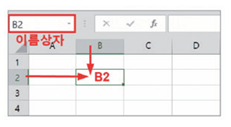
모든 셀은 각 고유한 이름(주소)을 갖습니다. 기본적으로 셀 이름(주소)은 셀이 교차하는 열 문자와 행 번호 의 결합으로 이루어지며, 필요한 경우 새로운 이름으로 정의 할 수도 있습니다. 선택된 셀은 테두리가 굵게 표시되며 셀의 이름(주소)이 이름상자에 나타납니다.
셀 범위 지정하기
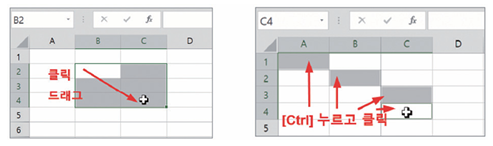
셀은 드래그 앤 드롭 혹은 Shift 키로 연속된 셀 선택이 가능하며 Ctrl 키를 누른 상태로 클 릭함으로써 이웃하지 않은 셀을 동시에 선택할 수도 있습니다. 행과 열을 선택 시에도 동 일한 방법을 사용합니다.
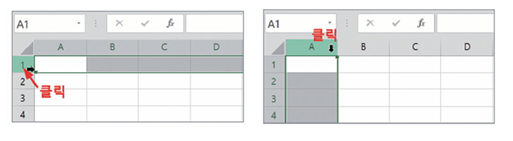
행 번호나 열 문자를 클릭하면 해당 행, 열 전체가 범위로 지정됩니다.
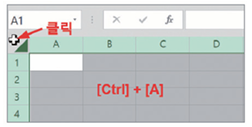
행과 열이 교차하는 버튼을 클릭하거나 Ctrl + A를 이용하면 워크시트 전체가 선택됩니다.
셀 서식을 이용하면 데이터를 효과적으로 표현할 수 있습니다. 셀에 입력된 데이터에 대해 글꼴이나 맞춤 형식, 통화나 날짜와 같은 표시 형식을 지정할 수 있고, 셀의 배경색이나 테두리와 같은 서식도 설정할 수 있습니다
셀 서식: Ctrl + 1

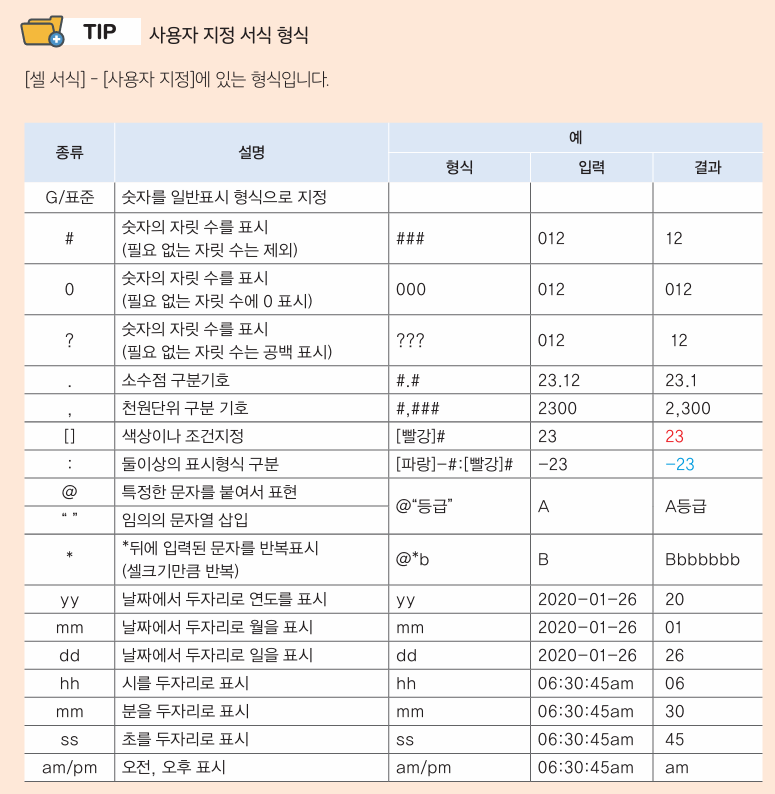
셀 서식 - 표시 형식 간단 정리
엑셀의 셀 서식은 입력된 값은 그대로 유지하면서, 화면에 보이는 표시 방법을 변경하는 기능이다.
- 일반
별도의 서식을 적용하지 않고 입력된 값을 기본 형식으로 표시한다. - 숫자
소수 자릿수, 천 단위 구분 기호, 음수 표시 형식을 설정한다. - 통화
숫자에 ₩, $ 등의 통화 기호를 붙여 표시한다. - 회계
통화 기호와 숫자의 위치를 일정하게 정렬하여 금액을 보기 좋게 표시한다. - 날짜
날짜를 2026-09-08, 2026년 9월 8일 등 다양한 형식으로 표시한다. - 시간
시간을 10:45, 오전 10:45 등 다양한 형식으로 표시한다. - 백분율
숫자를 % 형식으로 표시한다.
예: 0.85 → 85% - 분수
소수를 분수 형태로 표시한다.
예: 0.5 → 1/2 - 텍스트
숫자나 수식도 계산하지 않고 문자열 그대로 처리한다.
핵심 정리
셀 서식은 데이터 자체를 바꾸는 것이 아니라, 데이터를 화면에 표시하는 형식을 변경하는 기능이다.
특히 MOS에서는 숫자, 통화, 회계, 날짜, 시간, 백분율, 텍스트 형식 설정을 익혀 두는 것이 중요하다.
2. 맞춤 서식 설정하기
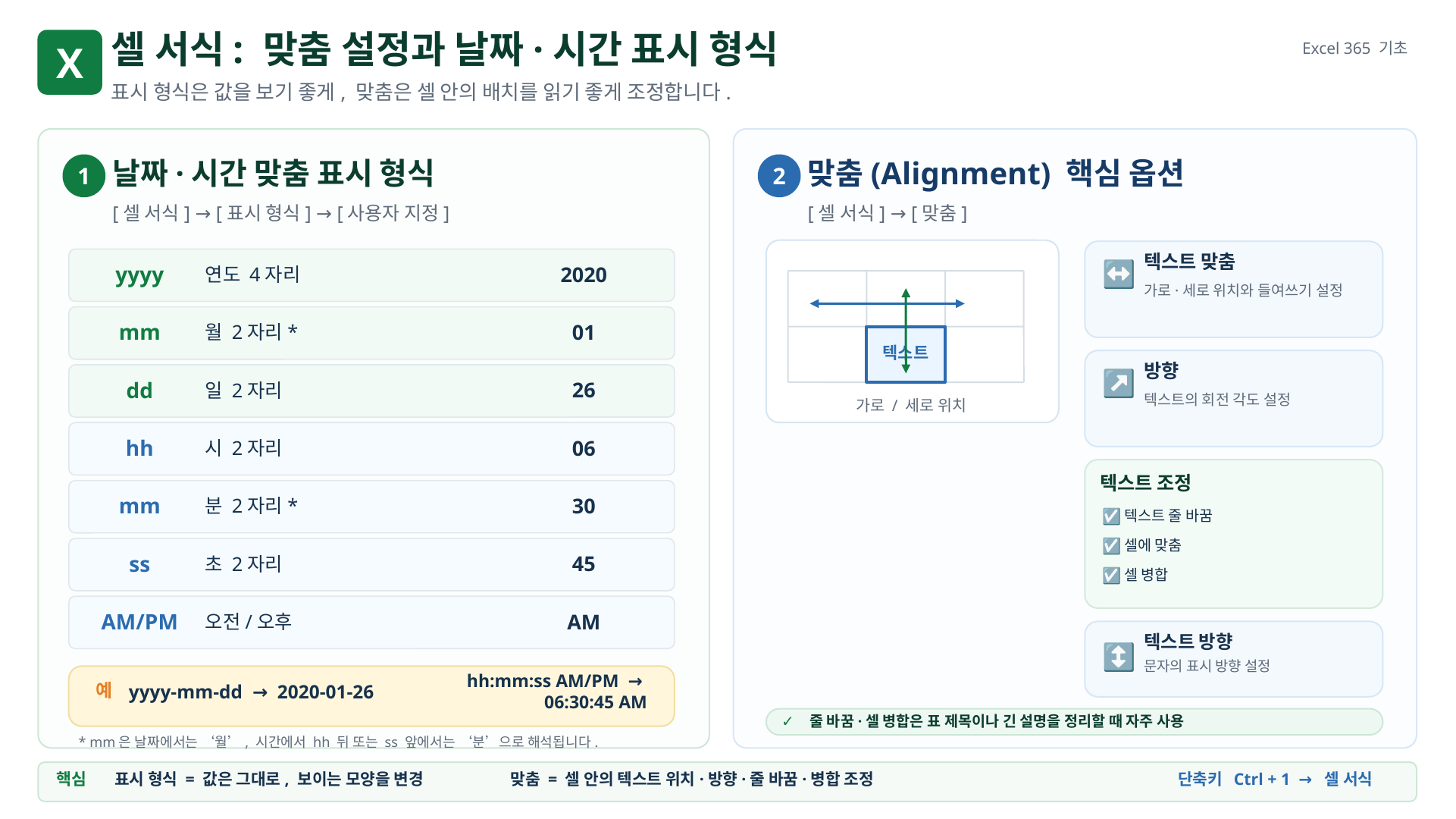
맞춤 서식에는 [텍스트 맞춤], [방향], [텍스트 조정], [텍스트 방향] 등의 옵션이 있고, [텍 스트 맞춤]에서는 가로/세로 방향의 텍스트 위치와 들여쓰기를 설정할 수 있습니다. [방 향]에서는 텍스트의 회전 각도를 설정할 수 있습니다. [텍스트 조정]에서는 [텍스트 줄 바 꿈]. [셀에 맞춤], [셀 병합] 기능을 선택할 수 있습니다.
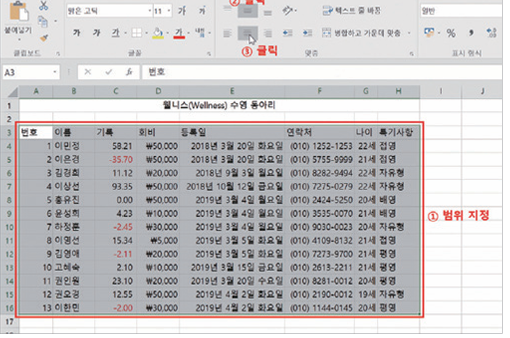
예시: 셀을 병합하고 모든 데이터를 가운데 정렬
- [A1:H1]을 범위로 지정하고 [셀 서식] 창을 불러옵니다.
- [셀 서식] 창의 [맞춤] 탭에서 [텍스트 맞춤]을 [가로], [세로] 모두 [가운데]를 선택하고 [셀 병합]을 체크합니다.

- [A1:H1]의 범위가 [A1]셀로 셀 병합이 되며, 데이터는 가운데 정렬됩니다. [A3:H16]을 범위로 지정하고 [홈]-[맞춤] 그룹-[가운데 맞춤]을 클릭하면 나머지 데 이터들이모두 가운데 정렬됩니다
- [A3:H16]을 범위로 지정하고 [홈]-[맞춤] 그룹-[가운데 맞춤]을 클릭하면 나머지 데 이터들이모두 가운데 정렬됩니다.
3.글꼴 / 테두리 / 채우기 설정
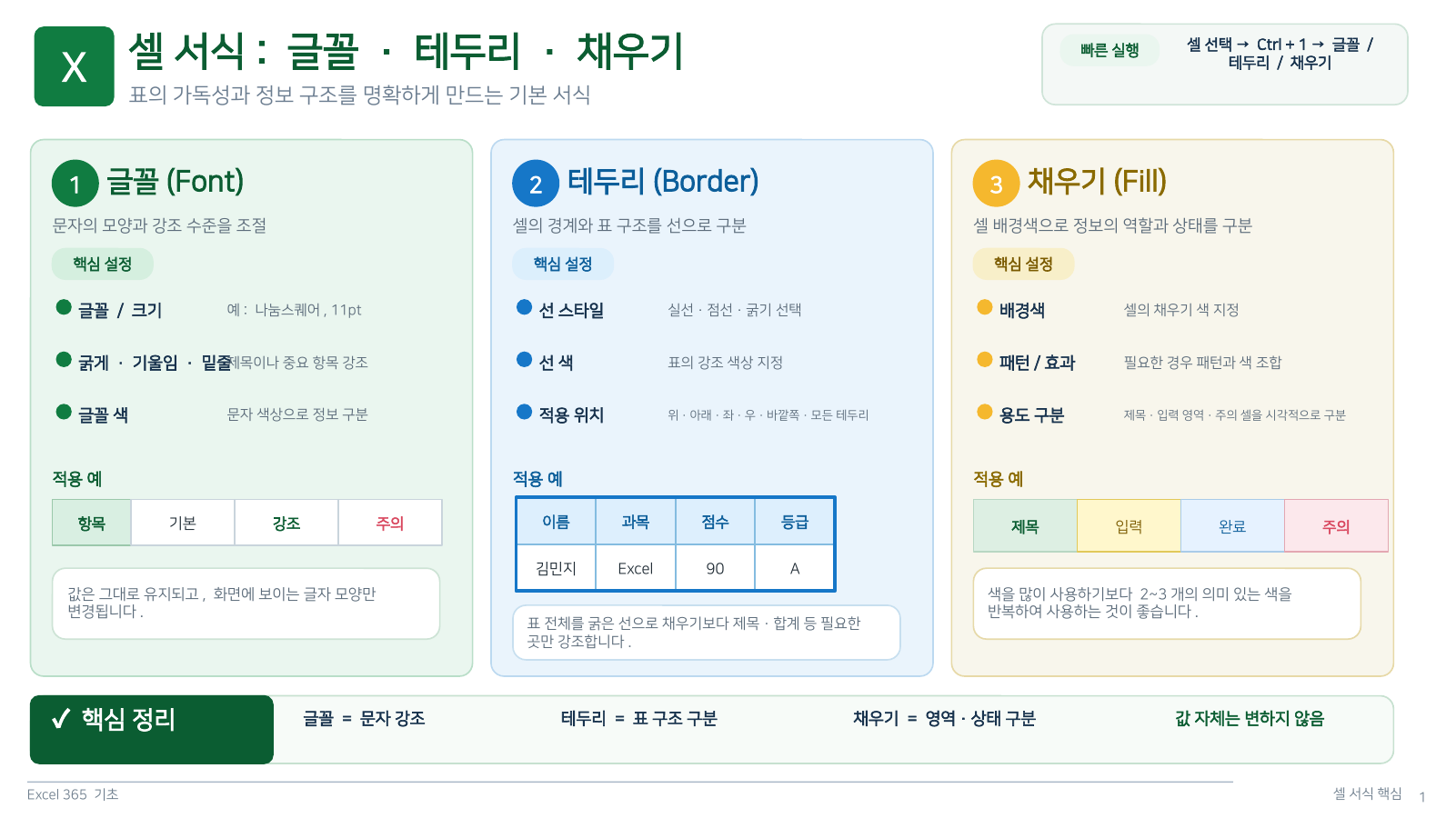
글꼴 변경
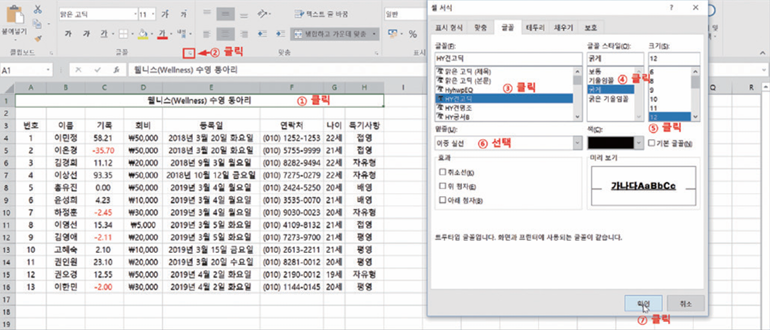
- [A1]셀을 선택하고 [셀 서식] 창을 불러옵니다.
- [셀 서식] 창의 [글꼴] 탭에서 [글꼴]은 [HY견고딕], [글꼴 스타일]은 [굵게], [크기]는 [12], [밑줄]은 [이중실선]으로 선택합니다
테두리를 설정
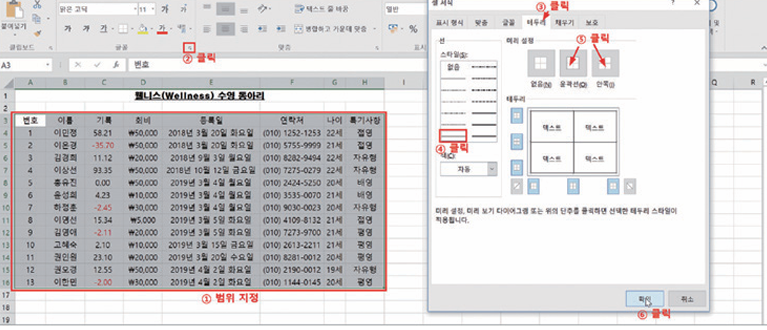
- [A3:H16] 셀 범위를 선택하고 [셀 서식] 창을 불러옵니다.
- [셀 서식] 창의 [테두리] 탭에서 [선]은 [실선], [윤곽선], [안쪽]을 클릭합니다. 설정한 테두리 서식이 선택 범위의 모든 셀들에 적용됩니다.
배경과 무늬를 설정
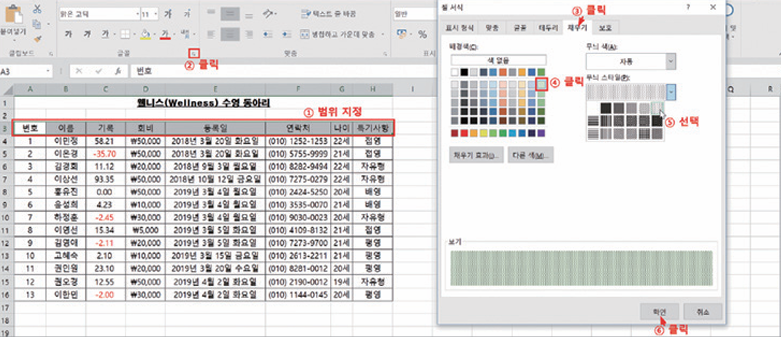
- [A3:H3] 셀 범위를 선택하고 [셀 서식] 창을 불러옵니다.
- [셀 서식] 창의 [채우기] 탭에서 다음과 같이 [배경색]과 [무늬 스타일]을 지정합니다
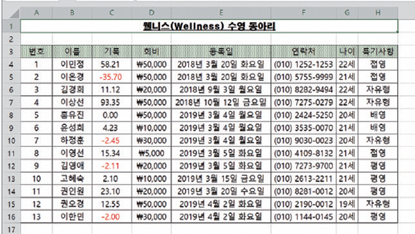
최종 수정 결과
셀 스타일과 표 서식
셀 스타일은 미리 정의해둔 글꼴, 글자 속성, 셀 배경색, 무늬, 서식, 숫자 형식 등의 셀 서 식을 한 번에 적용할 수 있는 기능으로 엑셀에서는 다양한 종류의 셀 스타일을 기본으로 제공하고 있습니다.
표 서식은 표 머리글이나 행 간의 색 구분과 같은 표 단위의 서식을 빠르게 적용할 때 사용할 수 있습니다.
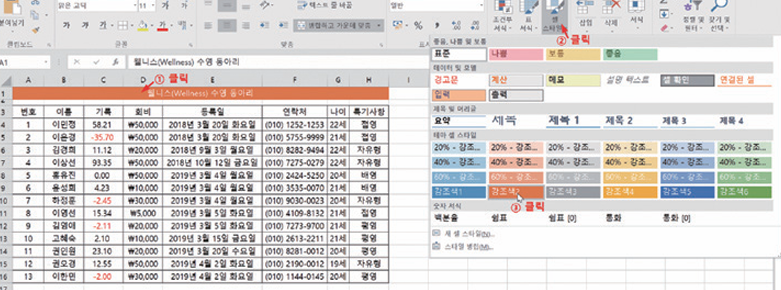
1 셀 스타일로 꾸미기
- [A1] 셀을 클릭하고 [홈]-[스타일] 그룹-[셀 스타일]-[강조색2]를 클릭합니다.
- [A1] 셀에 [강조색2] 셀 스타일이 적용됩니다.
2 표 서식으로 꾸미기
- [A3:H16]을 범위로 지정하고 [홈]-[스타일] 그룹-[표 서식]-[표 스타일 보통 3]을 선 택합니다.

- [표 서식] 창에서 [머리글 포함]을 체크하고 [확인]을 클릭합니다
- 표 추가메뉴인 [표 도구]-[디자인]-[표 스타일 옵션]에서 표에서 강조하고자 하는 영 역을 체크하여 디자인을 변경할 수도 있습니다. [표 도구]-[디자인]-[도구] 그룹-[범 위로 변환]을 클릭하고 메시지 창에서는 [예]를 클릭합니다.
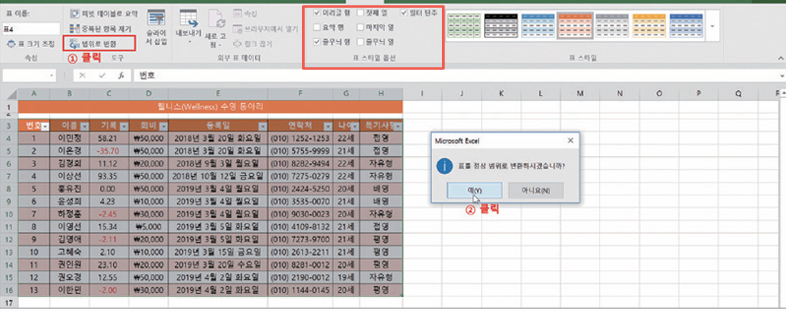
- 표 서식이 삭제되고 셀 서식만 유지됩니다

- Total
- Today
- Yesterday
- python
- figma
- 챗GPT
- 디지털미디어
- MOS365
- 초보자를 위한 텍스트마이닝
- 엑셀365
- 엑셀
- 휴리스틱평가
- 파이썬
- UX
- HTML
- matplotlib
- Idle
- 파이썬 기초
- 자바스크립트
- UI
- 안드로이드
- HCI
- mos expert
- 컴퓨팅사고력
- 파이썬기초
- 프로토타입
- 관계자분석
- 챗봇
- pygame
- 텍스트마이닝
- 피그마
- 데이터R지
- 라이브러리
| 일 | 월 | 화 | 수 | 목 | 금 | 토 |
|---|---|---|---|---|---|---|
| 1 | 2 | 3 | 4 | 5 | 6 | 7 |
| 8 | 9 | 10 | 11 | 12 | 13 | 14 |
| 15 | 16 | 17 | 18 | 19 | 20 | 21 |
| 22 | 23 | 24 | 25 | 26 | 27 | 28 |
| 29 | 30 |