

티스토리 뷰
참고-키보드로 셀 이동하기
| 키이동 | 기능 | 설명 |
| ↑ ↓ ← → | 한 셀 이동 | 방향키 방향으로 한 칸씩 이동 |
| Tab | 오른쪽 셀 이동 | 입력 후 오른쪽 셀로 이동 |
| Shift + Tab | 왼쪽 셀 이동 | Tab의 반대 방향 |
| Enter | 아래 셀 이동 | 입력 후 아래쪽 셀로 이동 |
| Shift + Enter | 위 셀 이동 | Enter의 반대 방향 |
| Ctrl + 방향키 | 데이터 영역의 끝으로 이동 | 연속된 데이터의 마지막 셀까지 빠르게 이동 |
| Home | 현재 행의 A열로 이동 | 같은 행의 첫 번째 열로 이동 |
| Ctrl + Home | A1 셀로 이동 | 워크시트의 시작 위치로 이동 |
| Ctrl + End | 사용된 마지막 셀로 이동 | 데이터가 입력된 마지막 영역으로 이동 |
| Page Up | 한 화면 위로 이동 | 화면 단위 이동 |
| Page Down | 한 화면 아래로 이동 | 화면 단위 이동 |
| Alt + Page Up | 한 화면 왼쪽 이동 | 가로 방향 화면 이동 |
| Alt + Page Down | 한 화면 오른쪽 이동 | 가로 방향 화면 이동 |
| F5 또는 Ctrl + G | 원하는 셀로 이동 | 「이동」 창에서 A100처럼 셀 주소 입력 |
새 통합 문서를 만들기
1. 새 통합 문서를 만들고 아래처럼 작성한다.
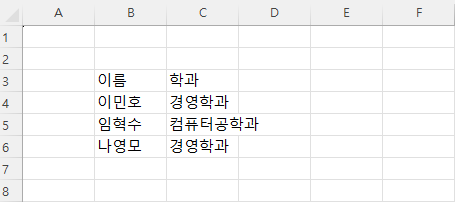
2. 학과 열을 E열로 이동한다.
shift + 셀은 선택 후, 선택한 영역의 테두리에 마우스를 위치시켜 포인트가 십자모양으로 바뀌면 이동 할 위치로 드래그 한다.
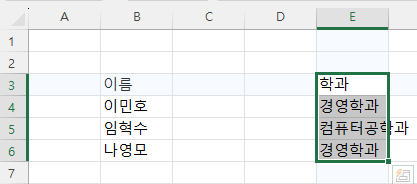
3. 셀병합과 분할하기
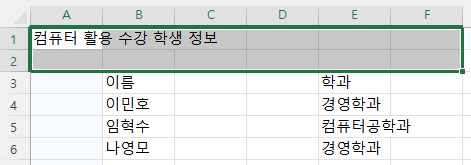
- A1에 '컴퓨터 활용 수강 학생 정보' 제목을 작성한다.
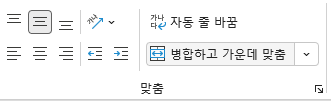
- a1:f2까지 선택 후 상단 맞춤 영역의 병합하고 가운데 맞춤을 선택한다.
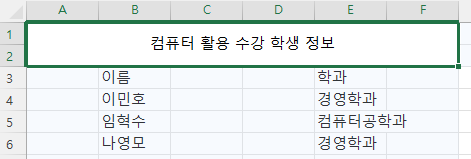
| 메뉴 | 기능 | 설명 |
| 병합하고 가운데 맞춤 | 셀 병합 + 가운데 정렬 | 선택한 셀을 하나로 합치고 내용은 가운데에 배치 |
| 전체 병합 | 행 단위로 각각 병합 | 여러 행을 선택했을 때 각 행별로 셀을 병합 |
| 셀 병합 | 셀만 병합 | 셀을 합치지만 가운데 정렬은 하지 않음 |
| 셀 분할 | 병합 해제 | 병합된 셀을 원래의 개별 셀로 되돌림 |
주의
셀을 병합하면 왼쪽 위 셀의 내용만 유지되고 나머지 셀의 내용은 삭제될 수 있습니다. 따라서 표 안의 실제 데이터 영역보다는 제목이나 구역명을 표시할 때 주로 사용하는 것이 좋습니다.
다시 분활하기: 상단 셀 분할을 다시 선택하여 병합하기 전 상태로 바뀐다. 입력데이터 셀은 A1에 저장된다.
홈 > 맞춤 > 왼쪽 맞춤을 눌러 데이터가 모두 보이도록 한다.
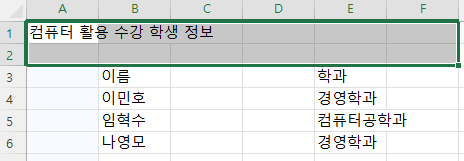
4. 행 / 열 선택과 편집
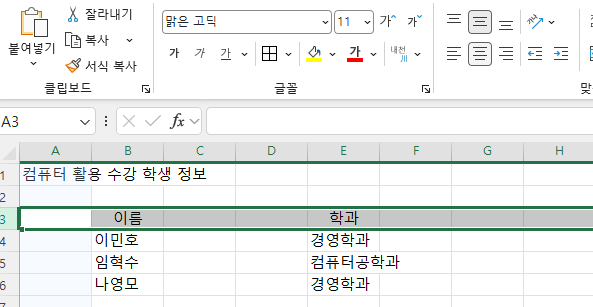
- 3행의 내용을 홈>맞춤> 가운데 정렬
- C,D 열 삭제
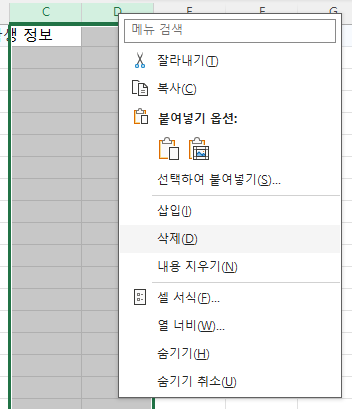
학과 왼쪽에 학번 열을 추가하여 작성 해 보자.
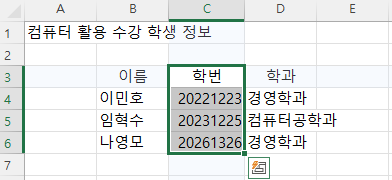
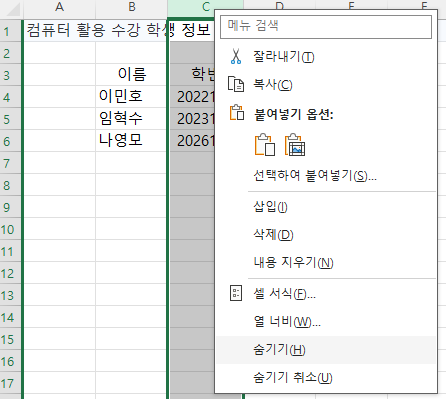
열의 숨기기 및 숨기기 취소
- 숨기기는 말 그대로 특정 열을 삭제하지 않고 숨기기가 가능하며, 이 후 숨기기 취소도 가능
- 숨기기 취소는 열과 열사이 두꺼운 부분을 선택하고 오른쪽 마우스> 숨기기 취소 > 다시 표시 됨
5. 추가 데이터를 입력 해 보자.
--- 학년 입력
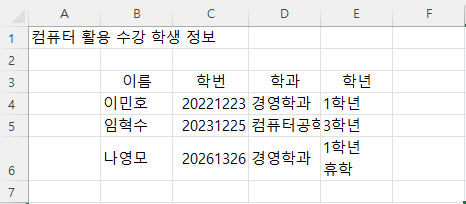
셀내에서의 줄 바꿈: alt + enter'
--- 전화번호 입력
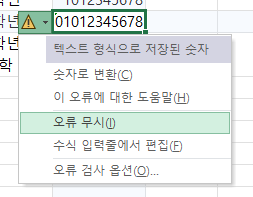
- 01012345678 을 입력해도, 숫자로 인식하여 0이 표시 되지 않는다. 입력값 그대로 표시하려면, (') 를 데이터 앞에 표시한다
- 오류표시제거: 숫자가 텍스트 형식으로 저장되며 셀에 오류 표시가 나온다. 이때는 오류 단추 아래 [오류무시]를 선택하면 제거된다.
--- 점수를 입력한다.
- 숫자는 오른쪽 정렬
- 음수, 백분율, 통화 등 다양
- 셀에 자릿수가 클 경우 지수 형식으로 표시, 12자리 이상이거나 셀 너비가 좁을 떄 표시 됨.
- 통화는 세자리,콤마로 표시 (1,000)
- 열너비를 좁히면 ###로 표시 됨 --> 이경우 열의 경계선을 더블클릭하면 맞춤너비로 변경됨.
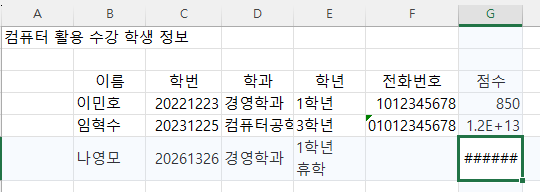
--- 가산점을 입력한다. ( 백분율, 음수, 분수)

- % 입력하면 0.8과 동일
- 음수는 -1.5 형식으로, 보통 통화의 경우 음수는 ( ) 표시됨.
- 분수: 0 1/2 형식으로, 0.5 분수로 표시 됨.
- 분수를 1/2로 작성하면 날짜로 표시 됨.
--- 날짜와 시간, 그 외 데이터
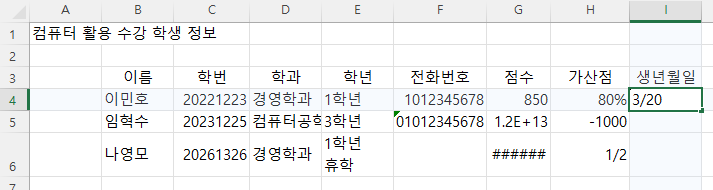
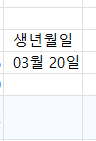
- 연, 월, 일 시각을 나타내는 숫자와 슬래시(/), 하이프(-), 클론(;) 표시
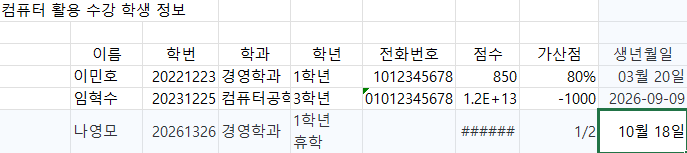
- 수강 시간 표시: CTRL+SHIFT +: 지금 시간
- Ctrl + 1 : 표시 형식 지정

--- 한자 입력하기
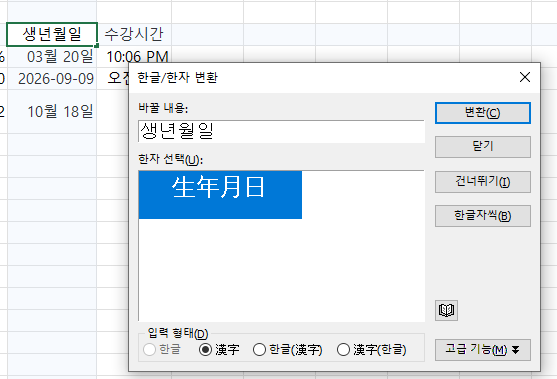
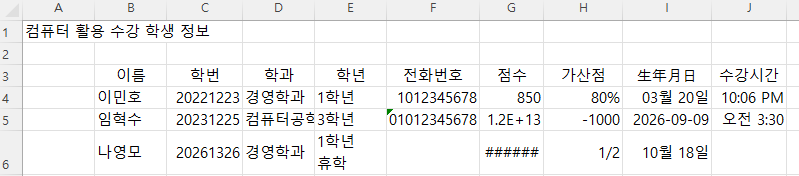
- 생년월일을 한자로 입력 해 보자.
- 셀 선택후 F2르 눌러 입력 창 글자 뒤에 커서를 둔 채 한자키를 누른다
--- 한번에 한/한글 변환
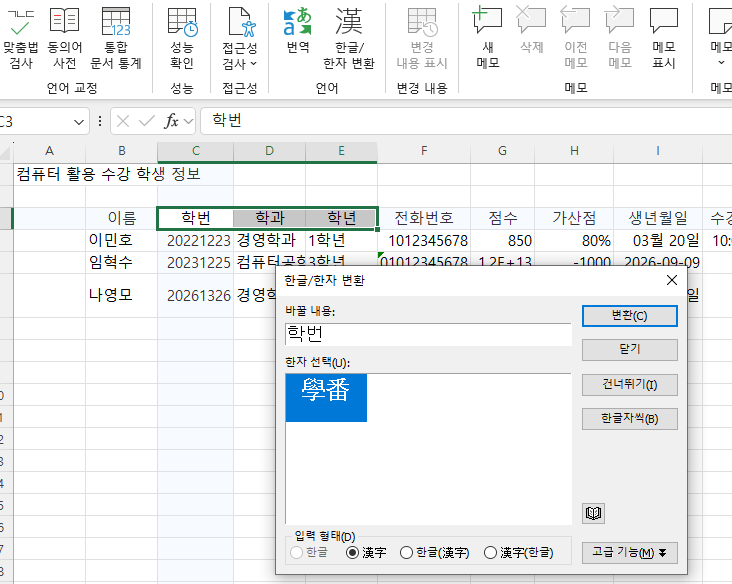
변환 하고자 하는 셀의 선택 후 > 검토 > 한글 한자변환 선택 > 차례로 변환
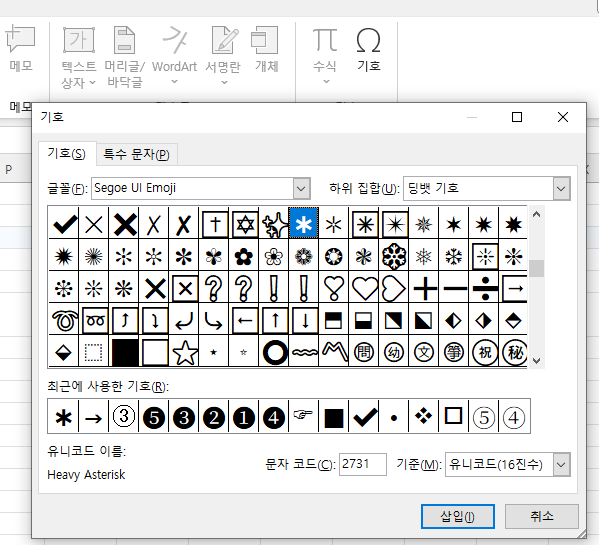
--- 기호 입력하기
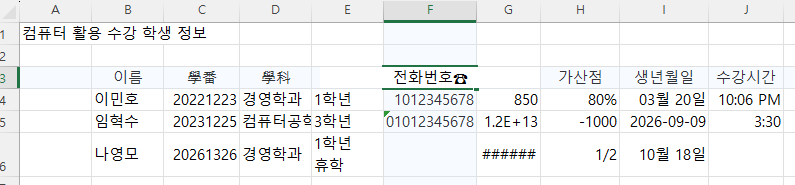
전화번호 뒤에 기호를 넣어보자.
- 한글 자음 입력 후 > 한자 > 필요한 기호 선택
- 넓게 보기: 탭키나 하단 오른쪽 >> 클릭
- 홈 > 삽입 > 기호 선택
--- 메모 입력하기
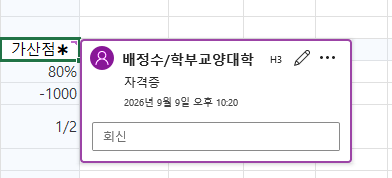
- 가산점에 메모를 입력 해 보자.
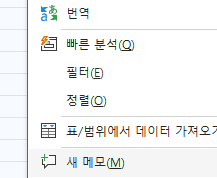
- 셀 선택후 > 오른쪽 마우스 > 메모
- 홈 > 삽입 > 메모 > 작성 > ctrl + enter
6. 자동 채우기와 셀 서식 설정하기
--- 채우기 핸드로 번호 채우기
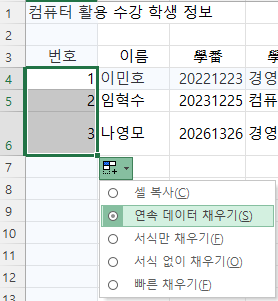
- 채우기 핸들을 이용하여 연속 데이터 채우기를 통하여 번호를 입력한다.
- ctrl + 드래그: 자동 채우기
- 번호, 학년도 채우기를 이용하여 변경해 보자.
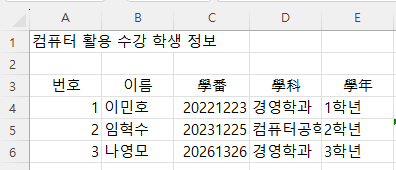
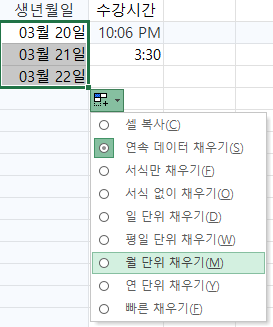
- 생년월일: 월단위로 변경 해 보자.
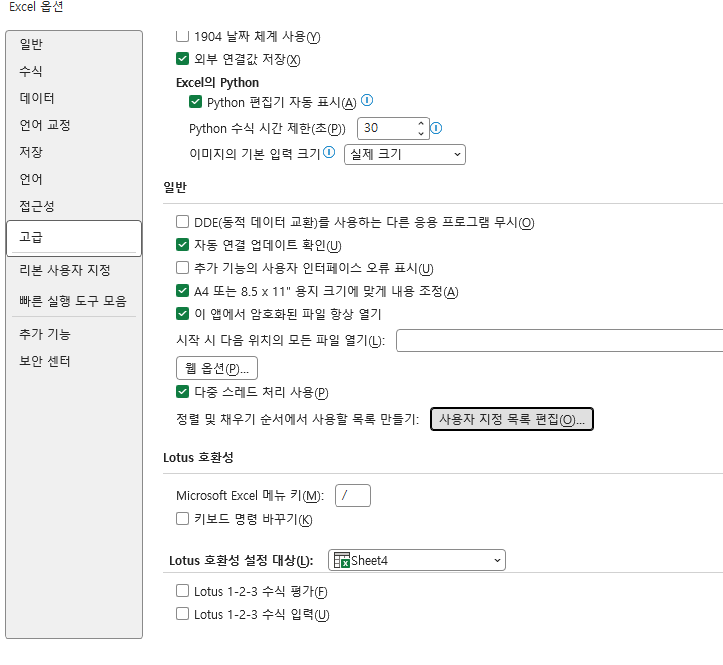
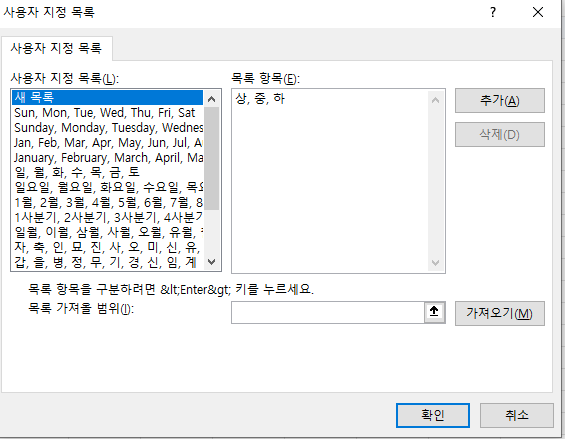
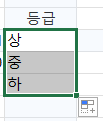
--- 사용자 지정목록 : 등급 열을 추가하고 상, 중, 하를 자동채우기로 입력 해 보자.
- 옵션 > 고급 > 일반 (하단에 있음) > 사용자 지정목록 선택
- 새목록 > 좌측 목록 항목에 상, 중, 하 입력 > 추가 > 확인
- 등급 열에 상 작성 후 더블클릭
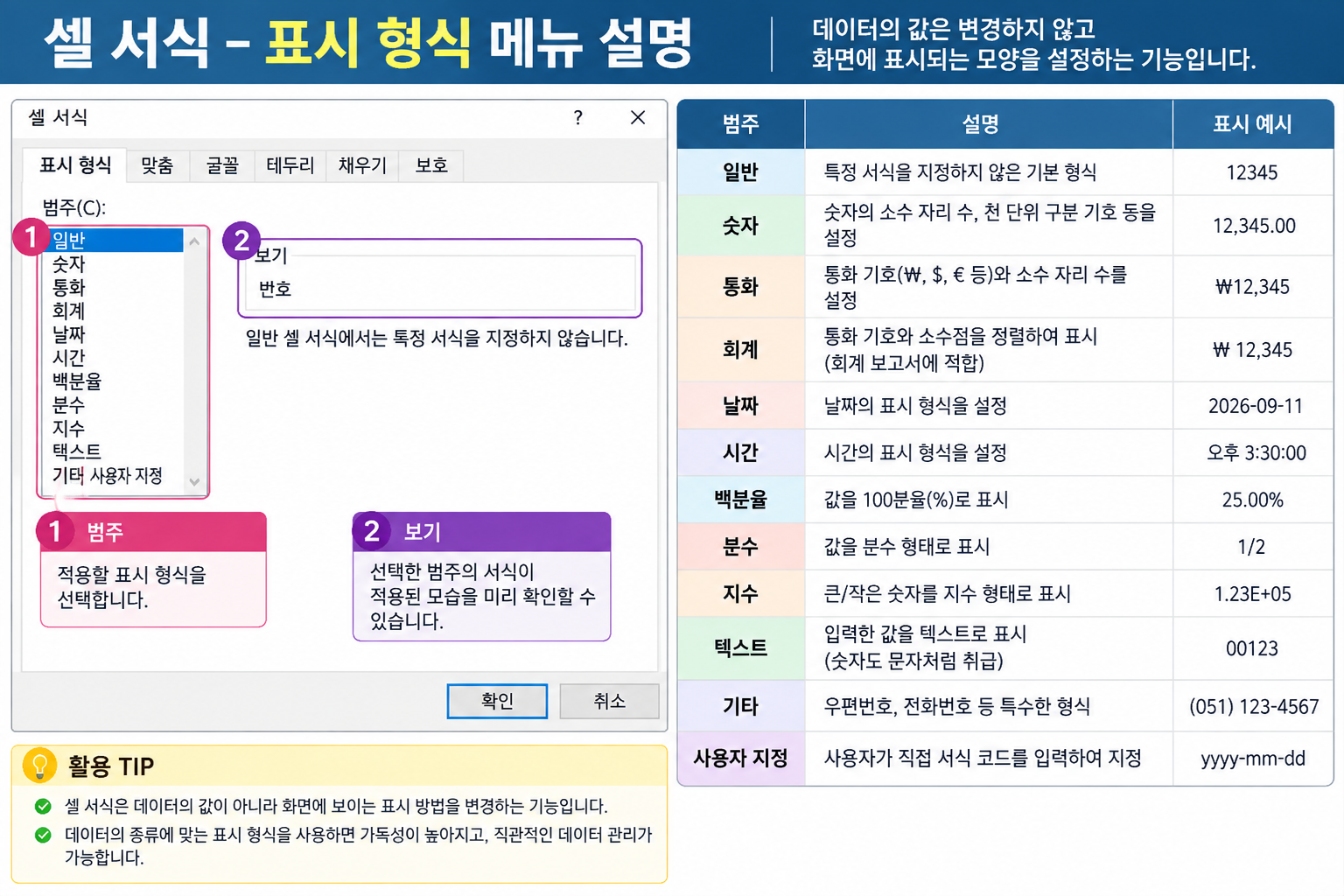
[정리] 셀서식 > 표시형식
이제까지 우리는 엑셀에서 텍스트, 숫자, 날짜, 시간, 백분율, 통화, 분수, 지수 등 다양한 형태의 데이터를 입력하고 표시하는 방법을 살펴보았다. 같은 데이터라도 어떤 표시 형식을 적용하느냐에 따라 화면에 나타나는 모습은 달라질 수 있으며, 이를 적절히 활용하면 데이터를 더욱 이해하기 쉽고 명확하게 표현할 수 있다.
--- 사용자 지정 표시 형식
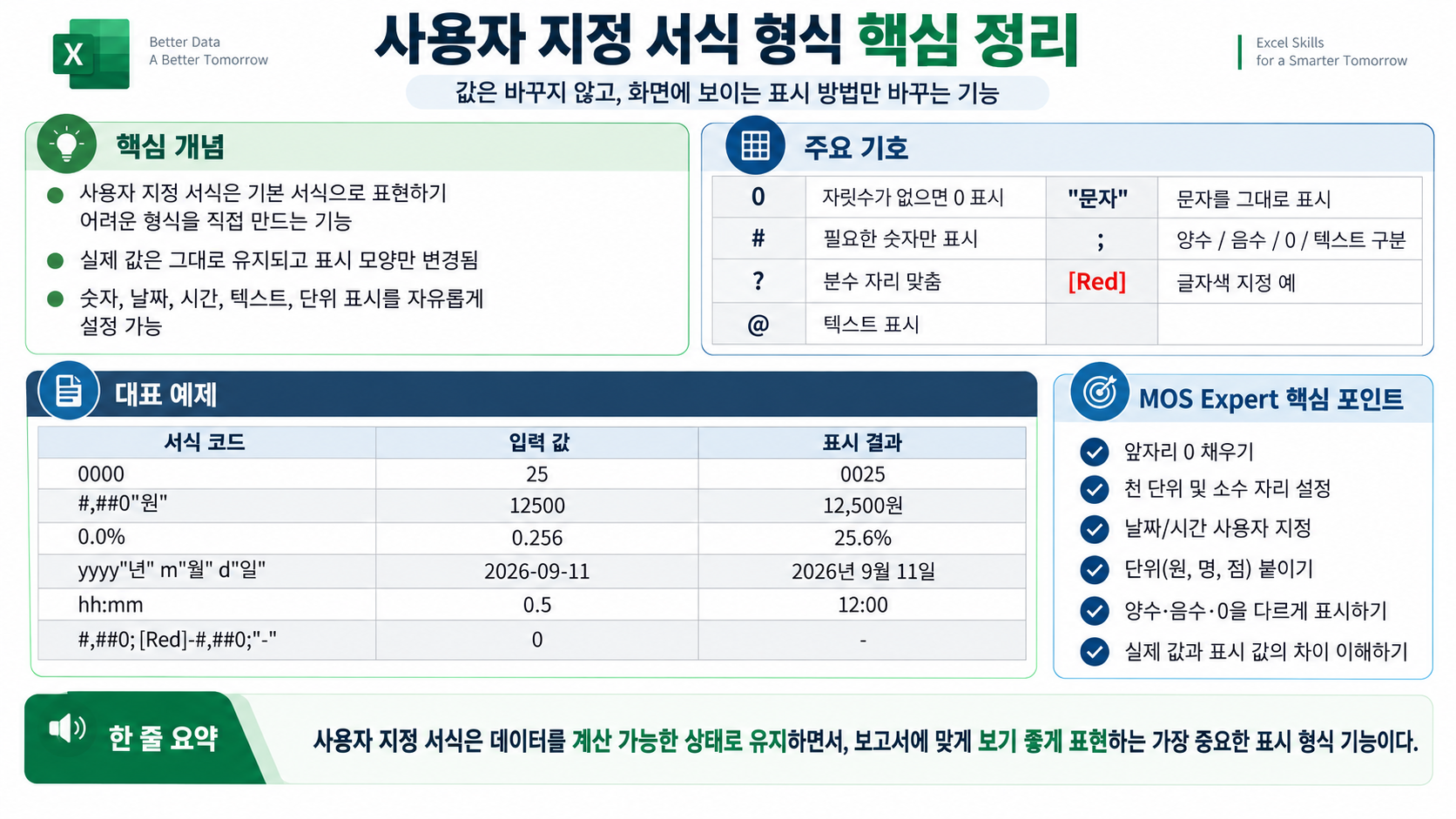
엑셀의 사용자 지정(Custom) 표시 형식은 기본으로 제공되는 숫자, 통화, 날짜, 백분율 등의 서식만으로 원하는 형태를 만들기 어려울 때 사용한다. 사용자가 서식 코드를 직접 지정하여 숫자 앞에 0을 붙이거나, 금액 뒤에 ‘원’을 표시하거나, 날짜를 특정 형태로 표현하는 등 다양한 표시 방법을 만들 수 있다.
가장 중요한 점은 사용자 지정 서식은 셀에 저장된 실제 값을 변경하지 않고 화면에 보이는 모양만 변경한다는 것이다. 예를 들어 셀에 12500이 저장되어 있을 때 #,##0"원"이라는 사용자 지정 서식을 적용하면 화면에는 12,500원으로 보이지만 실제 값은 여전히 12500이다. 따라서 SUM, AVERAGE 등의 계산에도 정상적으로 사용할 수 있다. Microsoft 역시 사용자 지정 숫자 서식을 기본 서식을 조합하거나 수정하여 원하는 표시 형식을 만드는 기능으로 설명하고 있다.
--- 실습 문제
새로운 시트를 생성하고, 아래 데이터를 입력하여 사용자 지정형식을 설정 해 보자.
| 원본 데이터 | 요구사항 | 적용 서식 | 결과 |
| 25 | 네 자리 번호 | 0000 | 0025 |
| 12500 | 천 단위+원 | #,##0"원" | 12,500원 |
| 0.256 | 백분율 한 자리 | 0.0% | 25.6% |
| 85 | 점수 단위 | 0"점" | 85점 |
| 2026-09-11 | 날짜 | yyyy"년" m"월" d"일" | 2026년 9월 11일 |
| -2500 | 음수 빨간색 | [Red]-#,##0 | -2,500 |
| 0 | 0을 하이픈으로 | #,##0;-#,##0;"-" | - |
--- 사용자 지정 서식 형식 주요 기호
| 종류 | 설명 | 형식 예 | 입력값 | 표시결과 |
| G/표준 | 숫자를 일반적인 표시 형식으로 지정 | G/표준 | 123 | 123 |
| # | 숫자가 있는 자리만 표시하며, 불필요한 0은 표시하지 않음 | ### | 012 | 12 |
| 0 | 숫자가 없는 자리에도 0을 표시하여 자릿수를 맞춤 | 000 | 12 | 012 |
| ? | 숫자가 없는 자리에 공백을 확보하여 자릿수를 맞춤 | ??? | 12 | 12 |
| . | 소수점 위치와 소수 자릿수를 지정 | #.# | 23.12 | 23.1 |
| , | 천 단위 구분 기호를 표시 | #,### | 2300 | 2,300 |
| [색상] | 지정한 색상으로 숫자를 표시 | [빨강]# | 23 | 23 (빨강) |
| ; | 양수·음수·0·텍스트의 표시 형식을 구분 | #,##0;[빨강]-#,##0 | -23 | -23 (빨강) |
| @ | 셀에 입력된 텍스트를 표시하는 위치를 지정 | @"등급" | A | A등급 |
| "문자" | 따옴표 안의 문자열을 그대로 표시 | 0"점" | 85 | 85점 |
| * | * 다음 문자를 셀 너비만큼 반복 표시 | @*b | B | Bbbbb… |
| yy | 연도를 두 자리로 표시 | yy | 2020-01-26 | 20 |
| mm | 월을 두 자리로 표시 | mm | 2020-01-26 | 01 |
| dd | 일을 두 자리로 표시 | dd | 2020-01-26 | 26 |
| hh | 시를 두 자리로 표시 | hh | 06:30:45 AM | 06 |
| mm | 시간 형식에서 분을 두 자리로 표시 | mm | 06:30:45 AM | 30 |
| ss | 초를 두 자리로 표시 | ss | 06:30:45 AM | 45 |
| AM/PM | 오전·오후를 표시 | AM/PM | 06:30:45 AM | AM |
완성물

제출
- 시트 이름을 데이터 입력하기 종합예제 변경
- 시트 이동/복사 > 새통합문서 > 복사본 만들기 > 저장 (학번이름.xlsx)
- Total
- Today
- Yesterday
- pygame
- HTML
- 파이썬
- 엑셀365
- UI
- 안드로이드
- 데이터R지
- 엑셀
- 데이타R지
- 챗봇
- HCI
- python
- mos expert
- MOS365
- 피그마
- 라이브러리
- 컴퓨팅사고력
- UX
- 초보자를 위한 텍스트마이닝
- figma
- 텍스트마이닝
- 휴리스틱평가
- 프로토타입
- matplotlib
- 자바스크립트
- 파이썬 기초
- 파이썬기초
- 관계자분석
- 챗GPT
- Idle
| 일 | 월 | 화 | 수 | 목 | 금 | 토 |
|---|---|---|---|---|---|---|
| 1 | 2 | 3 | ||||
| 4 | 5 | 6 | 7 | 8 | 9 | 10 |
| 11 | 12 | 13 | 14 | 15 | 16 | 17 |
| 18 | 19 | 20 | 21 | 22 | 23 | 24 |
| 25 | 26 | 27 | 28 | 29 | 30 | 31 |