티스토리 뷰
이번 장에서는 입력된 데이터의 값은 그대로 유지하면서 글꼴, 맞춤, 테두리, 채우기, 표시 형식 등 셀의 모양과 배치를 설정하는 ‘셀 서식’ 기능을 학습한다. 이를 통하여 단순히 데이터를 입력하는 수준을 넘어, 보기 좋고 체계적인 표를 만드는 방법을 익혀 보도록 한다.
1. 셀 서식 설정
셀 서식(Cell Format)은 셀에 입력된 데이터 자체는 변경하지 않고, 데이터가 화면에 표시되는 모양과 배치 방식을 설정하는 기능이다. 숫자·날짜·시간의 표시 형식뿐 아니라 글꼴, 정렬, 테두리, 채우기 등을 설정하여 데이터를 더 명확하고 보기 좋게 표현할 수 있다.
셀 서식의 주요 기능은 표시 형식, 맞춤, 글꼴, 테두리, 채우기, 보호로 구성된다. 특히 숫자, 통화, 백분율, 날짜와 같은 표시 형식은 실제 값은 그대로 유지하면서 화면에 보이는 형태만 변경한다.
이전 데이터입력하기 파일을 가져와 이어서 실습 해 보자.
--- 맞춤
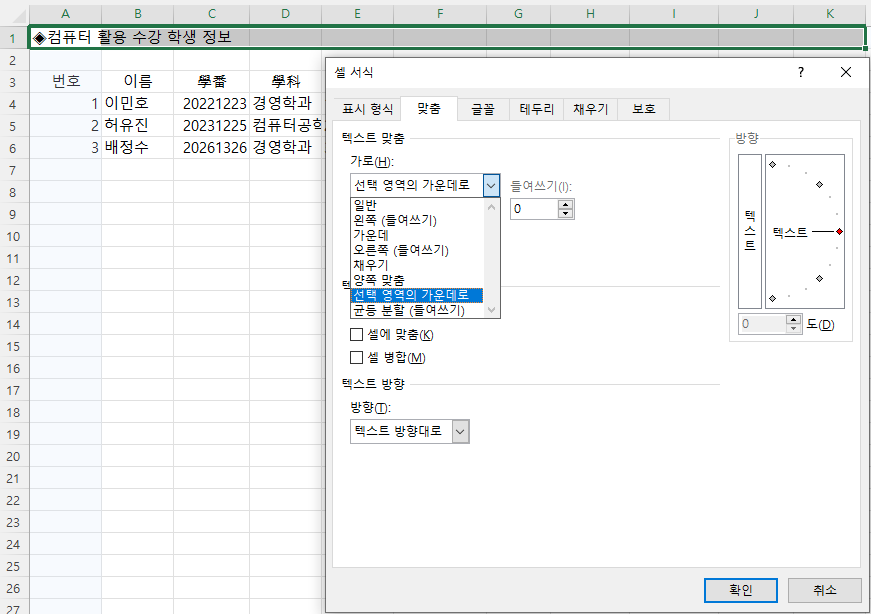
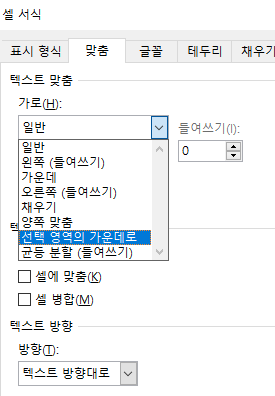
- A1:K1 영역을 드래그 하여 선택하고, 마우스 오른쪽 마우스 셀서식을 선택한다.
셀서식 단축키: (Ctrl + 1) - 셀서식 > 맞춤 > 가로- 선택영역의 가운데로 > 확인
- 제목행 A1:k3 영역: 홈 > 스타일 > 셀 스타일 > 제목 및 머리글: 제목4 선택하여 적용

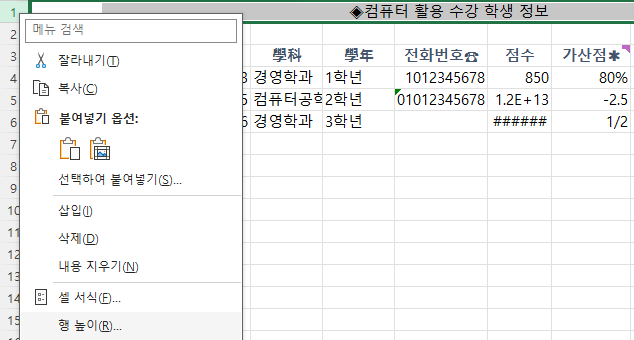
--- 제목행 높이 설정 :
- 제목행 1행 선택 후, 오른쪽마우스 행높이 조절하여 30설정, 또는 행경계선 드래그하여 높이를 조절한다.
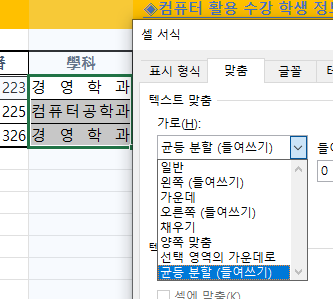
--- 학과셀 맞춤
- 학과셀을 선택 후 > 셀서식 > 맞춤 탭 > 텍스트 가로 맞춤> 균등 분할( 들여쓰기)를 적용 해 보자.

--- 전체 행 높이 조절
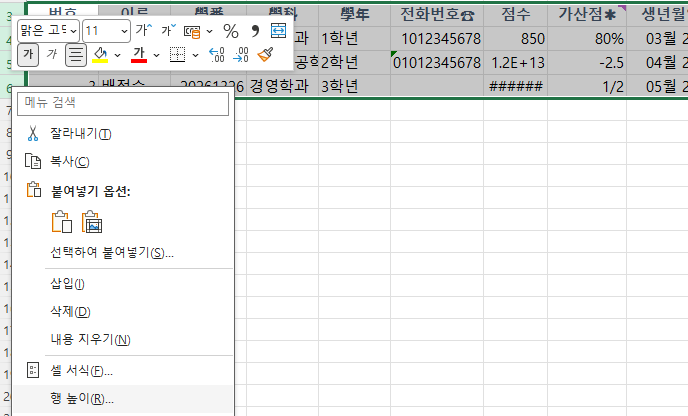
- 내용 3행에서 6행까지 선택 후 오른쪽 마우스 > 행높이 선택하여, 모든 행의 높이를 동일하게 설정한다. (18로 설정)
--- 전체 열 너비 조절
- 각 열너비의 경계선을 클릭하면 너비가 자동 맞춤이 된다.
- 또는 경계선을 드래그 하여 너비를 설정한다.
- 또는 너비 선택 후 오른쪽 마우스 > 열너비 선택 > 너비 설정이 가능하다.

--- 테두리
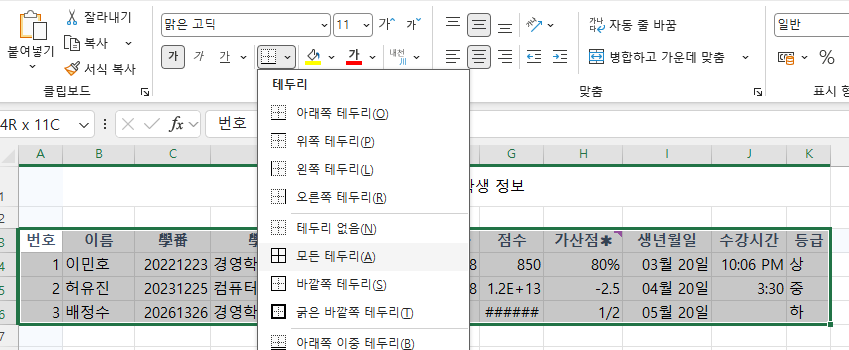
내용 셀영역(a3:k6) 선택 후 홈 > 글꼴 > 테두리 목록에서 [모든테두리] 선택.
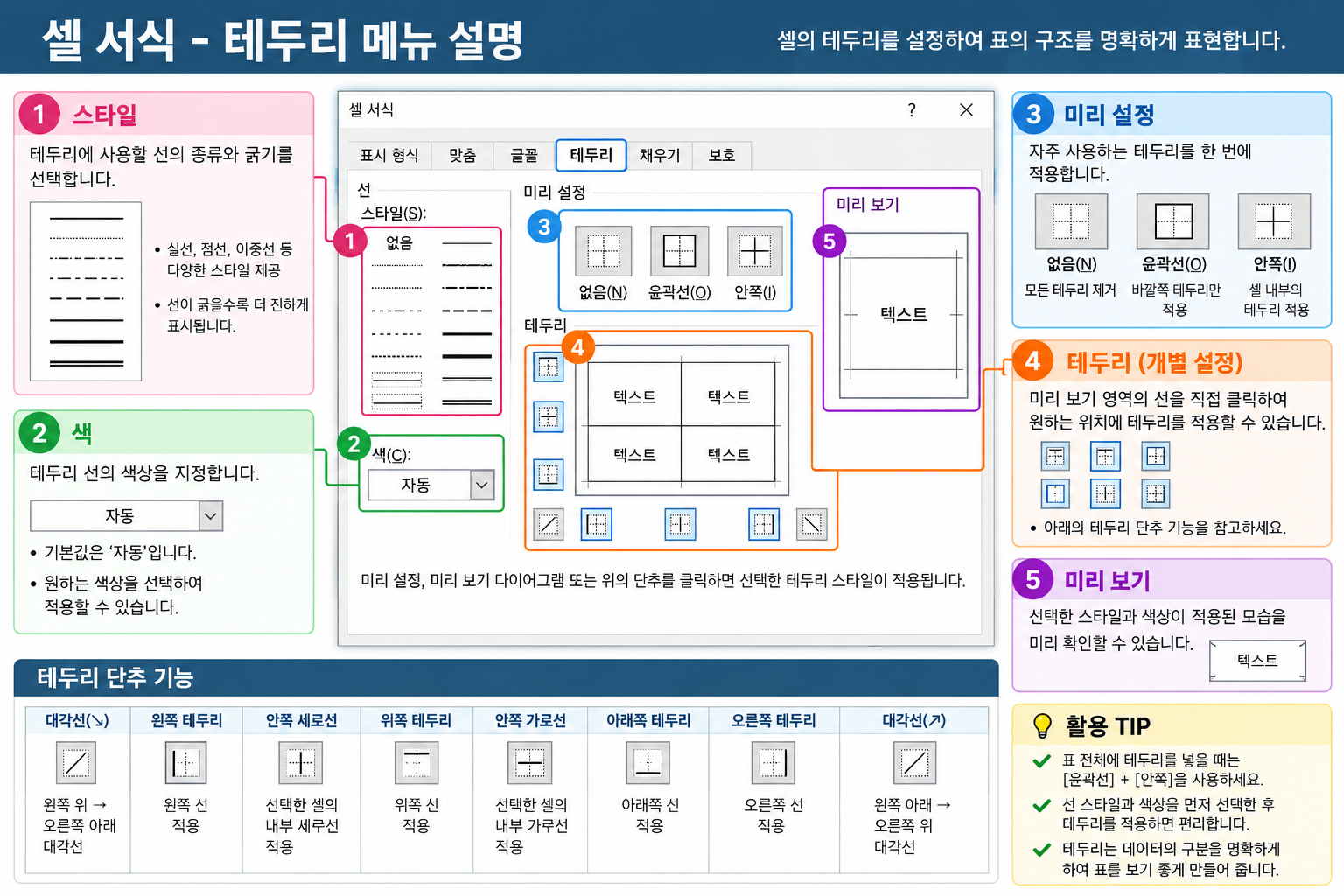
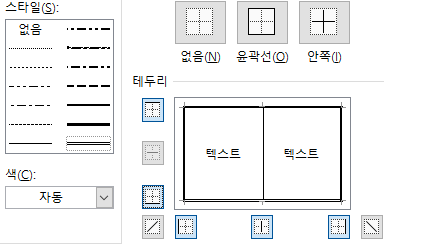
셀서식 > 테두리 탭에서 테두리 스타일을 변경 할 수 있다.
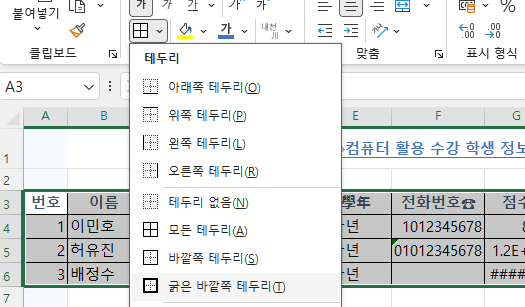
- 내용셀 A3:k6 선택하고, 홈 > 글꼴 > 테두리 > 굵은 바깥쪽 테두리 선택.
2. a3:k3 셀 선택 후, 셀서식(Ctrl + 1) 창 > 테두리탭 > 스타일 2줄선, 테두리에서 아랫선을 선택하여 변경 해 보자.
--- 채우기
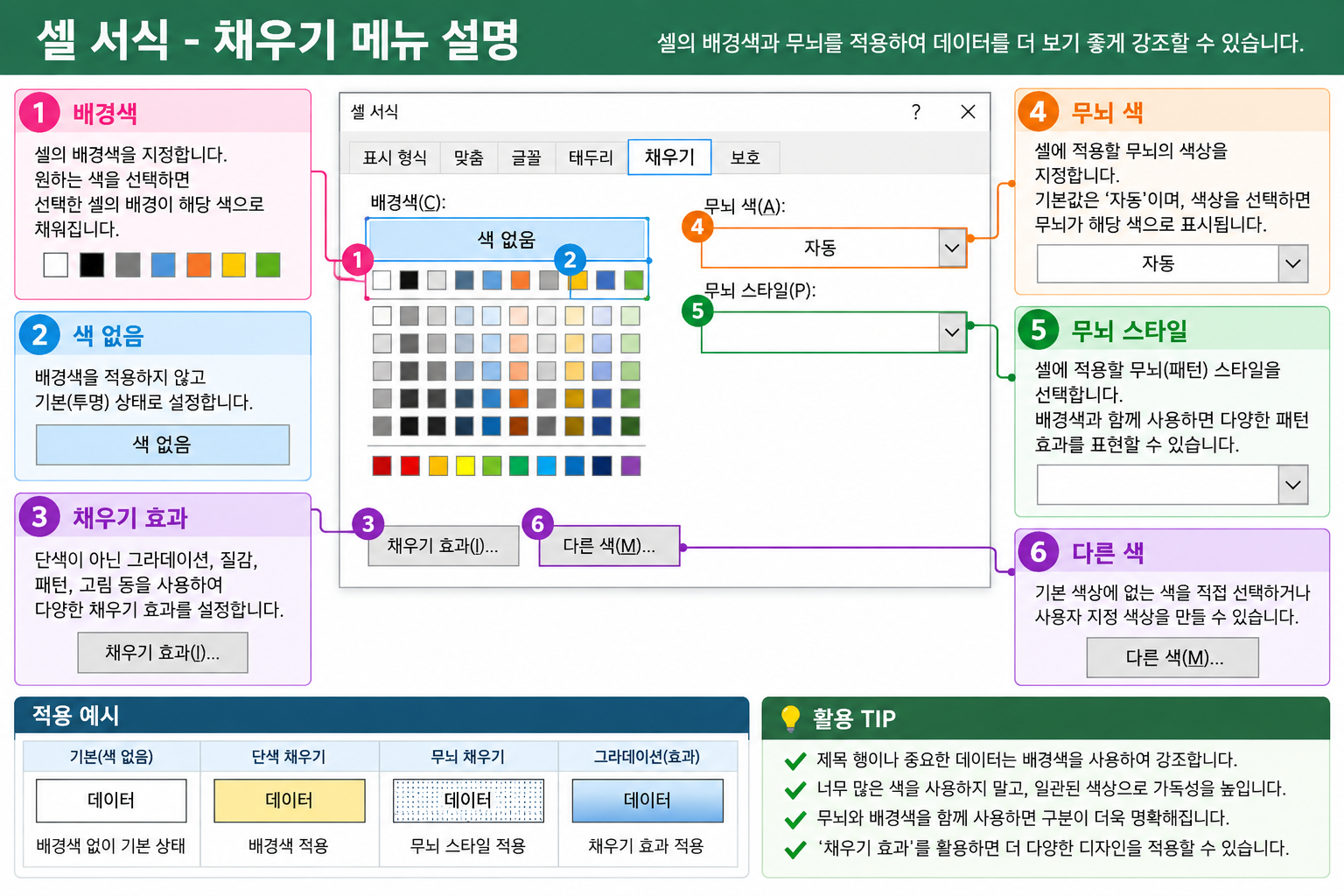
- a3:k3 선택 (a3선택 shift + k3 선택, 또는 드래그 하면 선택 됨.) 후 홈 > 글꼴 > 채우기 > 색상 선택
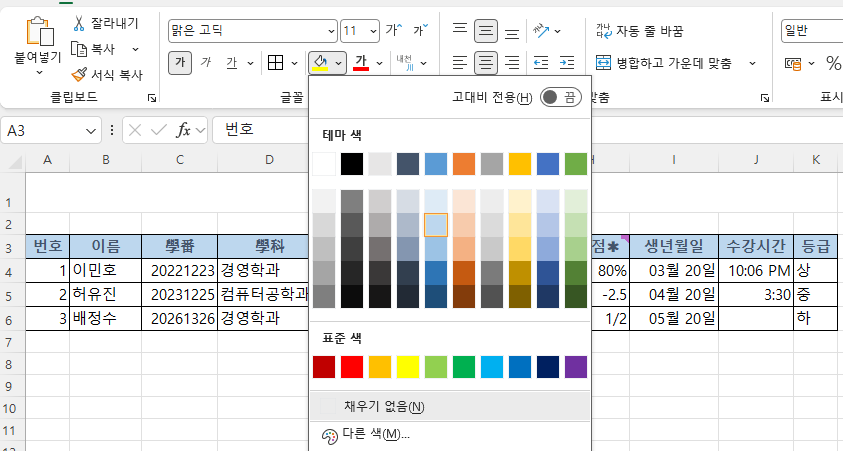
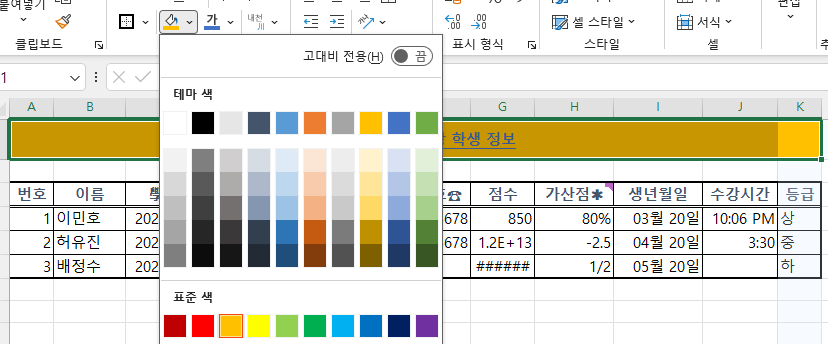
2. a1:k3선택후 홈 > 글록 > 셀채우기를 통해 색을 변경 해 보자.
--- 글꼴 설정 (ctrl + shift + f )
글꼴(Font)은 셀에 입력된 문자나 숫자의 모양을 변경하는 기능이다. 글꼴 종류, 크기, 굵게, 기울임꼴, 밑줄, 글자색 등을 설정하여 중요한 데이터를 강조할 수 있다. 예를 들어 제목은 굵게 표시하고, 중요한 값은 글자색을 변경하여 눈에 잘 띄게 표현할 수 있다.
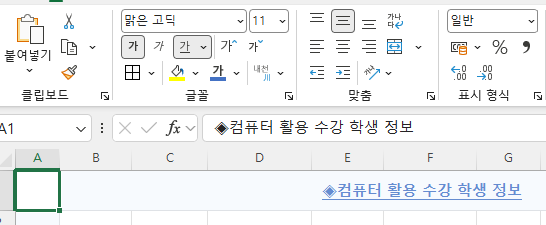
- A1을 선택 후, 홈 > 글꼴의 다양한 스타일을 변경 해 보자.
- 굵게, 밑줄, 색상 변경 등 - 단축키(ctrl+shift+f)를 이용하여 글꼴 스타일을 변경 할 수 있다.
- ctrl + 1 셀서식 > 글꼴에서 변경 할 수 있다.
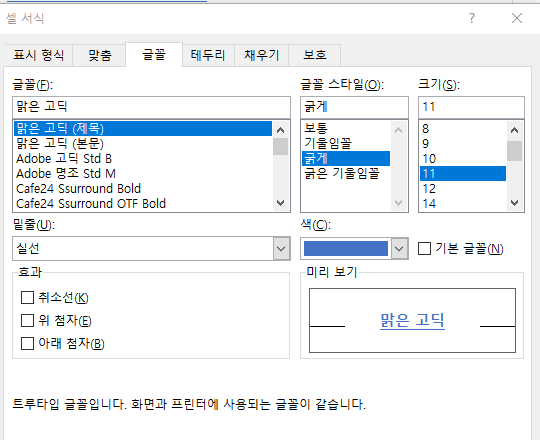
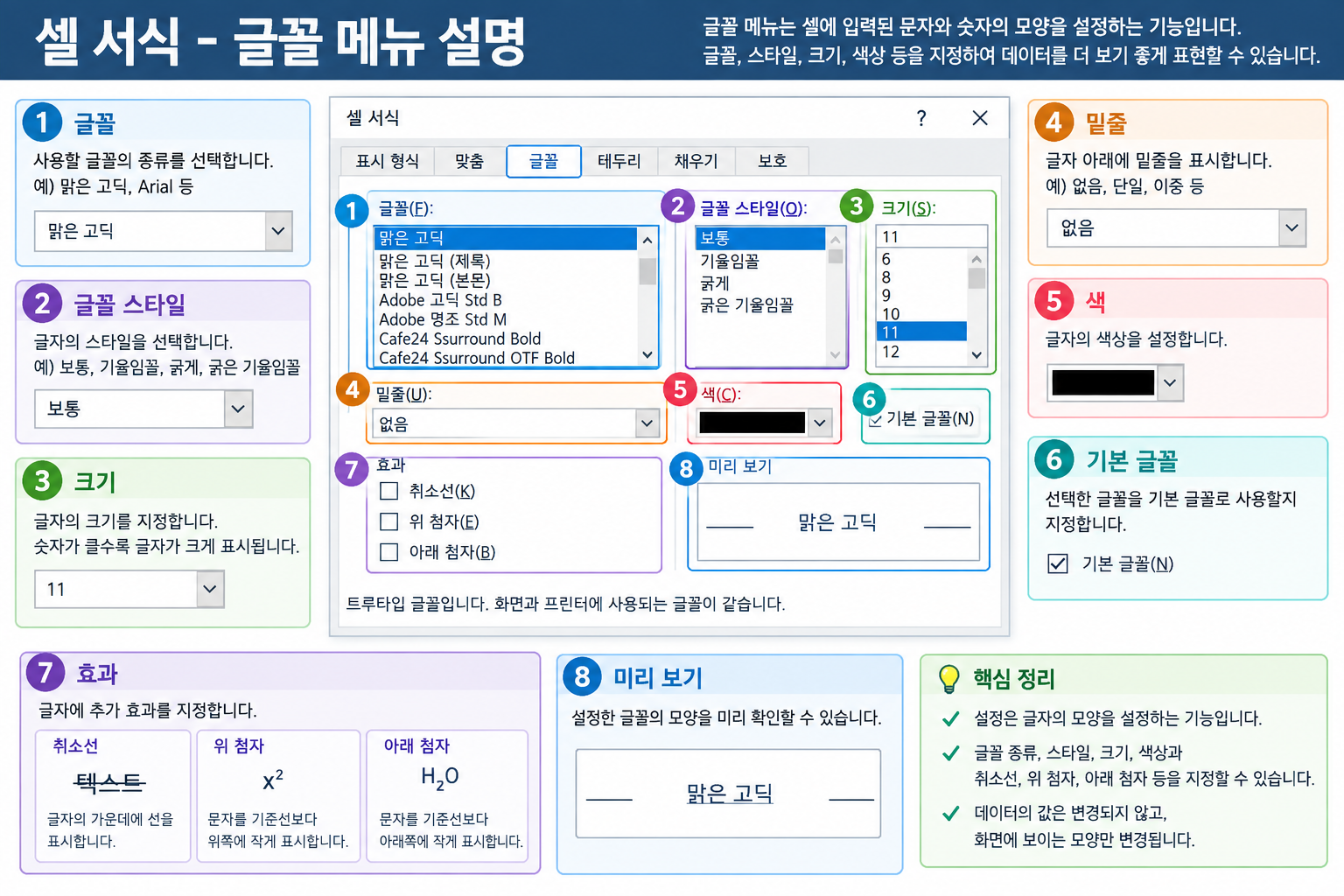
| 메뉴 | 설명 |
| 글꼴 | 사용할 글꼴의 종류를 선택한다. 예: 맑은 고딕, Arial |
| 글꼴 스타일 | 보통, 기울임꼴, 굵게, 굵은 기울임꼴 등을 설정한다. |
| 크기 | 글자의 크기를 지정한다. 숫자가 클수록 글자가 크게 표시된다. |
| 밑줄 | 글자 아래에 밑줄을 표시한다. 단일 밑줄, 이중 밑줄 등의 형태를 선택할 수 있다. |
| 색 | 글자의 색상을 설정한다. |
| 기본 글꼴 | 선택한 글꼴을 기본 글꼴로 사용할지 지정한다. |
| 취소선 | 글자의 가운데에 선을 표시한다. 예: |
| 위 첨자 | 문자를 기준선보다 위쪽에 작게 표시한다. 예: x²의 2 |
| 아래 첨자 | 문자를 기준선보다 아래쪽에 작게 표시한다. 예: H₂O의 2 |
| 미리 보기 | 설정한 글꼴의 모양을 적용하기 전에 미리 확인할 수 있다. |
- Total
- Today
- Yesterday
- 파이썬 기초
- 관계자분석
- 데이터R지
- 디지털미디어
- mos expert
- 챗GPT
- UX
- 텍스트마이닝
- 컴퓨팅사고력
- pygame
- Idle
- 프로토타입
- UI
- 엑셀365
- 안드로이드
- MOS365
- matplotlib
- 챗봇
- HCI
- 초보자를 위한 텍스트마이닝
- 엑셀
- python
- 파이썬
- 피그마
- 라이브러리
- figma
- HTML
- 휴리스틱평가
- 파이썬기초
- 자바스크립트
| 일 | 월 | 화 | 수 | 목 | 금 | 토 |
|---|---|---|---|---|---|---|
| 1 | 2 | 3 | 4 | 5 | 6 | 7 |
| 8 | 9 | 10 | 11 | 12 | 13 | 14 |
| 15 | 16 | 17 | 18 | 19 | 20 | 21 |
| 22 | 23 | 24 | 25 | 26 | 27 | 28 |
| 29 | 30 |