
티스토리 뷰
예제(1)_ 견적서 작성하기
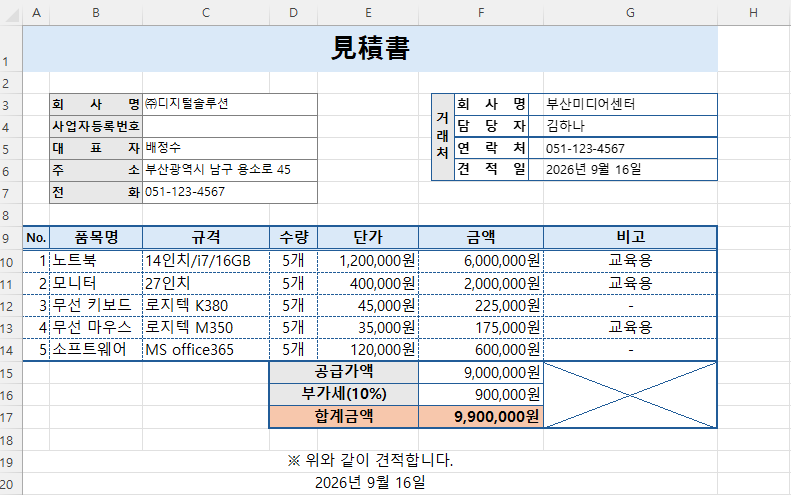
회사 정보와 거래처 정보, 품목 데이터를 입력하고 셀 병합, 맞춤, 테두리, 채우기, 사용자 지정 표시 형식과 간단한 계산식을 이용하여 실무에서 사용하는 견적서 양식을 완성할 수 있다.
완성할 견적서의 구조 이해하기
견적서는 크게 네 부분으로 구성한다.
- ① 제목 영역: 見積書
- ② 기본 정보 영역: 왼쪽에는 회사 정보, 오른쪽에는 거래처 정보를 배치한다.
- ③ 견적 품목 영역: 품목명, 규격, 수량, 단가, 금액, 비고를 표 형태로 작성한다.
- ④ 금액 합계 및 안내 문구: 공급가액, 부가세, 합계금액을 계산하고 하단에 견적 안내 문구와 작성일을 표시한다.

1. 견적서 제목 만들기-아래와 같이 데이터를 입력한다.
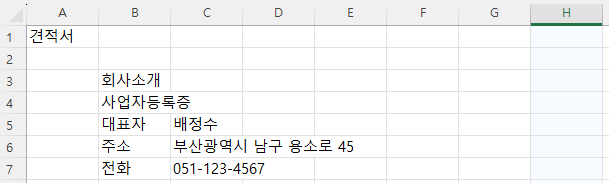
- A1:G1 영역을 선택한 후 > [홈] → [병합하고 가운데 맞춤]을 선택한 후 다음과 같이 입력한다.
- A1의 견적서 셀 선택 > F2로 커서를 글자뒤에 두고 > 한자 키를 눌러 변환한다.
- 제목은 견적서에서 가장 먼저 보이는 부분이므로 다음 서식을 적용한다.
글꼴 크기: 20pt
글꼴: 굵게
가로 맞춤: 가운데
세로 맞춤: 가운데
채우기: 연한 파랑
행 높이: 약 32~35
여기에서는 여러 개의 셀을 하나의 제목 영역처럼 사용하는 셀 병합 기능을 함께 연습한다.

2. 회사 정보 작성하기-
- 왼쪽 B3:D7 영역을 이용하여 회사 정보를 작성한다.
- 항목명 서식 설정: B3:B7을 선택하여 다음과 같이 지정한다.
- 굵게
- 가로 맞춤: 균등 분할(들여쓰기)
- 세로 맞춤: 가운데
- 테두리 적용
따라서 회사명이 다음과 같이 조금 넓게 배치되며, 글자 사이에 직접 공백을 여러 개 입력하는 것보다 균등 분할 맞춤을 사용하는 것이 좋다.
- C:D 열은 병합 후 좌측 정렬한다.
- 회사소개 셀은 글자 크기를 10pt로 한다.
- 항목명을 옆은 색으로 채우기를 한다.
- 전체 테두리를 주며, 색상은 옅은 그레이를 준다.

3. 품목표의 머리글 작성하기
- A9:G9에 다음 항목을 입력한다.
| No. | 품목명 | 규격 | 수량 | 단가 | 금액 | 비고 |
머리글 전체를 선택하여 다음 서식을 적용한다.
- 굵게
- 가로 가운데 맞춤
- 세로 가운데 맞춤
- 연한 파랑 채우기
- 모든 테두리
- 바깥쪽 테두리 강조

4. 번호를 자동 채우기로 입력하기 - Ctrl + drag
A10에 1, A11에 2를 입력한다. A10:A11을 함께 선택하고 오른쪽 아래의 채우기 핸들을 A14까지 드래그한다. Excel이 규칙을 인식하여 다음과 같이 입력한다.
1 → 2 → 3 → 4 → 5
이 과정에서는 단순 복사와 연속 데이터 채우기의 차이를 확인한다.
5. 견적 품목 데이터 입력하기
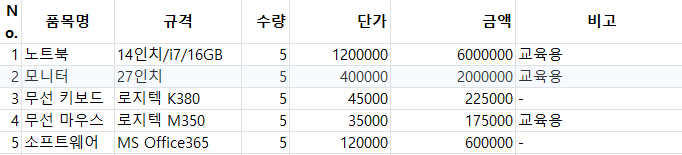
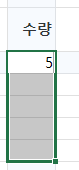
여러 셀에 같은 값을 입력하기
- 수량에 모두 5를 입력하려면, 여러 셀을 선택 후 > 5라고 입력하고 > Ctrl+enter
- 비고란의 교육용, - 도 같은 방식으로 입력 해 본다.
6. 사용자 지정 서식 -
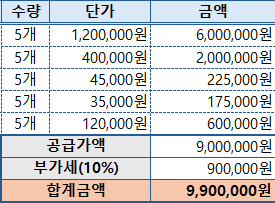
--- 수량에 ‘개’ 표시하기
- 수량 영역 D10:D14를 선택한다.
- Ctrl + 1을 눌러 [셀 서식]을 실행한다.
- [표시 형식] → [사용자 지정]에서 다음 형식을 입력한다.
0"개"따라서 실제 값이 5인 셀은 화면에서 다음과 같이 나타난다.

중요한 점은 셀 안에 5개라는 문자를 입력한 것이 아니라 숫자 5에 표시 형식만 적용한 것이다.
--- 단가에 ‘원’ 표시하기
- E10:E14를 선택한다.
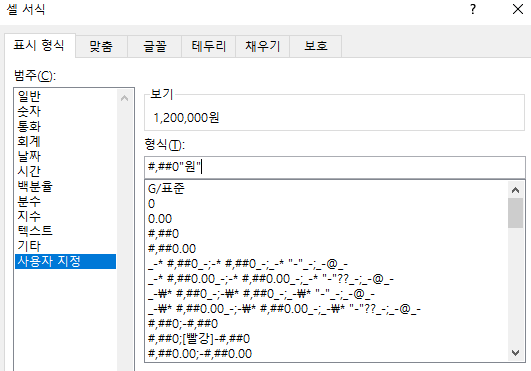
- Ctrl + 1 → 표시 형식 → 사용자 지정을 선택하여 다음 형식을 지정한다.
#,##0"원"예를 들어 실제 값이 1200000 이면 화면에는 1,200,000원 으로 표시된다.
--- 금액도 원 단위로 표시하기
F10:F14에도 같은 사용자 지정 형식을 적용한다.
#,##0"원"따라서 금액은 다음과 같이 나타난다.
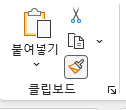
- 상단 클립도보드의 서식복사 아이콘을 이용하여 서식을 적용 해 본다.
- 단가 셀을 선택 후 > 서식복사 후 > 금액에 적용한다.
7. 금액을 수식으로 계산하기

현재 단원에서 수식을 함께 연습한다면 금액을 직접 입력하지 않고 계산할 수 있다. F10을 선택하여 다음 수식을 입력한다.
입력창에 = (등호)를 입력하면 함수를 사용 할 수 있다.
=D10*E10Enter를 누른 후 F10의 채우기 핸들을 F14까지 아래로 드래그한다. 각 행의 수량 × 단가가 자동으로 계산된다. 예를 들어 노트북은 5 × 1,200,000 = 6,000,000 이 된다.
같은 방식으로 공급가액, 부가세, 합계금액을 수식으로 입력 해 보자.
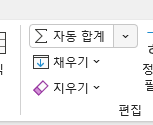
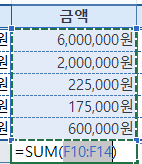
- 공급가액: F15선택 > 상담 편집 > 자동합계
- 부가세 : F16 선택 > = 입력 후 > F15 * 10% > 엔터
- 합계금액: = F15+F16
8. 표의 데이터 맞춤 설정하기
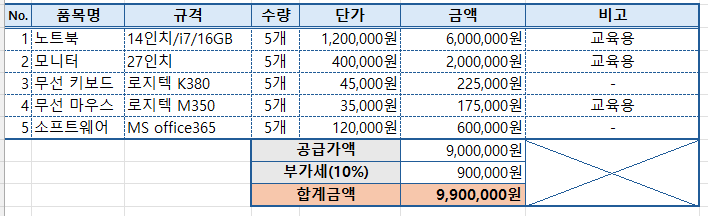
표의 내용은 데이터의 종류에 따라 맞춤을 다르게 적용하면 견적서를 읽기 쉽다.
9. 합계 영역에 테두리 적용하기
그림과 같이 셀서식 > 테두리와 채우기고 꾸며보자.
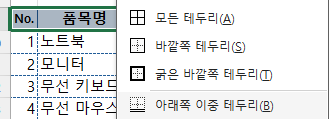
- 내역테이블 테두리는 파란색으로 설정하고 > 전체 테두리를 설정한다.
- 항목행은 아래쪽 이중 테두리
- 바깥쪽은 굵은 테두리
- 안쪽선은 점선으로 설정하기
- 합계 영역의 테두리도 굵게 설정한다.
--- 오른쪽 빈 영역에 대각선 넣기
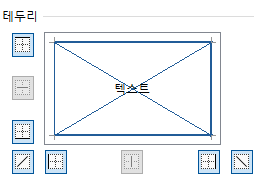
완성 화면에서는 합계 영역 오른쪽의 G15:G17 영역에 X자 모양의 대각선을 적용하였다.
- G15:G17을 하나의 영역으로 사용하려면 먼저 셀을 병합한다.
- 그다음 Ctrl + 1을 누르고 [테두리] 탭으로 이동한다.
- 다음 두 대각선 테두리를 모두 선택한다. 그러면 셀 안에 X 형태의 대각선이 만들어진다.
이는 내용을 입력하지 않는 영역임을 시각적으로 나타낼 때 사용할 수 있다.
10. 견적 안내 문구 입력하기
- 표 아래쪽의 A19:G19 영역을 병합한다.
- 다음 내용을 입력 후 가로 가운데 맞춤을 적용한다.
- ※ 기호의 입력: ㅁ 한글자음 > 한자키 > 기호 선택
※ 위와 같이 견적합니다.
--- 견적 작성일 표시하기
- A20:G20 영역도 병합하거나 가운데 맞춤하여 다음 날짜를 입력한다.
- 오늘날짜: Ctrl + ;
- 날짜 데이터로 입력한 경우 다음 사용자 지정 형식을 사용할 수 있다.
yyyy"년" m"월" d"일"11. 거래처 정보 작성하기

- 새 워크시트를 생성 한 후, 아래와 같이 거래처 정보를 작성한다.
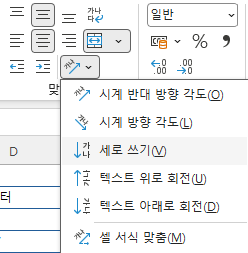
--- 거래처 세로쓰기
- 거래처 셀의 아래 4개의 셀을 병합 후 맞춤 > 세로쓰기를 선택한다.
--- 전체 디자인 설정
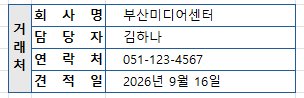
- 항목: 진하게, 맞춤은 균등분활
- 견적일 날짜를 표시 형식에서 지정한다.
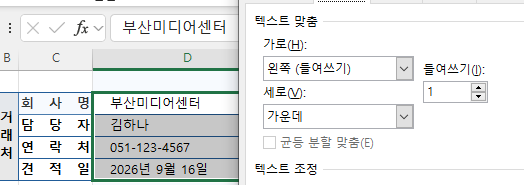
내용열을 선택 후 가로 맞춤을 왼쪽 > 들여쓰기를 주면 왼쪽여백이 생김
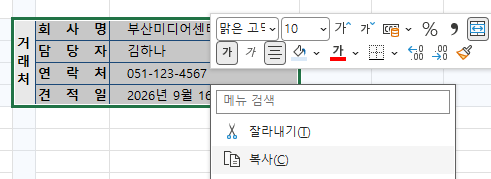
거래처 정보를 견적서 시트에 붙이기
- 거래처 정보를 선택 후 복사를 한다.
- 견적서 시트에서 붙이기 (Ctrl+v) 후 붙이기 옵션에서 그림으로 붙이기를 선택한다.
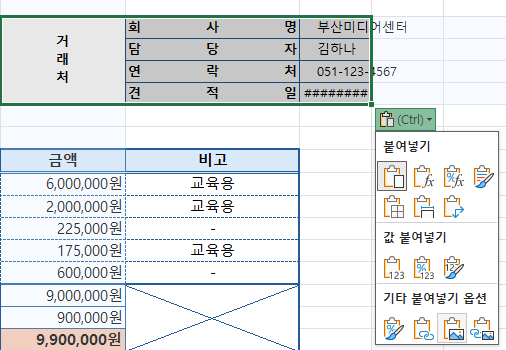
- 이미지의 위치를 잡는다.
워크시트 이름 변경하기
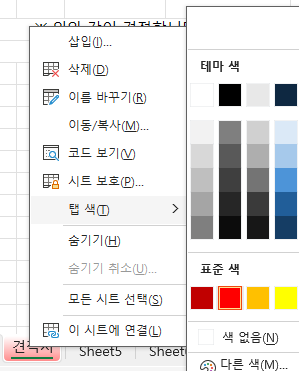
- 화면 아래의 Sheet1을 더블클릭 후 견적서로 변경한다.
- 시트 > 오른쪽 마우스 > 탭 색상을 설정 해 보자.
시트 이동/ 복사와 파일 저장하기
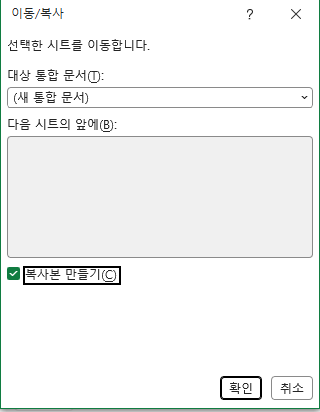
견적서 시트와 선택 > 오른쪽마우스 > 이동/복사 > 새통합 문서, 복사본 만들기
- 학번_이름_견적서.xlsx 로 저장하여 제출한다.
- Total
- Today
- Yesterday
- 파이썬
- matplotlib
- UX
- 휴리스틱평가
- 초보자를 위한 텍스트마이닝
- HIG
- 챗GPT
- python
- 4차산업혁명
- figma
- 파이썬기초
- Idle
- 프로토타입
- 컴퓨팅사고력
- 엑셀365
- 데이터R지
- pygame
- 파이썬 기초
- HCI
- 자바스크립트
- 관계자분석
- 안드로이드
- UI
- MOS365
- 데이타R지
- 챗봇
- 라이브러리
- 텍스트마이닝
- 텍스트 마이닝
- 피그마
| 일 | 월 | 화 | 수 | 목 | 금 | 토 |
|---|---|---|---|---|---|---|
| 1 | 2 | 3 | 4 | 5 | ||
| 6 | 7 | 8 | 9 | 10 | 11 | 12 |
| 13 | 14 | 15 | 16 | 17 | 18 | 19 |
| 20 | 21 | 22 | 23 | 24 | 25 | 26 |
| 27 | 28 | 29 | 30 |