
티스토리 뷰
아래 엑셀파일을 다운로드 받아서 연습 해 보자.
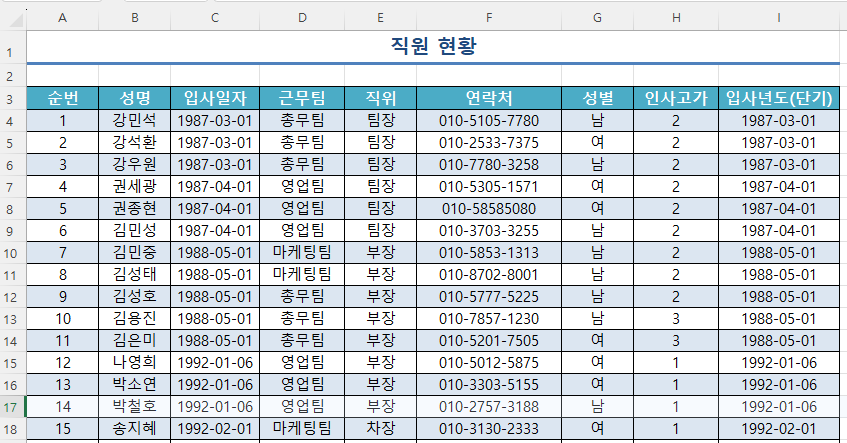
1. 순번의 형식을 아래와 같이 %와 네자리 숫자가 표현되도록 해 보자.
%0001
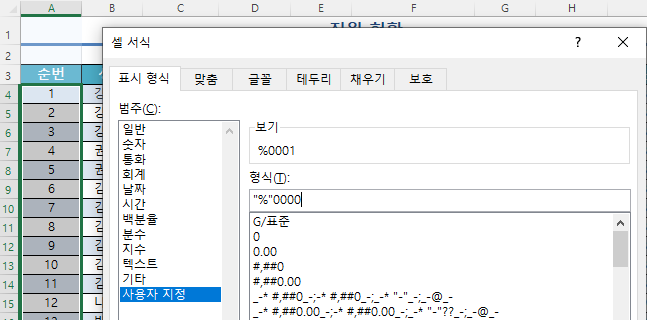
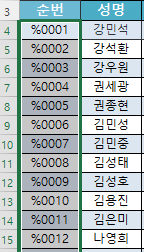
- 셀서식 > 사용자 지정에서 형식을 "%"0000을 작성한다.
- %기호를 그대로 표시 할 예정이므로 "문자"로 표시한다. 즉 따옴 표로 작성한다.
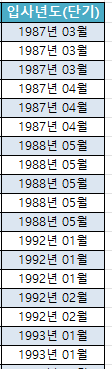
2. 입사년도열에 사용자 지정서식에서 변경 해 보자
사용자 지정형식에서 다양한 형식을 적용 해 본다.
한글 문자를 함께 표시하기
사용자 지정 표시 형식에서 년, 월, 일과 같은 문자를 함께 표시하려면 큰따옴표 " " 안에 문자를 작성한다.
예를 들어,
yyyy"년" m"월" d"일"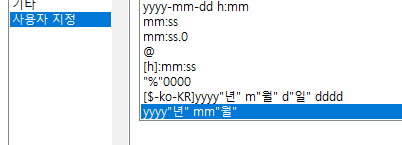
| 기호 | 의미 | 예시 |
| d | 일(1~31) | 5 |
| dd | 일을 두 자리로 표시 | 05 |
| ddd | 요일의 짧은 이름 | 월 |
| dddd | 요일의 전체 이름 | 월요일 |
| m | 월(1~12) | 9 |
| mm | 월을 두 자리로 표시 | 09 |
| mmm | 월의 축약형 이름 | Sep |
| mmmm | 월의 전체 이름 | September |
| yy | 연도를 두 자리로 표시 | 26 |
| yyyy | 연도를 네 자리로 표시 | 2026 |
날짜를 문자로 꾸며 입력하는 것이 아니라, 날짜 값은 그대로 두고 사용자 지정 표시 형식으로 보이는 모양만 변경한다
데이터 유효성 검사(Data Validation)
1. 데이터 유효성 검사란?
데이터 유효성 검사(Data Validation)는 셀에 입력할 수 있는 데이터의 종류나 범위를 미리 제한하여 잘못된 데이터가 입력되는 것을 방지하는 기능이다. 여러 사용자가 하나의 문서를 공동으로 작성하거나 정해진 형식의 데이터를 반복하여 입력해야 하는 경우 특히 유용하다.
예를 들어 학생의 학년을 입력하는 셀에 1~4만 입력할 수 있도록 제한하거나, 부서명을 기획부, 영업부, 개발부 중 하나만 선택하도록 설정할 수 있다. 또한 날짜 범위, 시간 범위, 문자 길이 등을 제한할 수도 있다.
즉, 데이터 유효성 검사는 단순히 입력을 편리하게 만드는 기능을 넘어 데이터의 정확성과 일관성을 확보하기 위한 데이터 관리 기능이라고 할 수 있다.
2. 데이터 유효성 검사가 필요한 이유
Excel에서는 기본적으로 사용자가 셀에 원하는 값을 자유롭게 입력할 수 있다. 그러나 자유 입력 방식은 오타나 잘못된 데이터가 발생할 가능성이 높다. 예를 들어 다음과 같은 상황을 생각할 수 있다.
| 입력 | 올바른 예 | 잘못된 입력 예 |
| 학년 | 1~4 | 5, 10 |
| 만족도 | 1~5 | 8 |
| 수량 | 양의 정수 | -3, 문자 |
| 부서 | 영업부, 개발부 | 영업, 개발팀 |
| 날짜 | 2026-09-01 이후 | 과거 날짜 |
| 상태 | 완료, 진행, 대기 | 완, 진행중 |
이처럼 같은 의미라도 사용자가 서로 다른 표현을 입력하면 이후 정렬, 필터링, 분석 과정에서 문제가 발생할 수 있다. 데이터 유효성 검사를 이용하면 입력 단계에서부터 규칙을 적용하여 이러한 문제를 줄일 수 있다.
3. 데이터 유효성 검사 실행 방법
데이터 유효성 검사를 설정할 셀이나 범위를 먼저 선택한다.
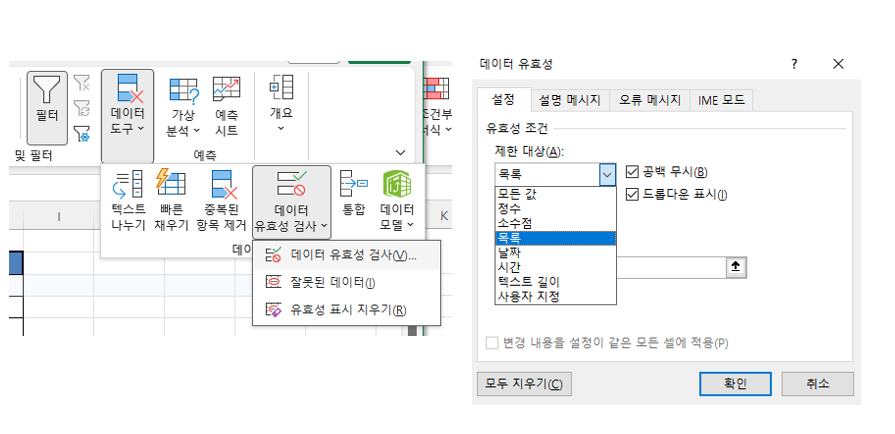
[데이터] 탭 → [데이터 도구] 그룹 → [데이터 유효성 검사] 를 선택하면 데이터 유효성 검사 대화상자가 나타난다. Excel 365의 데이터 유효성 검사에는 크게 다음 세 가지 설정 영역이 있다.
| 탭 | 기능 |
| 설정 | 입력 가능한 데이터의 조건을 지정 |
| 설명 메시지 | 셀을 선택하였을 때 안내 메시지 표시 |
| 오류 메시지 | 잘못된 값을 입력하였을 때 경고 메시지 표시 |
[예제] 직급별 관리 시트의 " 직책" 열에 데이터 유효성 검사
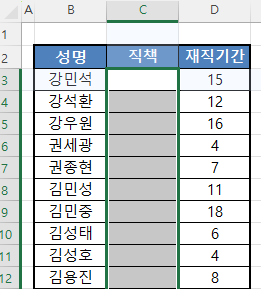
- 목록값에서 선택 하기
- 직책열을 선택한다.
- 데이터 > 데이터도구 > 데이터유효성검사
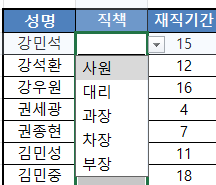
- 창에서 목록 선택 후 > 항목(사원, 대리, 과장, 부장)을 작성한다.
- 유효성 검사가 적용 된 직책에서 드롭다운메뉴가 생성이 되어 선택을 할 수 있다.
[예제2]. 재직기관 열에 입력 된 값이 데이터 유효성 규칙에 맞지 않을 경우 경고 스타일의 오류 메세지를 표시 해 보자.
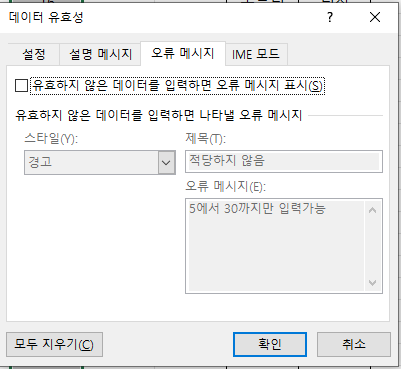
- 재직기관 열 선택 > 데이터 > 데이터도구 > 데이터 유효성 검사
- 데이터유효성 > 오류메시지 > 스타일(경고), 제목(적당하지않음), 오류메시지 (5에서 30까지만 입력가능) 입력하고 확인
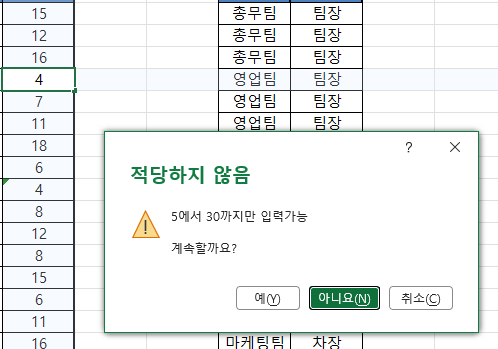
① 셀 선택
→ ② [데이터] 탭
→ ③ [데이터 유효성 검사]
→ ④ 허용 조건 선택
→ ⑤ 범위 또는 목록 입력
→ ⑥ 필요하면 설명 메시지 설정
→ ⑦ 오류 메시지 설정
→ ⑧ [확인]
- Total
- Today
- Yesterday
- 파이썬기초
- HIG
- MOS365
- 데이타R지
- 안드로이드
- 프로토타입
- 관계자분석
- python
- Idle
- 휴리스틱평가
- 라이브러리
- 4차산업혁명
- 컴퓨팅사고력
- 피그마
- figma
- matplotlib
- UX
- 파이썬 기초
- pygame
- 데이터R지
- 초보자를 위한 텍스트마이닝
- 파이썬
- 엑셀365
- UI
- 텍스트 마이닝
- 텍스트마이닝
- 챗봇
- HCI
- 자바스크립트
- 챗GPT
| 일 | 월 | 화 | 수 | 목 | 금 | 토 |
|---|---|---|---|---|---|---|
| 1 | 2 | 3 | 4 | 5 | ||
| 6 | 7 | 8 | 9 | 10 | 11 | 12 |
| 13 | 14 | 15 | 16 | 17 | 18 | 19 |
| 20 | 21 | 22 | 23 | 24 | 25 | 26 |
| 27 | 28 | 29 | 30 |