
티스토리 뷰
엑셀에서 데이터를 입력하는 것만으로는 업무에 필요한 결과를 얻기 어렵다. 입력된 데이터를 계산하고 분석하려면 수식과 함수를 사용하여야 한다. 특히 수식을 다른 셀로 복사할 때 셀 주소가 어떻게 변하는지를 이해하는 것은 엑셀 활용의 핵심이다.
이 장에서는 수식의 기본 구조부터 상대 참조, 절대 참조, 혼합 참조까지 단계적으로 학습한다. 또한 실무형 종합예제를 통하여 여러 종류의 셀 참조를 하나의 표에서 적용해 본다.
학습목표
- 엑셀 수식의 기본 구조와 연산 순서를 설명할 수 있다.
- 산술 연산자와 비교 연산자를 사용하여 수식을 작성할 수 있다.
- 수식을 입력하고 수정하며 다른 셀로 복사할 수 있다.
- 상대 참조, 절대 참조, 혼합 참조의 차이를 설명할 수 있다.
- 수식 입력 과정에서 발생하는 주요 오류를 확인하고 수정할 수 있다.
Section01. 수식의 이해
수식이란?
수식은 워크시트에 입력된 숫자나 셀의 값을 이용하여 계산 결과를 구하는 표현식이다.
엑셀에서 수식은 반드시 등호 =로 시작한다.
=10+20=A2+B2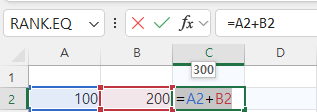
이 수식은 A2 셀의 값과 B2 셀의 값을 더한다는 의미이다. 셀 주소를 사용하는 이유는 원본 데이터가 변경되었을 때 계산 결과가 자동으로 다시 계산되기 때문이다. 예를 들어 A2 셀에 100, B2 셀에 200이 입력되어 있다면 =A2+B2의 결과는 300이다. 이후 A2 셀의 값을 150으로 변경하면 수식의 결과도 자동으로 350으로 변경된다.
수식의 기본 구성 요소
엑셀 수식은 다음 요소로 구성된다.
=(A2+B2)*C2- =: 수식의 시작
- A2, B2, C2: 셀 참조
- +, *: 연산자
- ( ): 계산 순서 지정
- 숫자 또는 문자: 상수
- SUM, AVERAGE: 함수
다음 수식은 셀 참조, 연산자, 숫자 상수를 함께 사용한 예이다.
=A2*0.1A2 셀 값의 10%를 계산한다.
=A2*(1-B2)A2 셀의 금액에서 B2 셀에 입력된 할인율만큼 차감한 금액을 계산한다.
키보드로 수식 입력하기
- 결과를 표시할 셀을 선택한다.
- 등호 =를 입력한다.
- 셀 주소와 연산자를 입력한다.
- Enter를 누른다.
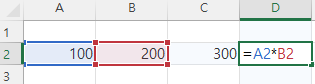
예를 들어 A2 셀의 단가와 B2 셀의 수량을 곱하여 C2 셀에서 금액을 계산하려면 다음과 같이 입력한다.
=A2*B2--- 수식 수정하기
방법 1: 수식 입력줄 이용
- 수식이 입력된 셀을 선택한다.
- 수식 입력줄에서 수식을 수정한다.
- Enter를 누른다.
방법 2: 셀을 두 번 클릭
- 수식이 입력된 셀을 두 번 클릭한다.
- 셀 내부에서 수식을 수정한다.
- Enter를 누른다.
방법 3: F2 키 이용
- 수식이 입력된 셀을 선택한다.
- F2 키를 누른다.
- 수식을 수정한다.
- Enter를 누른다.
수식 수정을 취소하려면 Esc를 누른다.
엑셀의 연산자
--- 산술 연산자
산술 연산자는 숫자를 계산할 때 사용한다.
| 연산자 | 의미 | 수식 | 결과 |
| + | 더하기 | =10+5 | 15 |
| - | 빼기 | =10-5 | 5 |
| * | 곱하기 | =10*5 | 50 |
| / | 나누기 | =10/5 | 2 |
| ^ | 거듭제곱 | =10^2 | 100 |
| % | 백분율 | =100*10% | 10 |
엑셀에서는 곱하기 기호로 ×가 아니라 별표 *를 사용하고, 나누기 기호로 ÷가 아니라 슬래시 /를 사용한다.
--- 비교 연산자
비교 연산자는 두 값의 관계를 비교한다. 계산 결과는 TRUE 또는 FALSE로 표시된다.
| = | 같다 | =10=10 | TRUE |
| > | 크다 | =10>5 | TRUE |
| < | 작다 | =10<5 | FALSE |
| >= | 크거나 같다 | =10>=10 | TRUE |
| <= | 작거나 같다 | =10<=5 | FALSE |
| <> | 같지 않다 | =10<>5 | TRUE |
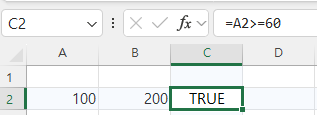
비교 연산자는 IF, COUNTIF, SUMIF 등의 함수에서 조건을 지정할 때 자주 사용한다.
=A2>=60A2 셀의 값이 60 이상이면 TRUE, 그렇지 않으면 FALSE를 반환한다.
--- 텍스트 연결 연산자
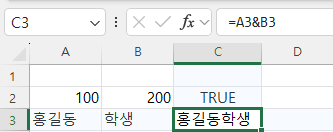
앰퍼샌드 &는 여러 셀의 문자나 숫자를 하나의 문자열로 연결한다. A2 셀에 홍길동, B2 셀에 학생이 입력된 경우 다음과 같이 작성할 수 있다.
=A2&B2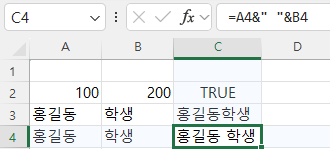
중간에 공백을 넣으려면 큰따옴표를 사용한다.
=A2&" "&B2예제)
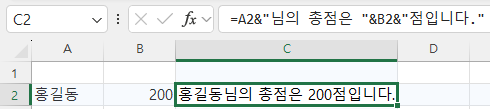
=A2&"님의 총점은 "&B2&"점입니다."실습: 연산자를 이용하여 수식 작성
먼저 다음 파일을 컴퓨터에 내려받는다.
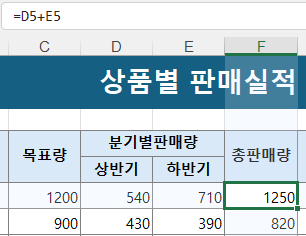
1. 총판매량 계산하기
총판매량은 상반기 판매량과 하반기 판매량을 더하여 계산한다.
- F5 셀을 선택하고 다음 수식을 입력한다.
=D5+E5- Enter를 누른 후 F5 셀의 채우기 핸들을 F14 셀까지 드래그한다.
- 첫 번째 상품인 무선 마우스의 총판매량은 다음과 같다. ( 540+710=1,250)
- 수식을 아래로 복사하면 셀 주소가 각 행에 맞게 자동으로 변경된다.
2. 평균판매량 계산하기
- 평균판매량은 총판매량을 판매 기간의 수인 2로 나누어 계산한다.
- G5 셀에 다음 수식을 입력한다.
- 수식을 G14 셀까지 자동 채우기한다.
=F5/23. 목표 달성 여부 확인하기
총판매량이 목표량 이상인지 비교하여 목표 달성 여부를 판단한다.
- H5 셀에 다음 수식을 입력한다.
=F5>=C5- 수식을 H14 셀까지 자동 채우기한다.
- 총판매량이 목표량 이상이면 TRUE, 총판매량이 목표량보다 적으면 FALSE
- 비교 연산자 >=는 왼쪽 값이 오른쪽 값보다 크거나 같은지를 판단한다.
4. 초과 달성량 계산하기
목표량과 실제 판매량의 차이를 계산한다.
- I5 셀에 다음 수식을 입력한다.
=F5-C5- 수식을 I14 셀까지 자동 채우기한다.
계산 결과는 다음과 같이 해석한다.
- 양수: 목표량을 초과함
- 0: 목표량과 판매량이 같음
- 음수: 목표량에 미달함
Section2. 자동 합계 도구로 수식입력 - 전체 총판매량 계산하기
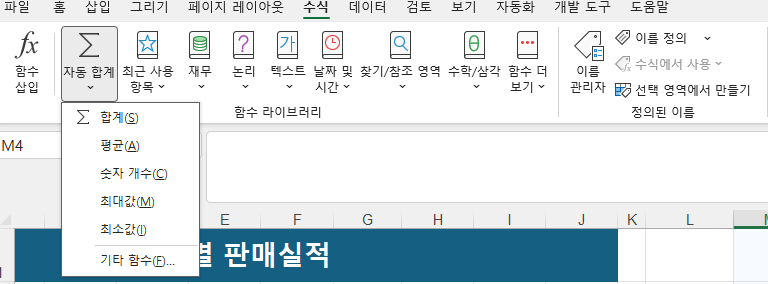
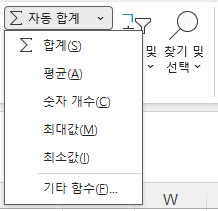
자동 합계 도구
자동 합계(Σ)는 선택한 셀 주변의 숫자 범위를 자동으로 인식하여 합계 수식을 입력하는 도구이다. 숫자를 일일이 더하거나 SUM 함수를 직접 입력하지 않아도 빠르게 합계를 계산할 수 있다.
자동 합계 도구는 다음 위치에서 사용할 수 있다.
홈 탭 → 편집 그룹 → 자동 합계(Σ)Alt + =
--- 전체 상품의 총판매량은 SUM 함수를 사용하여 계산할 수 있다.
이번에는 수식을 직접 입력하지 않고 리본 메뉴의 자동 합계 도구를 사용한다.
자동 합계 실행하기
- 전체 총판매량을 표시할 M4 셀을 선택한다.
- 리본 메뉴에서 홈 탭을 선택한다.
- 편집 그룹의 자동 합계(Σ) 단추를 클릭한다.
- 엑셀이 제안한 합계 범위를 확인한다.
- 범위가 올바르지 않으면 마우스로 F5:F14 범위를 다시 지정한다.
- Enter를 눌러 수식을 완성한다.
수식 입력줄에는 다음과 같이 표시된다.
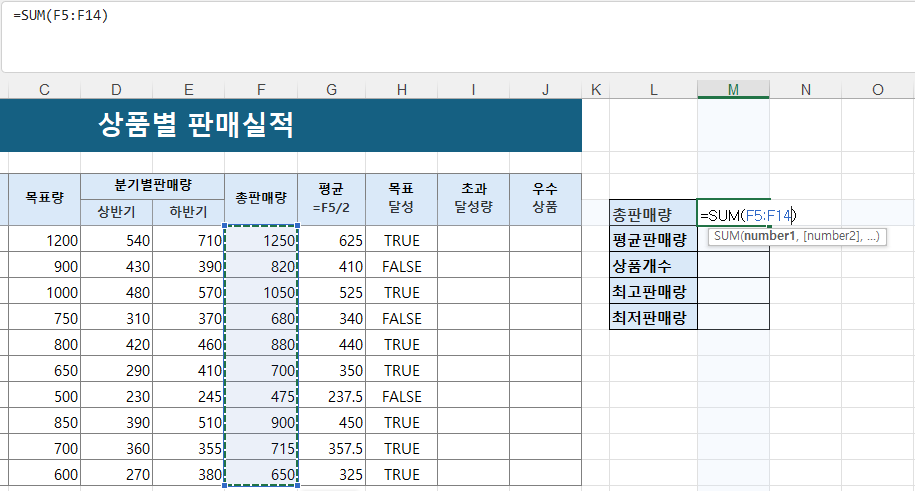
- SUM: 지정한 숫자의 합계를 구하는 함수
- F5:F14: 첫 번째 상품부터 마지막 상품까지의 총판매량 범위
- : : 시작 셀부터 마지막 셀까지의 연속된 범위를 의미하는 참조 연산자
자동 합계 단축키를 사용하면 같은 작업을 빠르게 수행할 수 있다.
Alt + =자동 합계가 선택한 범위를 항상 정확하게 판단하는 것은 아니다. 수식을 확정하기 전에 점선으로 표시된 계산 범위가 F5:F14인지 반드시 확인한다.
--- 함수의 자동합계를 이용하여 평균판매량, 상품개수, 최고판매량, 최저판매량을 계산해 보자.
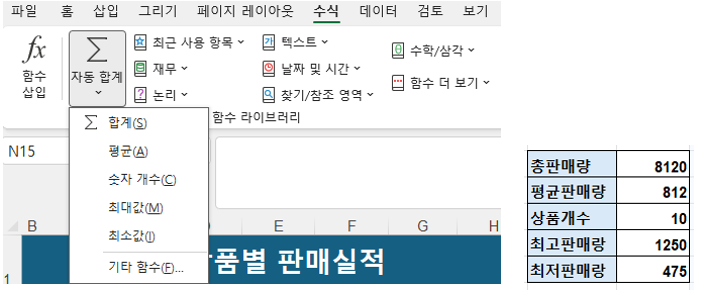
평균판매량- AVERAGE 함수( 지정한 범위에 입력된 숫자의 평균을 구한다.)
상품별 총판매량의 평균을 계산한 값이다. AVERAGE 함수를 사용한다.
=AVERAGE(F5:F14)상품 개수- COUNT 함수
- 지정한 범위에서 숫자가 입력된 셀의 개수를 구한다. 문자와 빈 셀은 제외한다.
- 총판매량이 입력된 숫자 셀의 개수를 계산한다. COUNT 함수를 사용한다.
=COUNT(F5:F14)최고판매량- MAX 함수
- 상품별 총판매량 중 가장 큰 값을 구한다. MAX 함수를 사용한다.
=MAX(F5:F14)최저판매량- MIN 함수
- 상품별 총판매량 중 가장 작은 값을 구한다. MIN 함수를 사용한다.
=MIN(F5:F14)Section03. 셀 참조 이해하기
엑셀의 수식은 숫자를 직접 입력하는 대신 셀의 위치를 참조하여 계산할 수 있다. 이를 셀 참조(Cell Reference)라고 한다. 셀 참조를 사용하면 원본 데이터가 변경될 때 수식의 결과도 자동으로 다시 계산된다.
예를 들어 상반기 판매량이 D5 셀, 하반기 판매량이 E5 셀에 입력되어 있다면 총판매량은 다음과 같이 계산한다.
=D5+E51. 셀 주소의 구성
셀 주소는 열 문자와 행 번호의 조합으로 구성된다.
D5- D: D열
- 5: 5행
- D5: D열과 5행이 만나는 셀
셀 참조[F4]는 수식을 복사할 때 주소가 변하는 방식에 따라 상대 참조, 절대 참조, 혼합 참조로 구분한다.
| 참조 | 표시 | 특징 |
| 상대 참조 | A1 | 수식을 복사하면 열과 행이 변경됨 |
| 절대 참조 | $A$1 | 수식을 복사해도 열과 행이 고정됨 |
| 혼합 참조 | $A1 | 열만 고정되고 행은 변경됨 |
| 혼합 참조 | A$1 | 행만 고정되고 열은 변경됨 |
- 상대 참조: 상대 참조는 수식을 다른 셀로 복사할 때 복사된 위치에 따라 셀 주소가 자동으로 변경되는 참조 방식이다.
- 절대 참조: 절대 참조는 수식을 다른 셀로 복사하여도 참조하는 셀 주소가 변경되지 않도록 고정하는 방식이다.
열 문자와 행 번호 앞에 달러 기호 $를 붙인다. - $기호는 직접 입력해도 되지만 F4를 이용해 셀 주소에 붙일 수 있다.
열 문자와 행 번호 앞에 달러 기호 $를 붙인다.
=$A$1예를 들어 M4 셀에 전체 상품의 평균판매량이 입력되어 있고, 각 상품의 판매량이 전체 평균 이상인지 비교한다고 가정한다.
H5 셀에 다음 수식을 입력한다.
=F5>=$M$4--- 우수상품 여부 확인하기
상품별 판매실적 데이터에서 평균판매량을 기준으로 그 이상 판배 된 것을 우수 상품으로 판정하는 수식을 작성 해 보자.
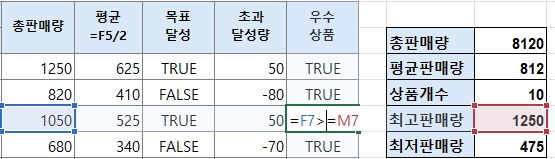
- 상대참조로 비교하는 수식( =F5>=M5 )을 작성하며, 첫 행은 제대로 판별이 된다.
- 그러나 자동채우기를 하였을 경우, 기준이 되는 평균판매량의 참조도 하단으로 같이 이동하는 것을 알 수 있다.
- 따라서, 평균판매량개수(M5)의 경우는 절대참조를 하여 변하지 않게 한다.
절대참조로 변경하기.
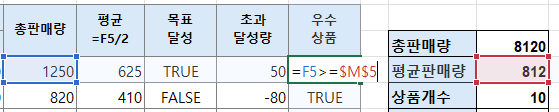
- 셀입력 활성화(F2)하여 커서를 M5옆에 두고, F4를 클릭한다.
- F4클릭 시 절대, 혼합으로 변경되는 것을 확인할 수 있다.
- 마지막 행에서 확인할 때 평균판매량 참조는 변화지 않는 것을 확인 할 수 있다.
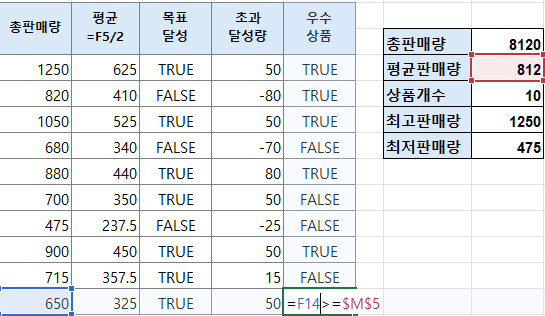
--- 혼합 참조를 학습 - 실습: 상품별 할인 가격표 완성하기
혼합 참조를 이용한 수식으로 할인율에 따른 상품별 가격을 계산 해 보자.
1. 원화를 달러로 환산하기
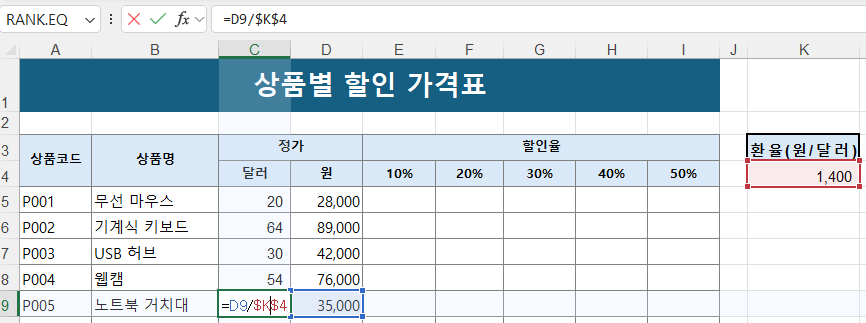
환율은 K4 셀의 1,400원을 모든 상품에 공통으로 적용한다. 달러 가격은 원화 가격을 환율로 나누어 계산한다.
- C5 셀에 다음 수식을 입력한다.
=D5/$K$4수식을 C14 셀까지 자동 채우기한다.
- D5: 상품의 원화 정가
- $K$4: 모든 상품에 동일하게 적용할 환율
- /: 나누기 연산자
환율 셀은 수식을 복사하여도 변경되면 안 되므로 절대 참조를 사용한다.
무선 마우스의 달러 가격은 다음과 같다.
28,000÷1,400=2028,000\div1,400=20
따라서 C5 셀에는 20달러가 표시된다.
2. 10% 할인 가격 계산하기
10% 할인 가격은 정가의 90%에 해당한다. E5 셀에 다음 수식을 입력한다.
=$D5*(1-E$4)- $D5: 정가가 입력된 D열을 고정한다.
- E$4: 할인율이 입력된 4행을 고정한다.
- 1-E$4: 할인 후 적용할 가격 비율을 계산한다.
무선 마우스의 10% 할인 가격은 다음과 같다.
28,000× (1−10%)=25,200
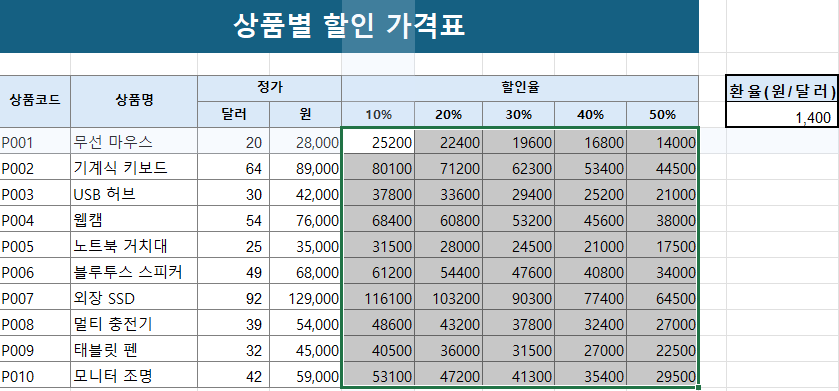
- E5:I14까지 선택 후,
- =$D5*(1-E$4) 작성한다.
- 이때 D5~D14까지의 정가열은 참조하기에, 열($D)은 고정이며, 행만 변하는 혼합참조를 사용한다.
- 또한, 할인율은 열로 변하기 때문에 E4~I4까지 참조하기 위해, 행($4) 은 고정이고, 열(E~I)은 변하는 혼합참조를 사용한다.
- 수식을 작성하고, Ctrl+enter를 클릭하면 한번에 수식이 적용된다.
표시 형식 적용하기
이제 셀서식을 이용하여 표시형식을 지정 해 보자.
- C5:C14 범위: 달러 통화 또는 사용자 지정 서식
$#,##0.00- D5:I14 범위: 원화 표시 형식
#,##0"원"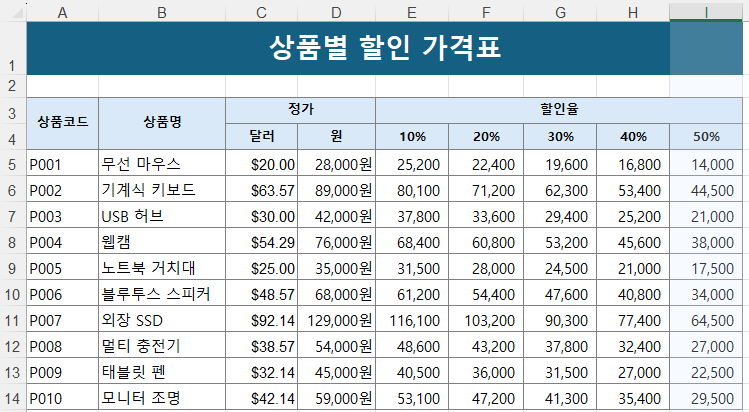
- Total
- Today
- Yesterday
- 엑셀365
- UX
- 초보자를 위한 텍스트마이닝
- Idle
- figma
- 파이썬기초
- 관계자분석
- 파이썬 기초
- UI
- 라이브러리
- HIG
- 챗봇
- python
- 프로토타입
- 자바스크립트
- 챗GPT
- 텍스트 마이닝
- 컴퓨팅사고력
- 텍스트마이닝
- 4차산업혁명
- 안드로이드
- HCI
- pygame
- 데이타R지
- 휴리스틱평가
- 파이썬
- MOS365
- matplotlib
- 피그마
- 데이터R지
| 일 | 월 | 화 | 수 | 목 | 금 | 토 |
|---|---|---|---|---|---|---|
| 1 | 2 | 3 | 4 | 5 | ||
| 6 | 7 | 8 | 9 | 10 | 11 | 12 |
| 13 | 14 | 15 | 16 | 17 | 18 | 19 |
| 20 | 21 | 22 | 23 | 24 | 25 | 26 |
| 27 | 28 | 29 | 30 |