
티스토리 뷰
이 장에서는 많은 행을 논리적 단위로 접고 펼치는 데이터 그룹화와, 동일한 레코드를 찾아 삭제하는 중복 항목 제거를 학습한다. 두 기능은 모두 데이터를 정리하지만 작동 방식은 다르다. 그룹화는 데이터를 삭제하지 않고 표시 수준을 바꾸며, 중복 항목 제거는 비교 기준에 따라 행을 실제로 삭제한다. 따라서 작업 목적과 순서를 정확히 구분해야 한다.
학습 목표
- 행과 열을 그룹화하여 개요 수준을 구성할 수 있다.
- 합계 수식의 구조를 이용하여 자동 개요를 설정할 수 있다.
- 중복 판단 기준 열을 지정하여 중복 레코드를 제거할 수 있다.
- MOS 365 Expert형 작업 지시를 읽고 여러 기능을 정해진 순서로 수행할 수 있다.
Section 01. 데이터 그룹화의 이해
--- 그룹화와 개요
그룹화는 연속된 행이나 열을 하나의 단위로 묶어 세부 데이터를 접거나 펼치는 기능이다. 그룹이 만들어지면 워크시트 가장자리에는 개요 기호와 수준 단추가 나타난다. 수준 1은 가장 요약된 상태이고, 숫자가 커질수록 더 많은 세부 데이터가 표시된다. Excel은 최대 8개의 개요 수준을 지원한다.
수준 단추를 누르면 동일한 수준의 그룹을 한 번에 접거나 펼칠 수 있다. 특정 그룹만 조절하려면 해당 그룹 옆의 더하기 또는 빼기 기호를 사용한다. 그룹화는 값과 수식을 삭제하지 않으며 표시 상태만 바꾼다.
| 기능 | 데이터 변화 | 사용 목적 | 되돌리는 방법 |
| 그룹화 | 없음 | 세부 행이나 열을 접고 펼침 | 그룹 해제 |
| 숨기기 | 없음 | 선택 행이나 열을 화면에서 숨김 | 숨기기 취소 |
| 필터 | 없음 | 조건에 맞지 않는 행을 일시적으로 숨김 | 필터 지우기 |
| 중복 항목 제거 | 행 삭제 | 지정한 열의 값이 같은 레코드를 삭제 | 실행 취소 또는 원본 복원 |
--- 그룹화하기 전에 확인할 조건
- 그룹으로 묶을 세부 행이나 열은 서로 인접해 있어야 한다.
- 첫 행에는 열 머리글을 두고, 데이터 범위 안에는 불필요한 빈 행이나 빈 열을 넣지 않는다.
- 합계 행이 있는 경우 세부 행 아래에 배치하는 것이 기본 설정과 일치한다.
- 수동 그룹화에서는 합계 행을 제외한 세부 행만 선택한다.
주요 명령 경로와 단축키
| 작업 | 리본 메뉴 | Windows 단축키 |
| 그룹 만들기 | 데이터 탭 → 개요 → 그룹 | Alt Shift 오른쪽 화살표 |
| 그룹 해제 | 데이터 탭 → 개요 → 그룹 해제 | Alt Shift 왼쪽 화살표 |
| 그룹 펼치기 | 개요 기호의 더하기 단추 | Alt Shift = |
| 그룹 접기 | 개요 기호의 빼기 단추 | Alt Shift - |
| 전체 개요 제거 | 데이터 탭 → 개요 → 그룹 해제 ▼ → 개요 지우기 | 리본 메뉴 사용 |
Section 02 수동 그룹화
[예제 1] 분기별 세부 행 그룹화
분기별 데이터 구성
실습 파일의 01_그룹화_연습 시트에는 분기별 세부 데이터와 합계 행이 준비되어 있다. 1분기 세부 행은 6행부터 11행까지이며 12행은 1분기 합계이다. 같은 구조가 4분기까지 반복되고 34행에는 전체 합계가 있다.
| 구간 | 세부 행 | 합계 행 |
| 1분기 | 6~11행 | 12행 |
| 2분기 | 13~18행 | 19행 |
| 3분기 | 20~25행 | 26행 |
| 4분기 | 27~32행 | 33행 |
| 전체 | 6~33행 | 34행 |
예제 1 분기별 세부 행 그룹화
- 1단계 행 번호 6에서 11까지 드래그하여 전체 행을 선택한다.
- 2단계 데이터 탭의 개요 그룹에서 그룹을 선택한다. 전체 행을 선택했으므로 행 또는 열을 묻는 대화상자가 나타나지 않고 바로 행 그룹이 생성된다.
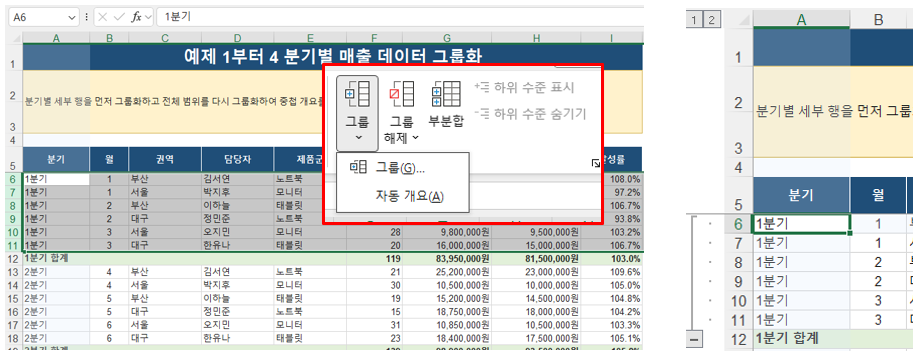
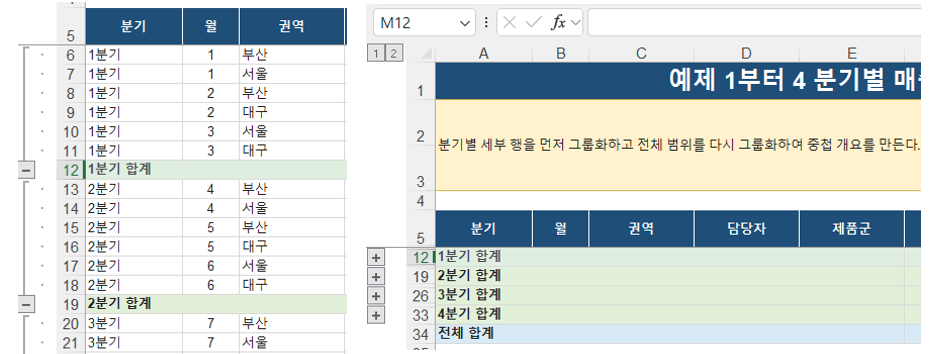
- 3단계 13~18행, 20~25행, 27~32행에도 같은 작업을 반복한다.
- 4단계 각 분기 합계 행 왼쪽의 빼기 기호를 눌러 세부 행을 접는다.
--- 예제 2 중첩 그룹 만들기
- 1단계 가장 세부적인 분기 그룹을 먼저 만든 상태인지 확인한다.
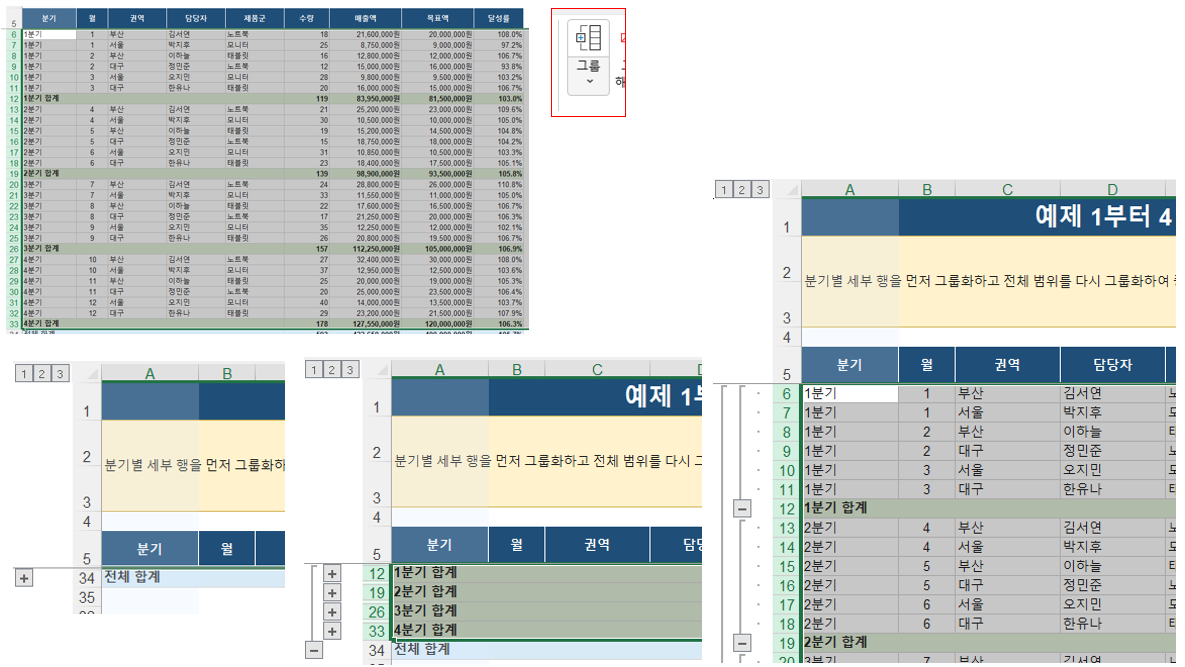
- 2단계 6~33행을 선택한다. 34행의 전체 합계는 선택하지 않는다.
- 3단계 데이터 탭에서 그룹을 실행한다. 기존 분기 그룹의 바깥에 상위 그룹이 추가된다.
- 4단계 수준 1, 수준 2, 수준 3을 차례로 선택하여 표시 범위를 비교한다.
- 검수 결과 수준 1은 전체 합계, 수준 2는 분기 합계와 전체 합계, 수준 3은 모든 세부 행을 표시한다.
--- 예제 3 선택한 그룹 해제
- 1단계 2분기 세부 행 13~18행을 선택한다.
- 2단계 데이터 탭의 개요 그룹에서 그룹 해제를 선택한다.
- 3단계 2분기 옆의 개별 더하기와 빼기 기호가 사라졌는지 확인한다.
- 4단계 1분기, 3분기, 4분기의 내부 그룹과 전체 바깥 그룹은 그대로 유지되는지 확인한다.
- 검수 결과 그룹 해제는 선택한 개요 구조만 제거하며 데이터와 합계 수식은 유지된다.

--- 예제 4 전체 개요 지우기
현재 시트에 남아 있는 모든 그룹을 한 번에 제거한다.
- 1단계 워크시트 안의 임의 셀을 선택한다.
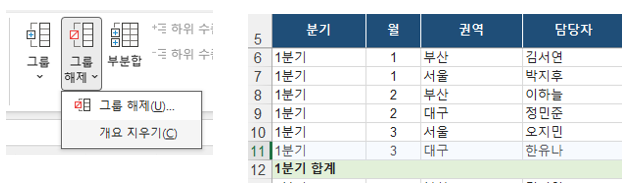
- 2단계 데이터 탭의 개요 그룹에서 그룹 해제 옆의 화살표를 선택한다.
- 3단계 개요 지우기를 선택한다.
- 4단계 개요 수준 단추와 모든 그룹 기호가 사라졌는지 확인한다.
검수 결과 그룹 구조만 제거되며 12행, 19행, 26행, 33행, 34행의 합계 수식은 남는다.
Section 03 자동 개요 설정
자동 개요의 원리
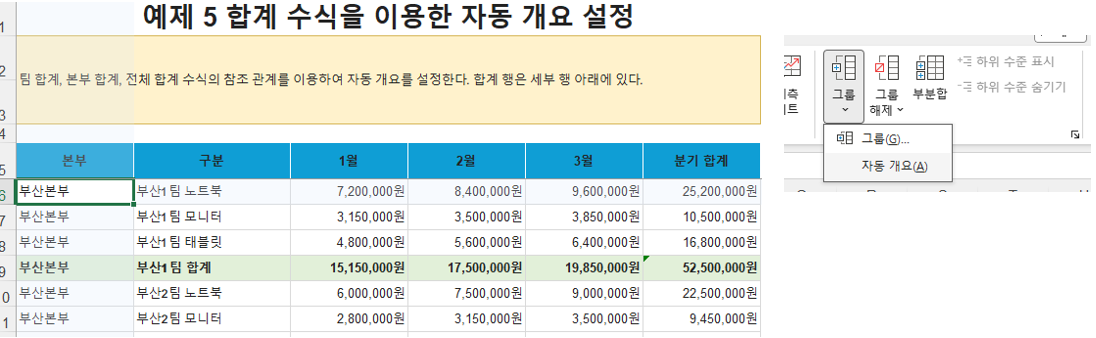
자동 개요는 합계 수식이 참조하는 세부 범위를 분석하여 개요 수준을 만든다. 합계 행을 세부 행 아래에 두는 것이 기본이며, 팀 합계가 세부 품목을 참조하고 본부 합계가 팀 합계를 참조하면 여러 수준의 개요를 만들 수 있다. 자동 개요가 올바르게 생성되려면 데이터 범위가 연속되어 있어야 하며, 합계 수식이 관련 세부 셀을 명확하게 참조해야 한다. 텍스트로 입력한 합계값이나 범위와 무관한 수식은 구조를 인식하지 못할 수 있다.
--- 예제 5. 팀과 본부별 자동 개요
- 1단계 팀 합계 행인 9행, 13행, 18행, 22행에 SUM 수식이 있는지 확인한다.
- 2단계 본부 합계 행인 14행과 23행, 전체 합계 행인 24행에 상위 합계 수식이 있는지 확인한다.
- 3단계 범위 안의 셀을 선택한 뒤 데이터 탭의 개요 그룹에서 그룹 아래쪽 화살표를 선택한다.
- 4단계 자동 개요를 선택한다.
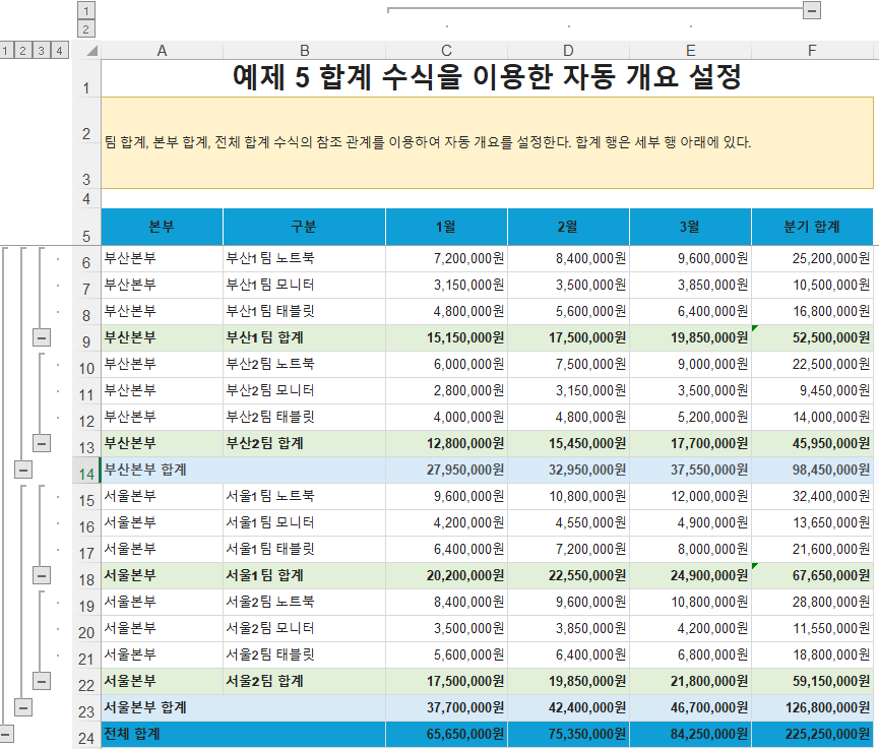
- 5단계 수준 1은 전체 합계, 수준 2는 본부 합계, 수준 3은 팀 합계, 수준 4는 세부 품목을 표시하는지 확인한다.
검수 결과 전체 합계는 225,250,000원이며, 부산본부 합계는 98,450,000원, 서울본부 합계는 126,800,000원이다.
자동 개요가 만들어지지 않을 때
| 확인 항목 | 문제 상황 | 해결 방법 |
| 합계 수식 | 합계가 직접 입력된 숫자이다. | SUM 또는 SUBTOTAL 수식으로 세부 범위를 참조한다. |
| 빈 행과 빈 열 | 데이터 블록 사이가 끊겨 있다. | 불필요한 빈 행과 빈 열을 제거한다. |
| 합계 위치 | 합계 행이 위쪽인데 기본 설정은 아래쪽이다. | 개요 설정에서 요약 행 위치를 조정한다. |
| 기존 개요 | 이전 그룹이 남아 결과가 예상과 다르다. | 개요 지우기를 실행한 뒤 다시 자동 개요를 설정한다. |
Section 04 중복 항목 제거
중복의 기준
Excel의 중복 항목 제거는 사용자가 선택한 열의 값 조합을 비교한다. 모든 열을 선택하면 모든 값이 같은 행만 중복으로 판단한다. 이메일 열만 선택하면 등록번호, 등급, 구매액이 달라도 이메일이 같으면 중복으로 판단한다. 중복으로 판정되면 비교에 사용하지 않은 열을 포함하여 행 전체가 삭제되고 첫 번째 레코드만 남는다.
중복 항목 제거는 데이터를 영구적으로 바꾸는 작업이다. 실행 전 원본 시트를 복제하거나 파일을 다른 이름으로 저장한다. 먼저 조건부 서식으로 중복값을 표시하여 삭제 기준이 적절한지 확인하는 방법도 안전하다.
| 비교 열 | 중복 판단 | 이 실습의 제거 수 | 남는 고유 레코드 |
| 모든 열 | 행의 모든 값이 같은 경우 | 3개 | 21개 |
| 이메일 열 | 이메일 주소가 같은 경우 | 6개 | 18개 |
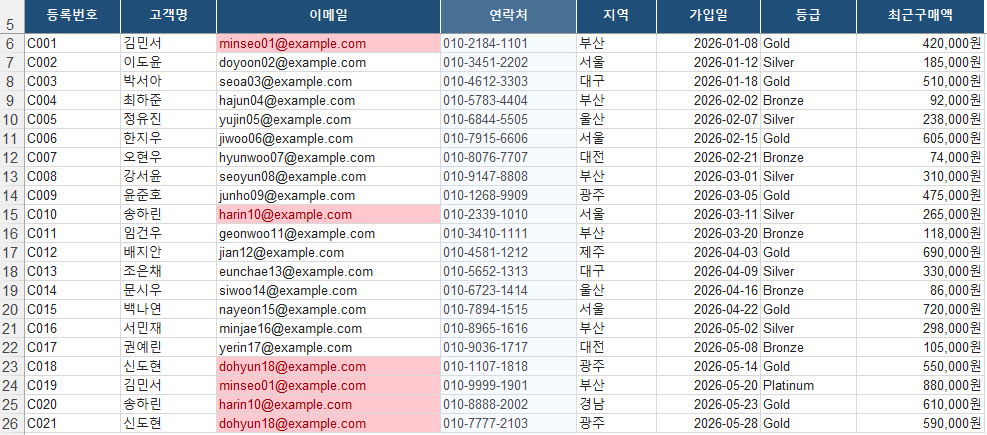
예제 6 조건부 서식으로 중복 이메일 표시
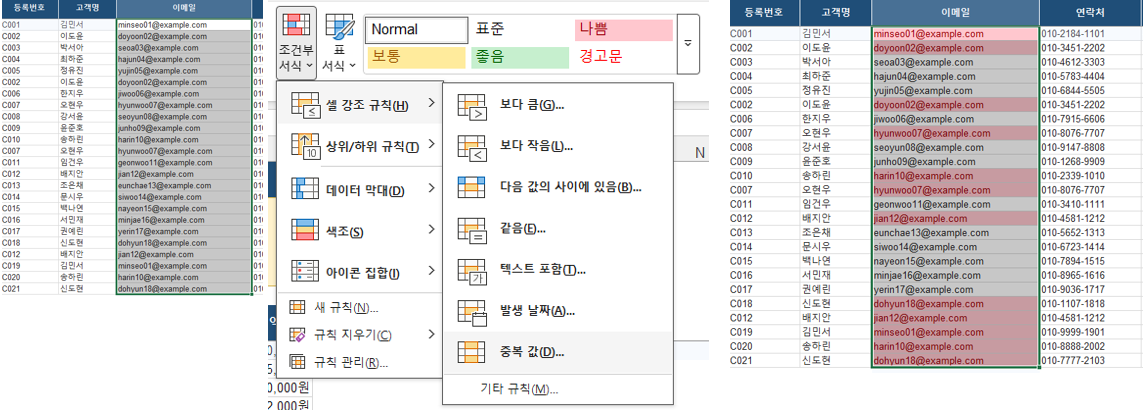
- 1단계 C6:C29를 선택한다.
- 2단계 홈 탭에서 조건부 서식, 셀 강조 규칙, 중복 값을 차례로 선택한다.
- 3단계 원하는 서식을 선택하고 확인한다.
- 4단계 같은 이메일이 두 번 나타나는 여섯 쌍을 확인한다.
- 검수 결과 중복 이메일 셀은 12개이다. 중복 그룹은 6개이며 각 그룹에 2개의 셀이 있다.
예제 7 완전히 같은 행 제거
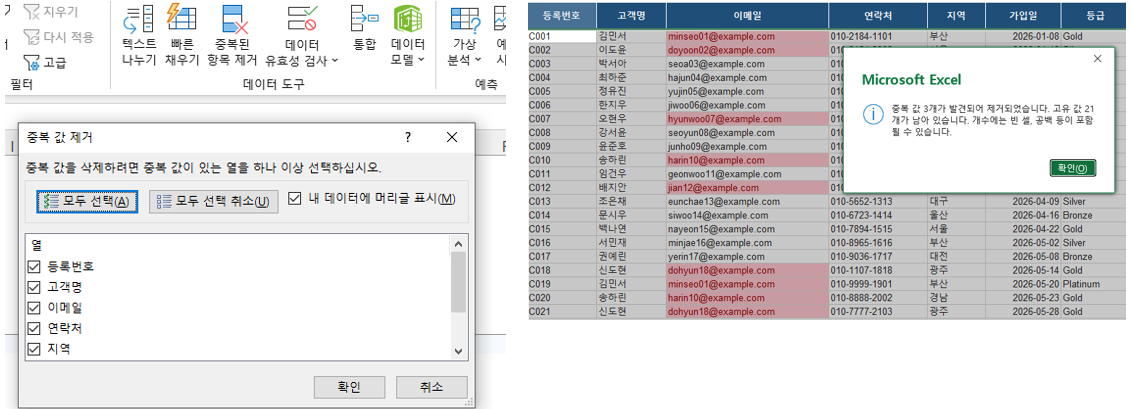
- 1단계 범위 안의 셀을 선택하고 데이터 탭의 데이터 도구 그룹에서 중복된 항목 제거를 선택한다.
- 2단계 머리글 포함을 확인한다.
- 3단계 모두 선택을 눌러 8개 열을 모두 비교 기준으로 지정한다.
- 4단계 확인을 선택하고 결과 메시지를 읽는다.
- 검수 결과 중복값 3개가 제거되고 고유값 21개가 남는다.
결과
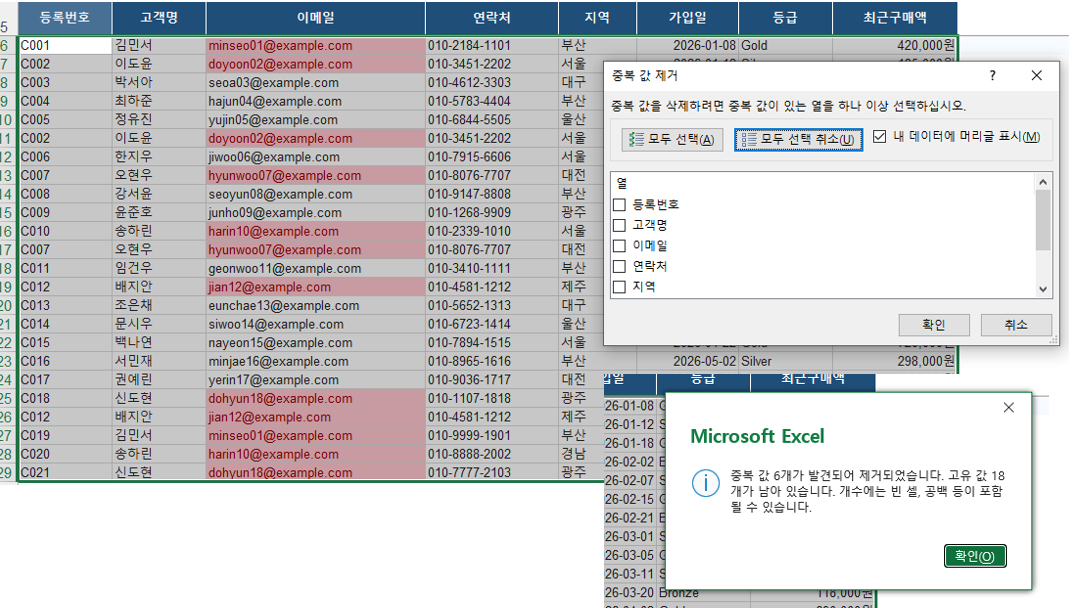
예제 8 이메일 기준 중복 고객 제거
- 변경되지 않은 원본 시트로 돌아간다.
- 1단계 A5:H29 범위 안의 셀을 선택하고 중복된 항목 제거를 실행한다.
- 2단계 모두 선택 취소를 선택한다.
- 3단계 이메일 열만 선택한다.
- 4단계 확인을 누르고 결과 메시지를 확인한다.
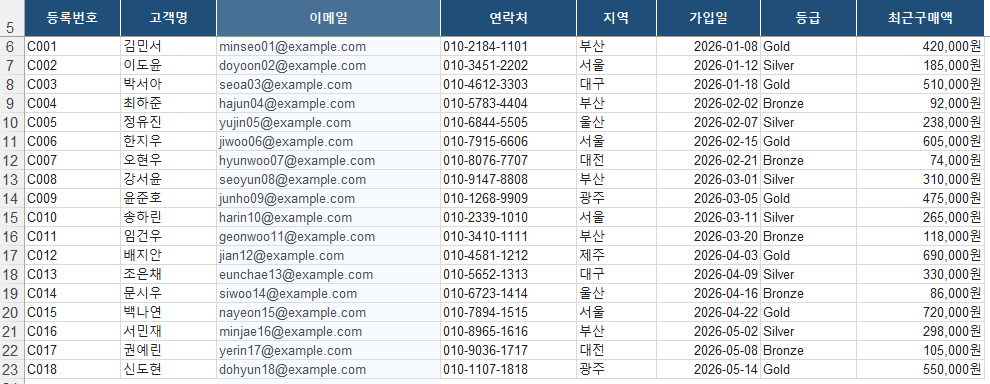
- 검수 결과 중복값 6개가 제거되고 고유한 이메일 18개가 남는다.
결과
그룹화 데이터와 중복 제거의 작업 순서
Microsoft Support는 개요 또는 부분합이 설정된 데이터에서 중복 항목 제거를 실행하기 전에 개요와 부분합을 제거하도록 안내한다. 실무에서는 원본 복제, 개요와 부분합 제거, 중복 레코드 제거, 정렬, 부분합과 그룹화 재구성의 순서를 사용하는 것이 안전하다.
| 순서 | 작업 | 이유 |
| 1 | 원본 시트 복제 | 삭제 작업 후 원본을 복구할 수 있다. |
| 2 | 개요와 부분합 제거 | 중복 항목 제거가 제한되는 상태를 해제한다. |
| 3 | 중복 제거 | 정리된 고유 레코드를 만든다. |
| 4 | 정렬 | 같은 그룹의 데이터를 연속된 범위로 만든다. |
| 5 | 부분합과 그룹화 | 정리된 데이터를 기준으로 요약 구조를 만든다. |
종합문제
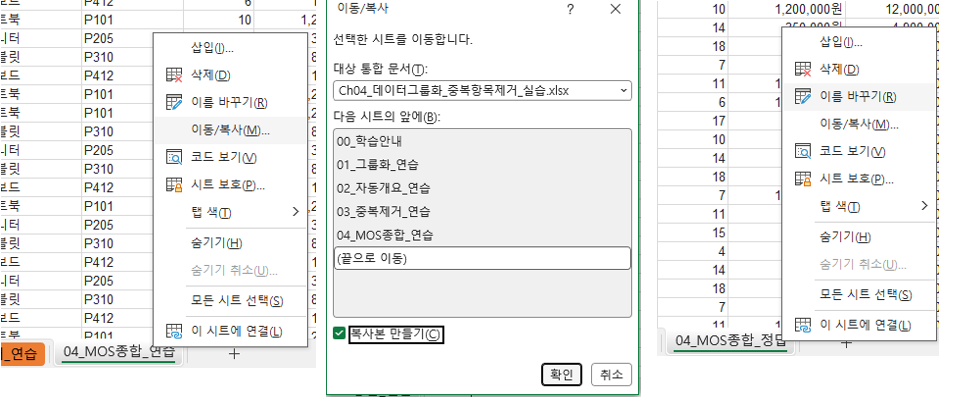
1단계 작업용 시트 만들기
- 1단계 04_MOS종합_연습 시트 탭을 마우스 오른쪽 단추로 선택한다.
- 2단계 이동 또는 복사를 선택하고 복사본 만들기를 선택한다.
- 3단계 복사한 시트의 이름을 04_MOS종합_정답으로 변경한다.
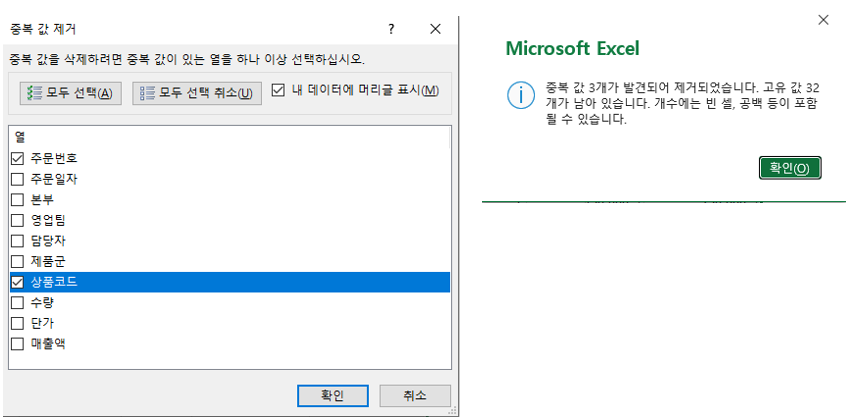
2단계 중복 주문 제거
- 1단계 A5:J40 범위 안의 셀 하나를 선택한다.
- 2단계 데이터 탭의 중복된 항목 제거를 선택한다.
- 3단계 머리글 포함을 확인하고 모두 선택 취소를 선택한다.
- 4단계 주문번호와 상품코드만 선택한다.
- 5단계 확인을 선택한다.
검수 결과 중복값 3개가 제거되고 고유값 32개가 남는다. 데이터의 마지막 행은 37행이 된다.
3단계 다단계 정렬
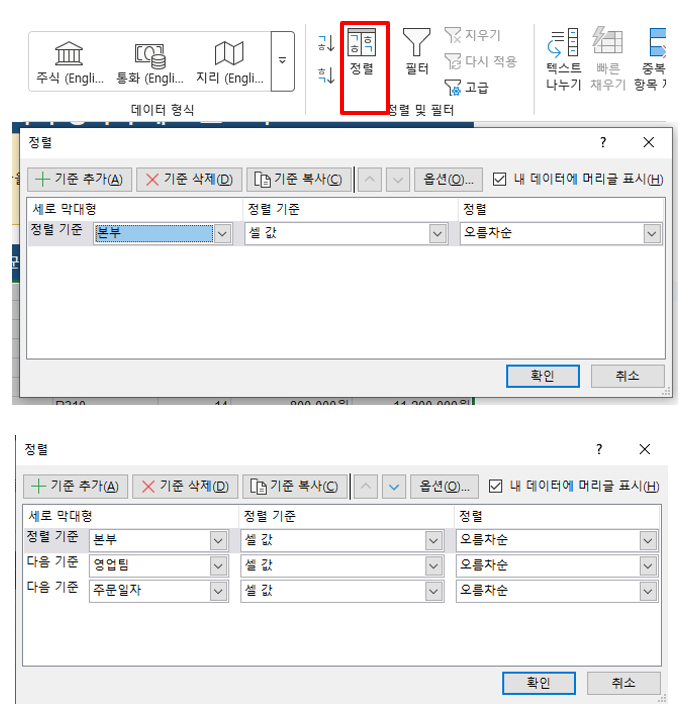
- 1단계 A5:J37 범위 안의 셀을 선택하고 데이터 탭의 정렬을 선택한다.
- 2단계 첫 번째 기준은 본부, 정렬 기준은 셀 값, 순서는 오름차순으로 설정한다.
- 3단계 기준 추가를 선택하고 영업팀을 오름차순으로 설정한다.
- 4단계 기준 추가를 다시 선택하고 주문일자를 오래된 날짜부터 정렬한다.
- 5단계 확인을 선택한다.
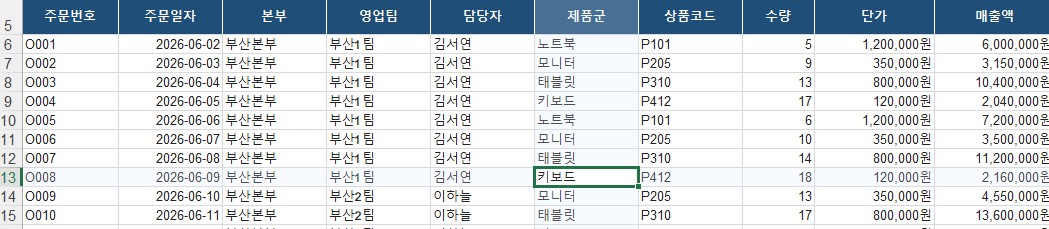
검수 결과 부산본부의 부산1팀과 부산2팀이 먼저 나오고, 서울본부의 서울1팀과 서울2팀이 뒤에 배치된다.
4단계 영업팀별 부분합 삽입
- 1단계 정렬된 범위 안의 셀 하나를 선택한다.
- 2단계 데이터 탭의 개요 그룹에서 부분합을 선택한다.
- 3단계 그룹화 할 항목을 영업팀으로 설정한다.
- 4단계 사용할 함수를 합계로 설정한다.
- 5단계 부분합 계산 항목에서 수량과 매출액을 선택한다.
- 6단계 새로운 값으로 대치와 데이터 아래에 요약 표시를 선택하고 확인한다.
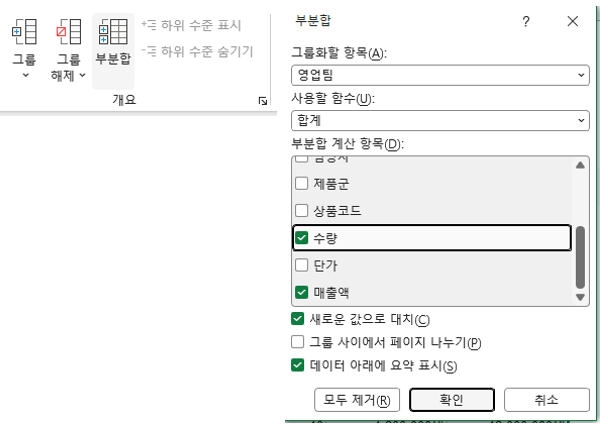
검수 결과 팀 부분합 4개와 전체 합계 1개가 추가된다. 개요 수준은 3단계로 구성된다.

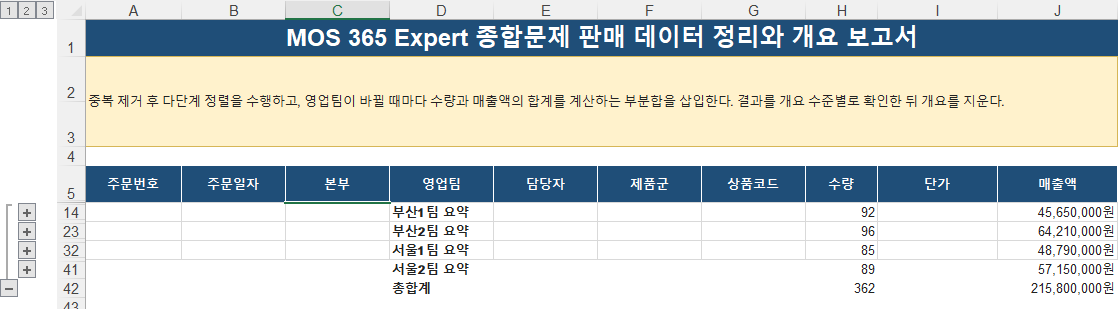
5단계 개요 수준 2 표시
- 1단계 워크시트 왼쪽 위의 개요 수준 단추 2를 선택한다.
- 2단계 세부 주문 행이 접히고 팀별 합계와 전체 합계만 표시되는지 확인한다.
- 3단계 각 팀의 수량과 매출액을 완성 결과 점검표와 비교한다.
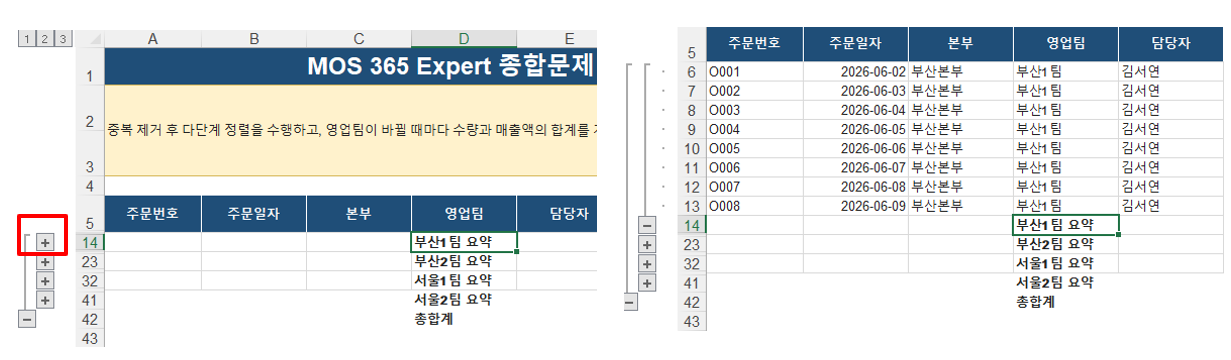
6단계 부산1팀 세부 데이터 펼치기
- 1단계 부산1팀 합계 행 왼쪽에 있는 더하기 기호를 선택한다.
- 2단계 부산1팀의 8개 주문 행만 나타나는지 확인한다.
- 3단계 다른 팀의 세부 주문은 계속 접혀 있는지 확인한다.
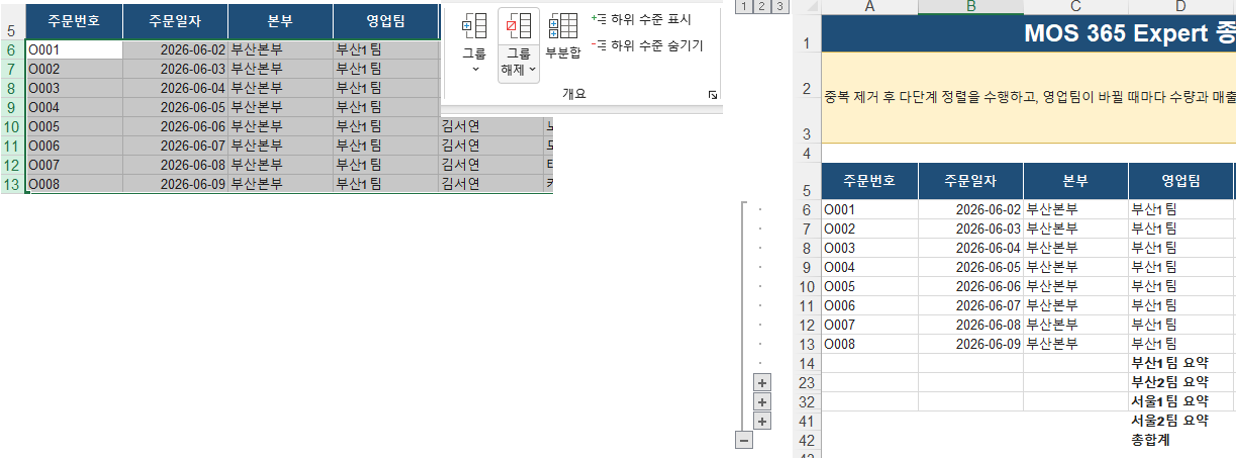
7단계 부산1팀 그룹만 해제
- 1단계 부산1팀의 세부 주문 행 전체를 선택한다.
- 2단계 데이터 탭의 개요 그룹에서 그룹 해제를 선택한다.
- 3단계 부산1팀의 개별 그룹 기호가 사라지고 다른 팀의 그룹 기호가 남는지 확인한다.
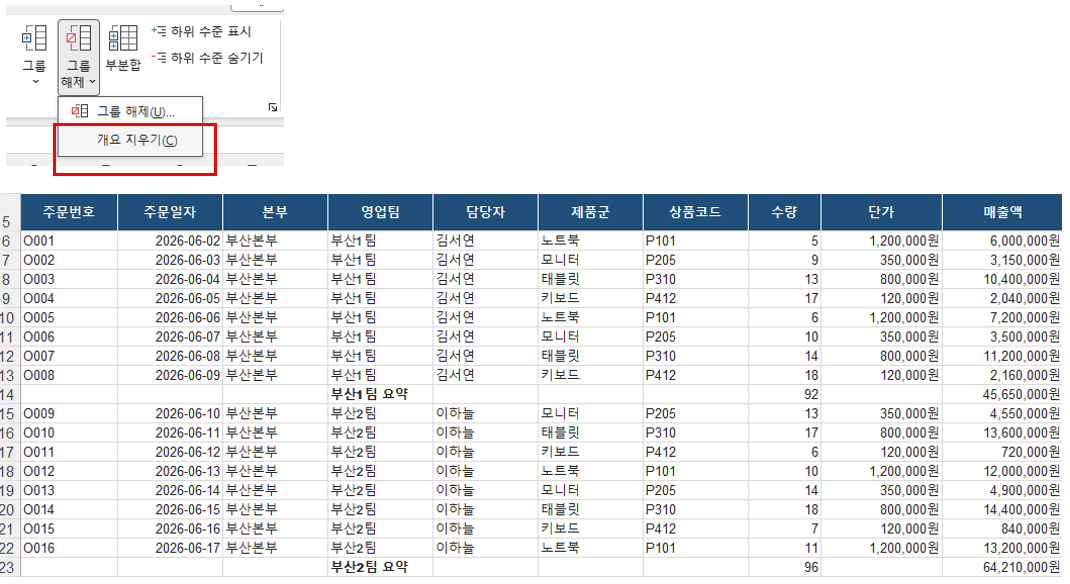
8단계 전체 개요 지우기
- 1단계 워크시트 안의 셀 하나를 선택한다.
- 2단계 데이터 탭의 개요 그룹에서 그룹 해제 아래쪽 화살표를 선택한다.
- 3단계 개요 지우기를 선택한다.
- 4단계 개요 수준과 그룹 기호는 사라지지만 팀 부분합 행과 전체 합계 행은 남는지 확인한다.
검수 결과 개요 구조와 부분합 수식은 서로 다른 요소이다. 개요 지우기는 그룹 구조만 제거한다.
원본 데이터 형태로 되돌리기
부분합 행까지 모두 제거하려면 데이터 탭의 부분합을 다시 열고 모두 제거를 선택한다.
이 작업은 부분합 행과 자동 개요를 함께 제거한다. 중복 항목 제거로 삭제한 3개 행은 복구되지 않으므로 원본이 필요하면 처음에 복제한 시트를 사용한다.
Section 06 자주 발생하는 오류
| 증상 | 원인 | 해결 방법 |
| 합계 행까지 함께 접힌다. | 수동 그룹화할 때 합계 행도 선택하였다. | 그룹을 해제하고 세부 행만 다시 선택한다. |
| 자동 개요가 생성되지 않는다. | 합계값이 숫자로 직접 입력되었거나 참조 구조가 없다. | 합계 행에 SUM 또는 SUBTOTAL 수식을 입력한다. |
| 중복 제거 결과가 예상보다 많다. | 비교 기준 열을 너무 적게 선택하였다. | 원본으로 돌아가 실제 고유키 열을 다시 선택한다. |
| 중복 제거 결과가 0개이다. | 서식 또는 공백이 달라 값이 완전히 같지 않다. | TRIM 등으로 불필요한 공백을 정리하고 표시 형식을 확인한다. |
| 중복 제거 명령을 사용할 수 없다. | 개요나 부분합이 남아 있다. | 개요와 부분합을 먼저 제거한다. |
| 개요를 지웠는데 행이 보이지 않는다. | 접힌 상태의 행이 숨겨진 상태로 남았다. | 인접 행 번호를 선택하고 행 숨기기 취소를 실행한다. |
✨ AI 활용 바이브코딩
AI는 중복 판단 기준을 대신 결정하는 도구가 아니라, 기준을 검토하고 작업 절차를 점검하는 보조 도구로 활용한다. 개인정보가 포함된 실제 고객 데이터는 외부 AI 서비스에 그대로 입력하지 않는다. 실습용 가상 데이터 또는 열 이름과 규칙만 제공한다.
💬 프롬프트
다음 판매 데이터의 열은 주문번호, 주문일자, 본부, 영업팀, 담당자, 제품군, 상품코드, 수량, 단가, 매출액이다. 중복 주문을 판단하기 위한 후보 키를 제안하고, 각 후보 키를 사용할 때 잘못 삭제될 수 있는 사례를 설명하여 줘.
AI의 답변에서 주문번호만 사용할지, 주문번호와 상품코드를 함께 사용할지는 데이터 생성 규칙을 아는 담당자가 결정해야 한다. 결정 후에는 원본 복제, 중복 표시, 제거 결과 수 확인의 순서로 검증한다.
- Total
- Today
- Yesterday
- 관계자분석
- matplotlib
- 텍스트마이닝
- 휴리스틱평가
- 챗GPT
- 프로토타입
- 초보자를 위한 텍스트마이닝
- 컴퓨팅사고력
- 파이썬
- Idle
- HCI
- UX
- 라이브러리
- UI
- HIG
- 챗봇
- figma
- 안드로이드
- MOS365
- 자바스크립트
- python
- 텍스트 마이닝
- pygame
- 파이썬 기초
- 데이타R지
- 데이터R지
- 파이썬기초
- 엑셀365
- 4차산업혁명
- 피그마
| 일 | 월 | 화 | 수 | 목 | 금 | 토 |
|---|---|---|---|---|---|---|
| 1 | 2 | 3 | 4 | 5 | ||
| 6 | 7 | 8 | 9 | 10 | 11 | 12 |
| 13 | 14 | 15 | 16 | 17 | 18 | 19 |
| 20 | 21 | 22 | 23 | 24 | 25 | 26 |
| 27 | 28 | 29 | 30 |