
티스토리 뷰
Excel 365의 고급 차트 기능을 활용하여 데이터의 특성과 분석 목적에 적합한 차트를 생성하고 수정하는 방법을 학습한다. 다양한 차트 유형을 이해하고, 차트의 구성 요소와 서식을 변경하여 데이터를 효과적으로 시각화하는 능력을 기른다.
- 데이터의 특성에 적합한 고급 차트를 선택하고 생성할 수 있다.
- 콤보 차트, 히스토그램, 폭포 차트 등 다양한 차트를 작성할 수 있다.
- 차트의 데이터 계열, 축, 제목, 레이블 및 서식을 수정할 수 있다.
- MOS Excel 365 Expert 수준의 차트 생성 및 수정 작업을 수행할 수 있다.

Section 01. 고급 차트 생성하기
1. 고급 차트의 개념
차트(Chart)는 워크시트에 입력된 데이터를 그래픽 형태로 표현하여 값의 크기, 변화 추세, 데이터 간의 관계를 쉽게 파악할 수 있도록 하는 시각화 도구이다. Excel 365에서는 기본적인 막대형, 꺾은선형, 원형 차트 외에도 여러 종류의 차트를 결합하거나 데이터의 분포, 변화 과정, 계층 구조 등을 표현하는 고급 차트를 제공한다.
MOS Excel 365 Expert(MO-211) 시험에서는 고급 차트의 생성뿐만 아니라 데이터 특성에 따라 적절한 차트 유형을 선택하고 구성하는 능력을 평가한다.
2. Excel 365의 주요 고급 차트

① 콤보 차트(Combo Chart)
막대형과 꺾은선형 등 서로 다른 차트를 하나로 결합한다. 매출액과 증가율처럼 단위가 다른 데이터를 비교할 때 사용한다.

② 히스토그램(Histogram)
연속적인 숫자 데이터를 일정한 구간으로 구분하여 빈도를 표시한다. 시험 성적이나 고객 연령 등의 분포를 분석할 때 유용하다.

③ 폭포 차트(Waterfall)
시작값에서 항목별 증가와 감소가 발생하여 최종값에 도달하는 과정을 시각화한다.
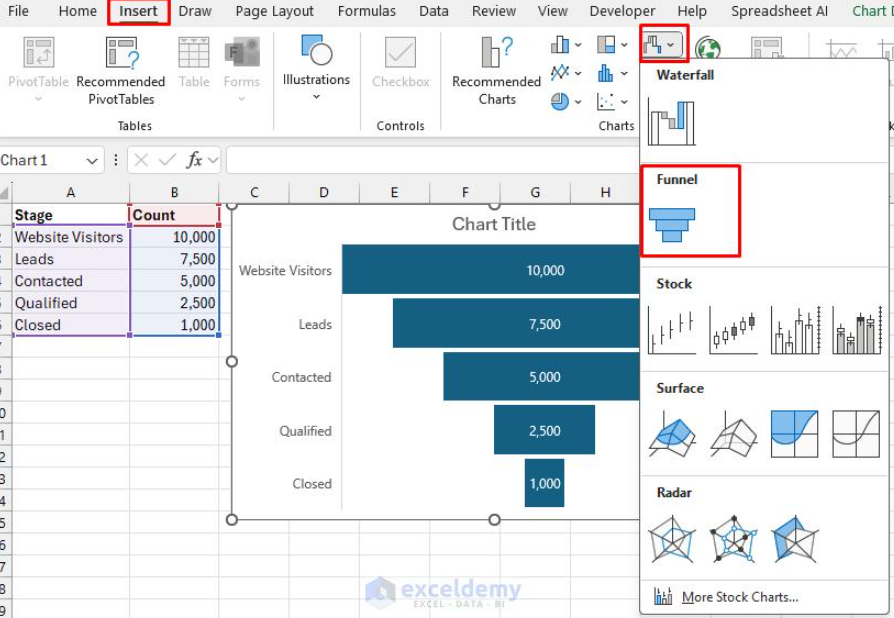
④ 깔때기 차트(Funnel)
단계별 수량이 감소하는 과정을 나타낸다. 쇼핑몰의 방문, 상품 조회, 장바구니, 구매 전환 과정을 분석할 때 활용한다.
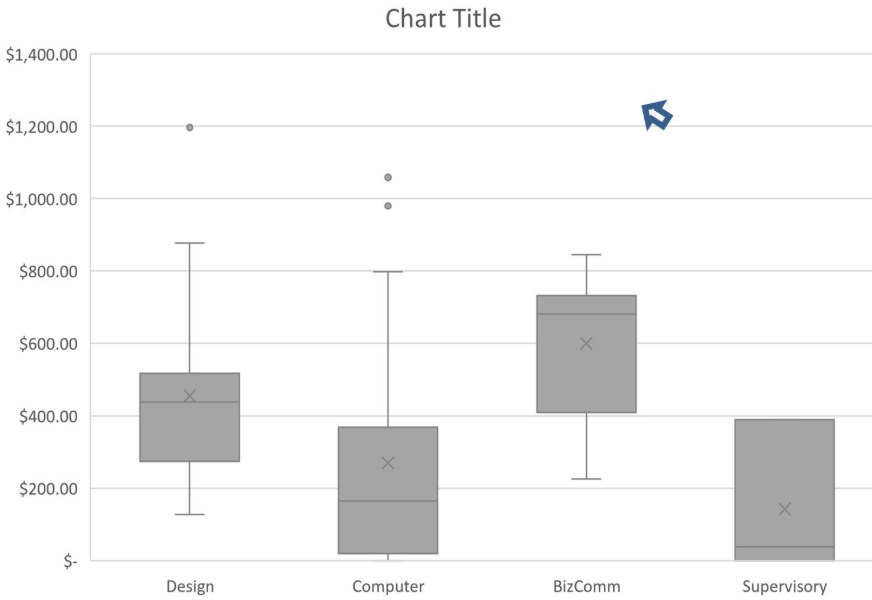
⑤ 상자 수염 차트(Box & Whisker)
중앙값, 사분위수, 이상값 등을 이용하여 데이터의 분포와 변동성을 비교한다.

⑥ 선버스트 차트(Sunburst)
여러 단계의 계층 구조를 원형 고리로 표시한다. 상품 대분류와 소분류, 지역별 판매 구조 등을 분석할 때 사용한다.
3. 차트 생성 방법
Excel에서 차트를 작성하려면 먼저 분석할 데이터 범위를 선택하여야 한다.
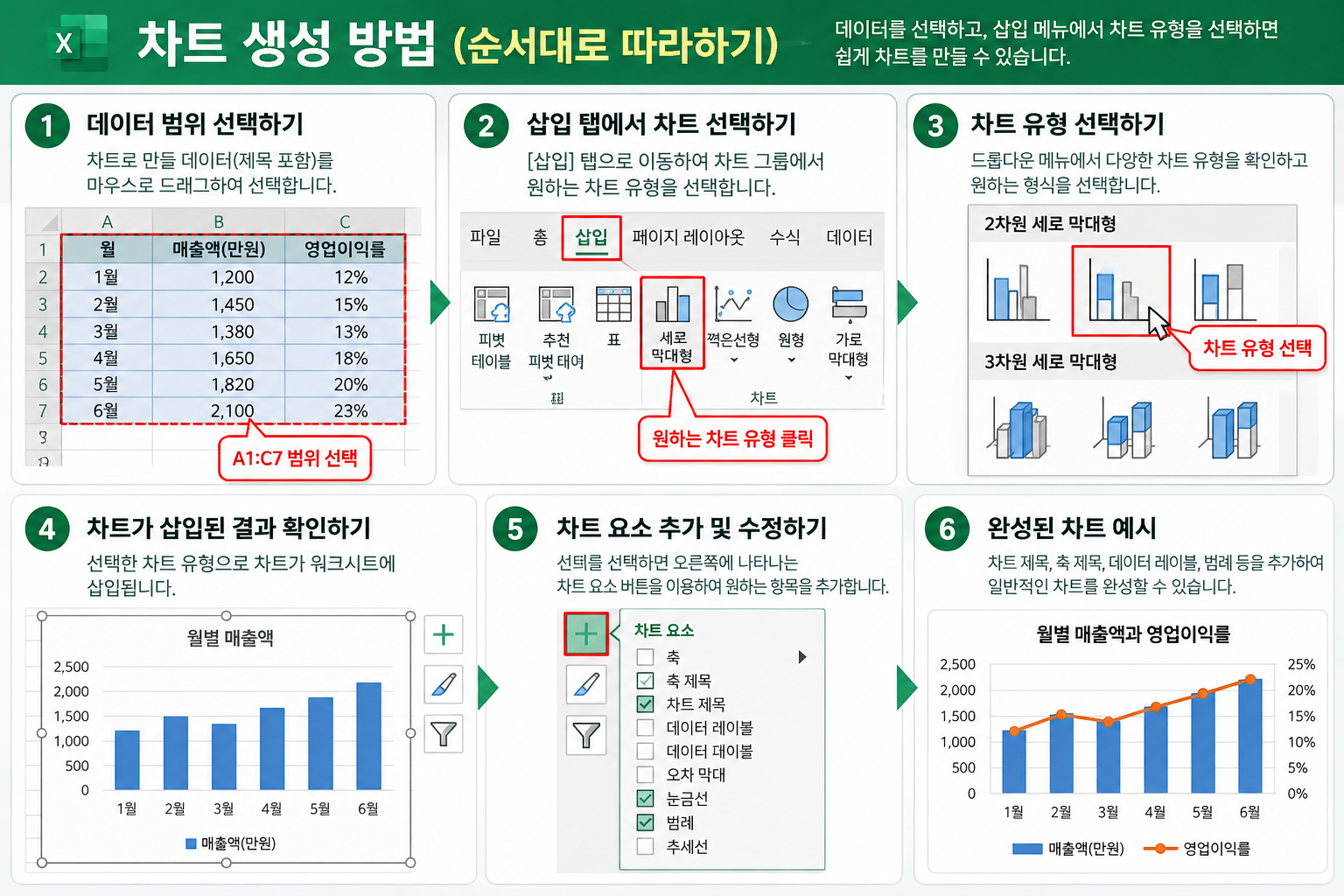
Excel 365에서는 다음과 같은 방법으로 차트를 생성할 수 있다.
| 방법 | 설명 |
| 삽입 → 추천 차트 | 데이터에 적합한 차트를 추천 |
| 삽입 → 차트 그룹 | 원하는 차트 유형을 직접 선택 |
| 삽입 → 추천 차트 → 모든 차트 | 전체 차트 유형을 확인하고 선택 |
| Alt + F1 | 현재 워크시트에 기본 차트 삽입 |
| F11 | 새 차트 시트에 기본 차트 생성 |
참고: 차트의 종류에 따라 원본 데이터의 배열 방식과 필요한 데이터 계열의 수가 다르다.
4. 고급 차트 생성 실습
실습 01. 콤보 차트와 보조 축 생성하기
월별 매출액과 영업이익률을 하나의 차트에 표현하고, 단위가 다른 데이터 계열에 보조 축을 적용한다.
✅ 풀이 과정
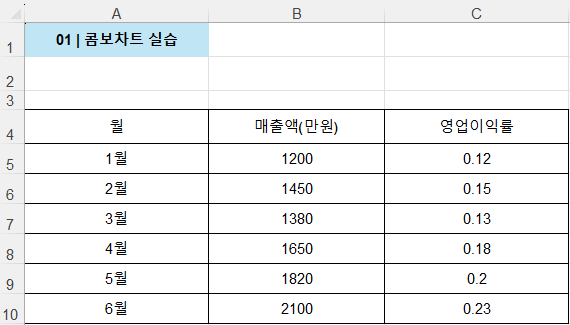
- A1:C7 범위에 데이터를 입력하고 전체 범위를 선택한다.
- 삽입 → 차트 → 콤보 차트 삽입을 선택한다.
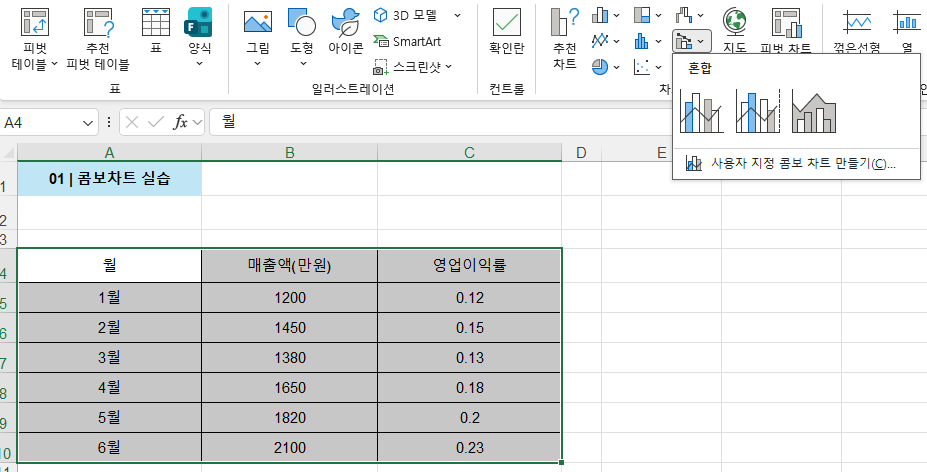
- [사용자 지정 콤보 차트 만들기] 또는 차트 삽입 대화 상자의 [모든 차트 → 콤보]를 선택한다.
- 매출액은 묶은 세로 막대형, 영업이익률은 꺾은선형으로 설정한다.
- 영업이익률 계열에 [보조 축]을 선택한다.[확인]을 클릭하여 차트를 생성한다.
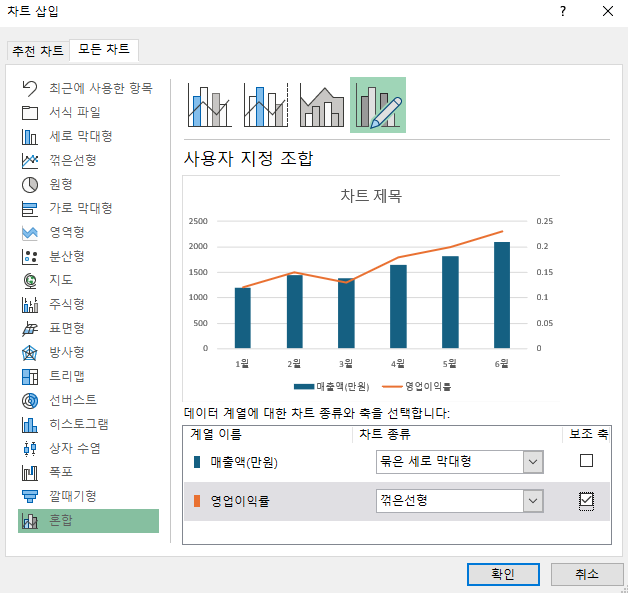
보조 축(Secondary Axis)은 기본 축과 단위 또는 수치 범위가 다른 데이터 계열을 표현하기 위하여 사용하는 두 번째 값 축이다. 이 실습에서는 매출액을 왼쪽 축, 영업이익률을 오른쪽 축으로 표시한다.
🎯 MOS 출제 포인트: 특정 데이터 계열만 꺾은선형으로 변경하고, 해당 계열에 보조 축을 적용하는 작업을 익힌다.
실습 02. 히스토그램 생성하기
학생들의 시험 점수를 구간별로 분류하여 점수 분포를 분석한다.
✅ 풀이 과정
- A1:A13 범위를 선택한다.
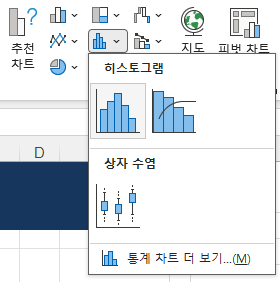
- 삽입 → 통계 차트 삽입 → 히스토그램을 선택한다.
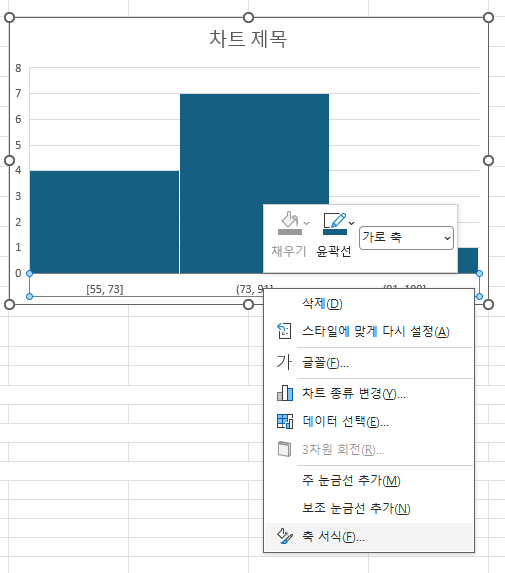
- 생성된 차트의 가로 축을 마우스 오른쪽 단추로 클릭한다.
- [축 서식]을 선택하고 [축 옵션]을 확인한다.
- [구간 너비]를 10으로 설정한다.
- 차트 제목을 '시험 점수 분포'로 지정한다.
 |
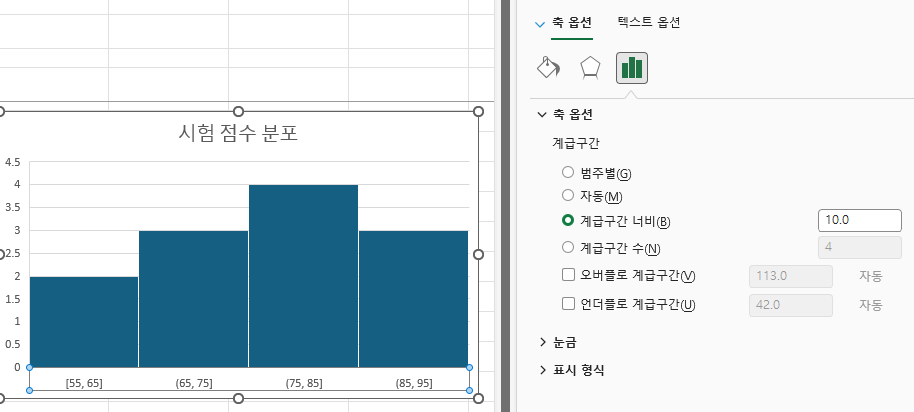 |
히스토그램은 데이터의 값 자체가 아닌 일정한 구간에 포함되는 데이터의 개수를 표현한다. 일반 막대 차트와 달리 연속적인 수치 자료의 빈도 분포를 분석하는 데 사용한다.
🎯 MOS 출제 포인트: 히스토그램을 생성한 후 구간 너비(Bin Width)와 구간 수(Number of Bins)를 설정하는 방법을 익힌다.
실습 03. 폭포 차트 생성하기
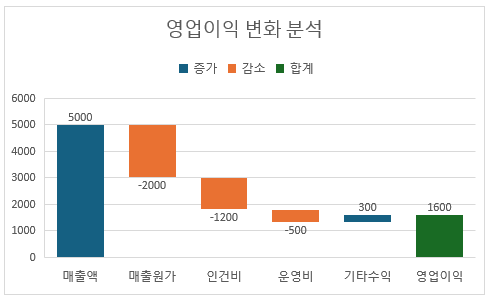
기업의 매출과 비용 변화를 이용하여 최종 영업이익이 산출되는 과정을 표현한다.
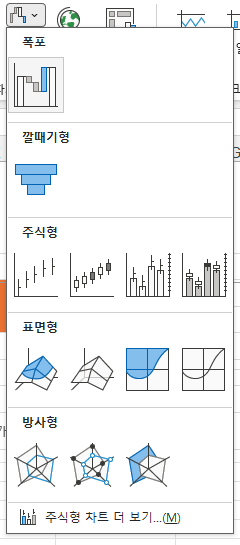
|
폭포 차트는 양수와 음수의 누적 영향을 표현한다. 마지막 영업이익은 이전 항목의 누적 결과이므로 요약으로 설정(Set as Total) 해야 한다. |
 |
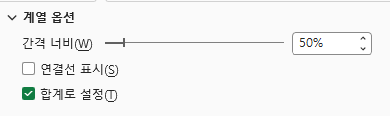 차트 제목을 '영업이익 변화 분석'으로 입력한다. |
실습 04. 깔때기 차트 생성하기
온라인 쇼핑몰의 구매 전환 과정을 분석한다.
깔때기 차트는 전체 고객 수가 단계별로 얼마나 감소하는지 직관적으로 보여준다. 이 데이터를 활용하면 방문 고객 10,000명 중 최종 구매한 고객이 1,200명이며, 전체 구매 전환율은 12%임을 알 수 있다.
A1:B6 범위를 선택한다. 삽입 → 폭포/깔때기/주식/표면형/방사형 차트 삽입 → 깔때기를 선택한다. 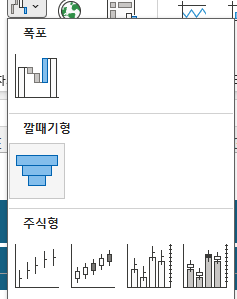 |
차트 제목을 '쇼핑몰 구매 전환 분석'으로 입력한다. 차트 요소에서 데이터 레이블을 표시한다.  |
실습 05. 상자 수염 차트 생성하기
세 학급의 시험 성적 분포를 비교한다.
상자 수염 차트의 주요 구성 요소는 다음과 같다.
| 구성 요소 | 의미 |
| 중앙값(Median) | 데이터를 정렬하였을 때 중앙에 위치하는 값 |
| 제1사분위수(Q1) | 하위 25%에 해당하는 위치의 값 |
| 제3사분위수(Q3) | 하위 75%에 해당하는 위치의 값 |
| 상자(Box) | Q1에서 Q3까지의 범위 |
| 수염(Whisker) | 설정된 기준에 따라 일반 데이터 범위를 표시 |
| 이상값(Outlier) | 일반적인 분포에서 벗어나는 값 |
이 차트를 이용하면 단순 평균 비교만으로는 확인하기 어려운 학급 간 성적 분포와 산포 정도를 분석할 수 있다.
| A1:C11 범위를 선택한다. 삽입 → 통계 차트 삽입 → 상자 수염을 선택한다.  |
차트 제목을 '학급별 시험 성적 분포'로 변경한다.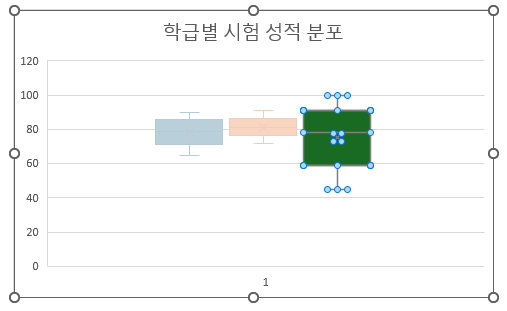 |
 |
실습 06. 선버스트 차트 생성하기
상품의 대분류와 소분류에 따른 매출액 구성 비율을 시각화한다.
| A1:C8 범위를 선택한다 삽입 → 계층 구조 차트 삽입 → 선버스트를 선택한다. 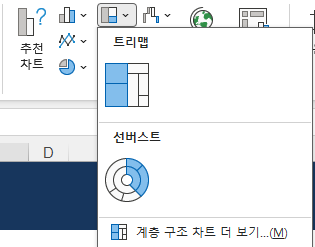 |
차트 제목을 '상품 카테고리별 매출 구조'로 변경한다. |
- 차트 요소 > 범례 체크 > 왼쪽으로 위치한다. |
* 선버스트 차트는 계층 구조를 동심원 형태로 나타낸다. 안쪽 원은 상위 범주, 바깥쪽 원은 하위 범주를 표현한다. * 선버스트 차트는 계층 구조를 원형으로 표현하므로 특정 영역이 좁거나 글자가 겹칠 가능성이 있으면 레이블이 생략될 수 있습니다. |
🎯 MOS 출제 포인트
MOS Excel 365 Expert에서는 다음과 같은 작업을 수행할 수 있어야 한다.
- 지정된 데이터 범위로 고급 차트를 생성한다.
- 콤보 차트에서 계열별 차트 유형을 지정한다.
- 데이터 계열에 기본 축 또는 보조 축을 적용한다.
- 히스토그램의 구간 설정을 변경한다.
- 폭포 차트의 특정 항목을 요약으로 설정한다.
- 상자 수염, 깔때기, 선버스트 차트를 생성한다.
Section 02. 차트 수정하기
1. 차트 수정의 개념
차트 수정(Chart Modification)이란 이미 생성한 차트의 데이터, 유형, 구성 요소 및 디자인을 변경하는 작업이다. Excel에서는 원본 데이터를 유지하면서 차트의 형태를 변경하거나, 특정 데이터 계열만 다른 차트 유형으로 표현할 수 있다. 차트 제목, 축, 범례, 데이터 레이블 등을 추가하거나 제거하고 색상과 스타일을 변경하는 것도 가능하다. MOS Excel Expert에서는 차트를 단순히 삽입하는 것뿐만 아니라 주어진 조건에 따라 기존 차트를 정확하게 수정하는 능력도 중요하다.
2. 차트 수정에 사용하는 주요 메뉴
차트를 선택하면 Excel 리본 메뉴에 [차트 디자인]과 [서식] 탭이 나타난다.
| 메뉴 | 주요기능 |
| 차트 디자인 → 차트 종류 변경 | 차트의 전체 또는 계열별 유형 변경 |
| 차트 디자인 → 데이터 선택 | 데이터 범위, 계열, 범주 수정 |
| 차트 디자인 → 행/열 전환 | 데이터 표현 방향 변경 |
| 차트 디자인 → 차트 요소 추가 | 제목, 축, 범례, 레이블 추가 |
| 차트 디자인 → 빠른 레이아웃 | 차트 구성 요소의 배치 변경 |
| 차트 디자인 → 차트 스타일 | 차트의 시각적 스타일 적용 |
| 서식 → 현재 선택 영역 | 선택한 차트 요소의 서식 변경 |
| 서식 → 도형 채우기 / 윤곽선 | 색상, 테두리 설정 |
차트 오른쪽에 나타나는 세 가지 단추를 이용하여도 주요 기능을 변경할 수 있다.
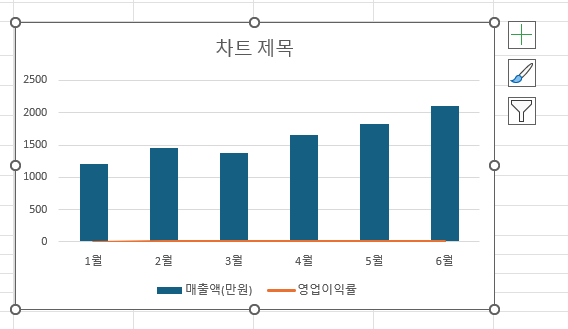
차트 요소 (+)
차트 제목, 축 제목, 데이터 레이블, 범례, 눈금선 등을 추가하거나 제거한다.
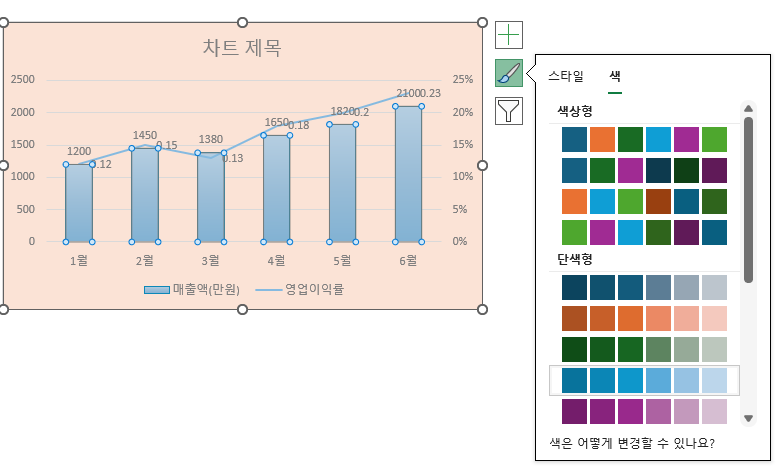
차트 스타일 (붓 모양)
차트 스타일과 색상 조합을 변경한다.
차트 필터 (깔때기 모양)
차트에 표시할 데이터 계열과 범주를 선택한다.
3. 차트 종류 변경하기
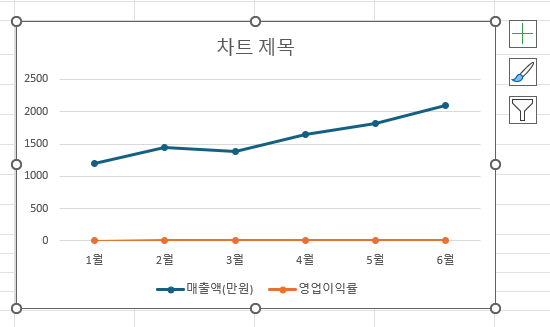
이미 작성한 차트를 다른 유형으로 변경하는 기능이다. 예를 들어 세로 막대형 차트를 꺾은선형으로 변경하면 월별 값의 크기뿐 아니라 시간에 따른 변화 추세를 보다 쉽게 파악할 수 있다.
💻 실습 01. 세로 막대형 차트를 꺾은선형으로 변경하기
Section 01의 01_콤보차트 시트에서 실습한다.

| - 기존 매출액 차트를 선택한다. - [차트 디자인] → [차트 종류 변경]을 클릭한다. |
- [꺾은선형]을 선택한다. - [표식이 있는 꺾은선형]을 선택한다. - [확인]을 클릭하여 차트를 변경한다.[꺾은선형]을 선택한다. |
 |
 |
단, 모든 차트가 서로 자유롭게 변환되는 것은 아니다. 히스토그램, 선버스트와 같은 특수 차트는 데이터 구조 및 차트 유형에 따라 변환에 제약이 있다.
4. 데이터 계열 수정하기
데이터 계열(Data Series)은 차트에 표시되는 관련 데이터 값의 집합이다. 예를 들어 매출액과 영업이익률을 함께 표현하는 차트에는 두 개의 데이터 계열이 존재한다. Excel에서는 데이터 계열을 추가하거나 삭제하고, 계열의 이름과 참조 범위를 변경할 수 있다.
💻 실습 02. 차트에 새로운 데이터 계열 추가하기
01_콤보차트 시트에서 월별 매출액만 표시된 차트에 영업이익률을 추가한다.
참고: 수식 입력 상자에서는 Excel이 시트명을 포함한 참조를 자동으로 입력할 수 있다. 예시 범위는 데이터가 A1:C7에 배치되어 있는 경우를 기준으로 한다.
| 1. 매출액 차트를 선택한다 2. [차트 디자인] → [데이터 선택]을 클릭한다. |
3.[데이터 원본 선택] 창의 [범례 항목(계열)]에서 [추가]를 클릭한다. 4. 계열 이름을 =$C$1로 지정하고, 계열 값을 =$C$2:$C$7로 지정한다. 5.[확인]을 클릭한다. |
 |
  |
| 이때 영업이익률은 매출액에 비하여 숫자의 크기가 매우 작으므로 막대가 거의 보이지 않을 수 있다. 이러한 경우 데이터 계열의 차트 종류를 변경하고 보조 축을 설정한다. | |
계열별 차트 종류 변경
- 1. 차트를 선택한 후 [차트 종류 변경]을 클릭한다.
- 2. [콤보]를 선택한다.
- 3. 매출액은 [묶은 세로 막대형], 영업이익률은 [꺾은선형]을 지정한다.
- 4. 영업이익률에 [보조 축]을 선택한다.
- 5. [확인]을 클릭한다.
5. 차트의 축 수정하기
차트의 축(Axis)은 데이터의 값과 항목을 구분하여 표현하는 기준선이다.
| 가로 축(범주 축) | 월, 상품명, 지역 등 범주 표시 |
| 세로 축(값 축) | 매출액, 판매량 등 수치 표시 |
| 보조 세로 축 | 다른 단위나 크기의 값 표시 |
💻 실습 03. 세로 축의 최소값과 최대값 설정하기
01_콤보차트 시트의 매출액 차트를 이용한다.
| 1. 차트의 왼쪽 세로 축 숫자를 클릭한다. 2. 마우스 오른쪽 단추를 클릭하고 [축 서식]을 선택한다. |
3.[축 옵션]에서 [범위]를 확인한다. 4.최소값을 0, 최대값을 2500으로 지정한다. 5.주 단위를 500으로 지정한다. |
 |
 |
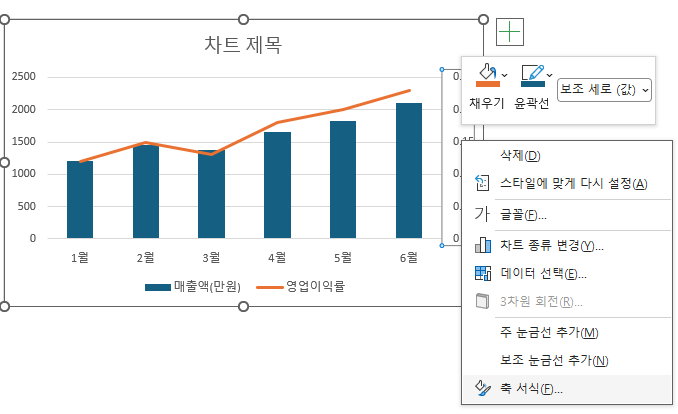
💻 실습 04. 보조 축 표시 형식 변경하기
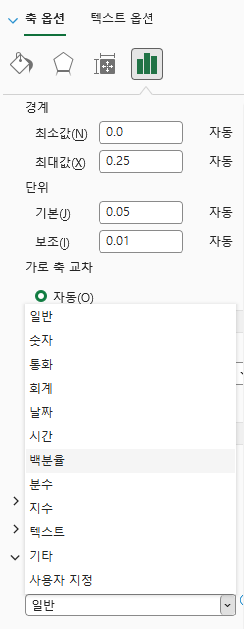
| 1. 차트에서 오른쪽 보조 세로 축을 선택한다. 2. [축 서식]을 연다. |
3.[축 옵션]에서 최소값을 0, 최대값을 0.25로 지정하고, 주 단위를 0.05로 입력한다. 4. [표시 형식]을 [백분율]로 설정한다. 소수 자릿수를 0으로 지정한다. 5. 이렇게 설정하면 보조 축이 0%부터 25%까지 5% 간격으로 표시된다. |
 |
 |
6. 데이터 레이블 및 범례 수정하기
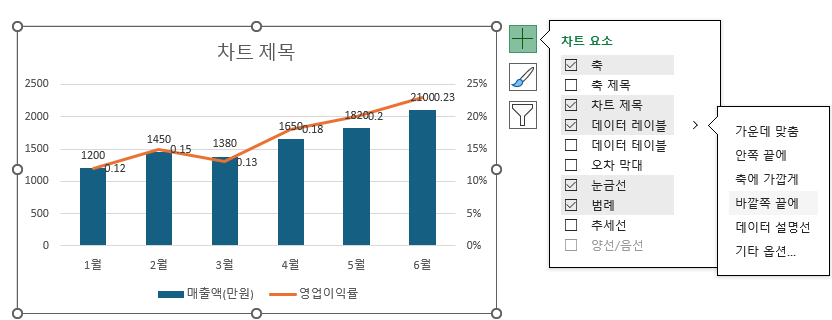
데이터 레이블(Data Label)은 차트에 표시된 각 데이터 요소의 수치를 직접 나타내는 기능이다. 범례(Legend)는 색상이나 기호가 어떤 데이터 계열을 의미하는지 구분하여 준다.
💻 실습 05. 데이터 레이블과 범례 설정하기
|
 |
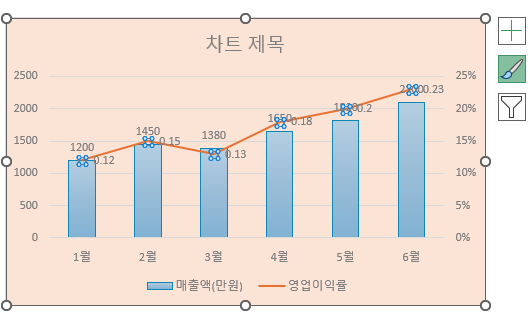
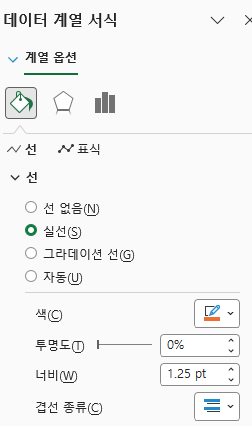
7. 차트 스타일 및 색상 변경하기
차트 스타일(Chart Style)은 차트의 색상, 배경, 데이터 요소의 표현 방식 등을 미리 정의한 서식이다.
|
 |
   |
|
8. 차트 크기와 위치 변경하기
차트는 워크시트 위에 배치된 개체로 취급되므로 크기와 위치를 변경할 수 있다.
💻 실습 07. 차트 크기 및 위치 설정하기
| 1. 차트의 바깥쪽 테두리를 선택한다. 2. [서식] → [크기] 그룹에서 높이를 9cm, 너비를 16cm로 지정한다. 3. 차트 테두리를 드래그하여 워크시트의 원하는 위치로 이동한다. 4. [차트 디자인] → [차트 이동]을 선택하여 차트를 새 차트 시트로 이동하여 본다. * 차트를 별도의 시트에 배치하면 대형 차트를 단독으로 보여주거나 인쇄할 때 편리하다. |
  |
📝 MOS Expert 종합실습 문제
프로젝트 1. 영업실적 분석 차트 수정
여러분은 글로벌 유통기업의 영업관리 담당자이다. 부서별 월간 실적을 비교하고 매출 목표 달성 현황을 시각적으로 보고하기 위하여 기존 차트를 수정하고 있다.
사용 시트: 영업실적, 매출목표
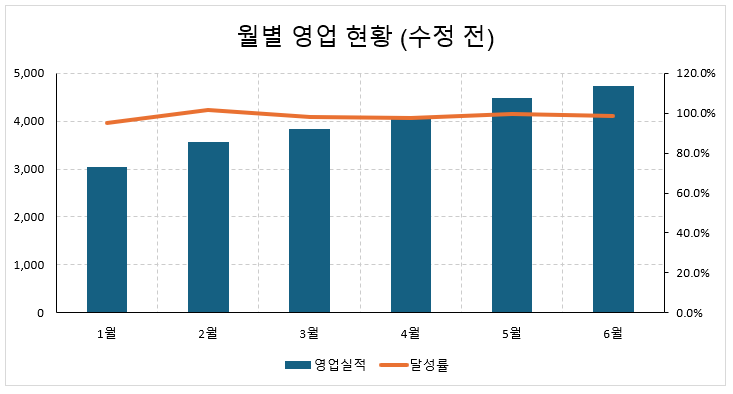
작업 1. 콤보 차트 및 보조 축 설정
영업실적 워크시트에 있는 차트에서 '영업실적' 계열은 묶은 세로 막대형으로, '달성률' 계열은 표식이 있는 꺾은선형으로 변경하고 보조 축에 표시하시오. 범례에는 '영업실적'과 '달성률' 계열만 포함하도록 설정하시오.
 |
 |
작업 2. 차트 축 수정
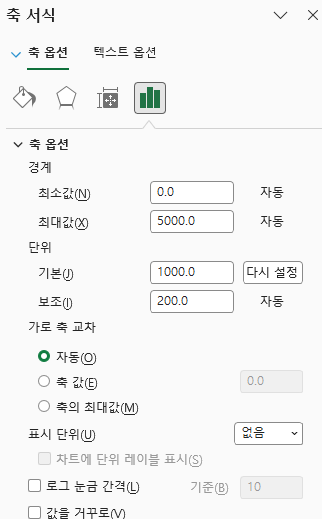
영업실적 워크시트의 콤보 차트에서 기본 세로 축의 최댓값을 5,000, 주 단위를 1,000으로 지정하시오. 보조 세로 축은 최솟값 0, 최댓값 1.2, 주 단위 0.2로 설정하고 백분율로 표시하시오.
  |
 |
작업 3. 데이터 계열 수정
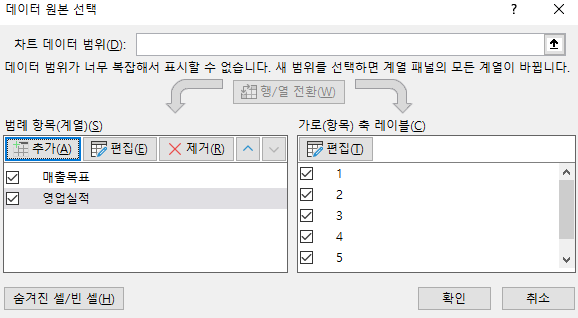
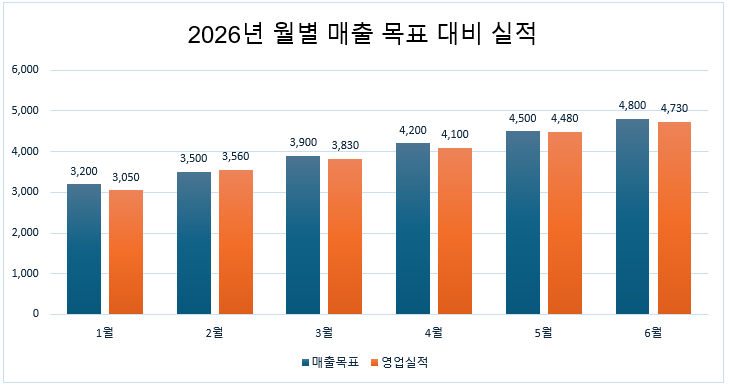
매출목표 워크시트의 기존 차트에서 '매출목표' 계열은 유지하고, '실적차이' 계열은 제거하시오. 이후 '영업실적' 계열을 추가하여 월별 목표와 실제 실적을 비교할 수 있도록 수정하시오.
 |
 |
작업 4. 차트 요소 및 스타일 변경
매출목표 워크시트의 차트에서 제목을 '2026년 월별 매출 목표 대비 실적'으로 수정하고, 데이터 레이블을 바깥쪽 끝에 표시하시오. 범례는 아래쪽에 배치하고 차트 스타일 6을 적용하시오.
 |
  |
- Total
- Today
- Yesterday
- UX
- 프로토타입
- mos expert
- 파이썬 기초
- 피그마
- 관계자분석
- HCI
- 데이터R지
- 초보자를 위한 텍스트마이닝
- HTML
- 파이썬
- UI
- 텍스트마이닝
- Idle
- 자바스크립트
- 챗GPT
- matplotlib
- 라이브러리
- pygame
- 휴리스틱평가
- 엑셀365
- 컴퓨팅사고력
- 챗봇
- 안드로이드
- MOS365
- 파이썬기초
- figma
- 디지털미디어
- python
- 엑셀
| 일 | 월 | 화 | 수 | 목 | 금 | 토 |
|---|---|---|---|---|---|---|
| 1 | 2 | 3 | 4 | 5 | 6 | 7 |
| 8 | 9 | 10 | 11 | 12 | 13 | 14 |
| 15 | 16 | 17 | 18 | 19 | 20 | 21 |
| 22 | 23 | 24 | 25 | 26 | 27 | 28 |
| 29 | 30 |