
티스토리 뷰
Section 02. 스파크라인(Sparkline) 생성 및 수정
기존에 제공한 「프로젝트 1. 영업실적 분석 차트 수정」 엑셀 파일의 영업실적 시트와 매출목표 시트를 그대로 활용하여 스파크라인을 실습한다.
Ch14_MOS_Expert_프로젝트1_영업실적_차트수정.xlsx
0.01MB
1. 스파크라인의 개념
스파크라인(Sparkline)은 하나의 셀 안에 표시하는 작은 차트이다. 일반 차트와 달리 별도의 차트 영역을 사용하지 않고 셀 내부에서 데이터의 변화 추세를 간결하게 보여준다.
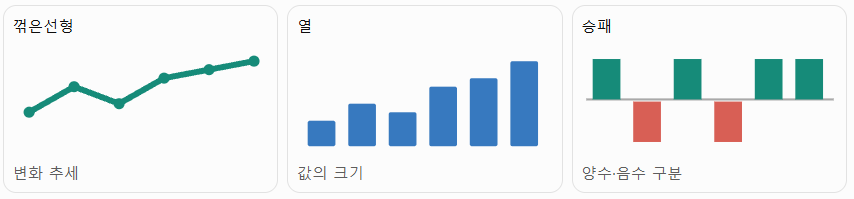
2. 기존 파일의 데이터 구성
영업실적 시트에는 다음 데이터가 입력되어 있다.
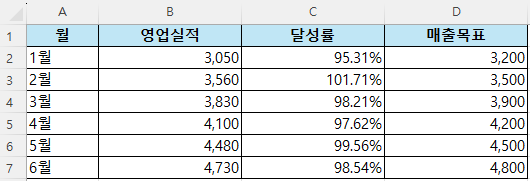
스파크라인은 여러 월의 데이터를 한 줄로 비교할 때 유용하다. 기존 데이터는 세로 방향으로 입력되어 있으므로, 행 방향으로 월별 데이터를 연결한 요약표를 추가하여 실습한다.
💻 실습 01. 꺾은선형 스파크라인 생성하기
실습 목표: 1월부터 6월까지의 영업실적 변화 추세를 하나의 셀에 표현한다.
먼저 영업실적 시트의 A10:H13 범위에 다음과 같이 요약표를 만든다.

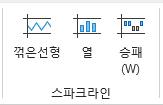
| 1. H11 셀을 선택한다. 2.[삽입] → [스파크라인] → [꺾은선형]을 클릭한다. |
 |
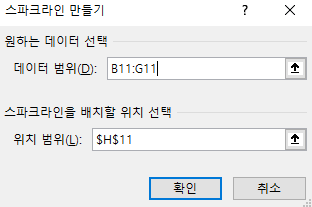
3. 데이터 범위에 B11:G11을 입력한다. 4. 위치 범위가 H11인지 확인한다. 5. [확인]을 클릭한다. |
 |
 |
|
💻 실습 02. 열 스파크라인 생성하기
실습 목표: 월별 매출목표의 크기를 작은 막대로 비교한다.
|
 |
💻 실습 03. 스파크라인 스타일 수정하기
실습 목표: 스파크라인에서 가장 높은 값과 가장 낮은 값을 강조한다.
|
 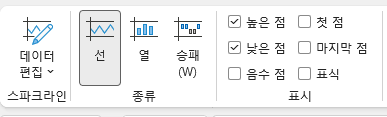 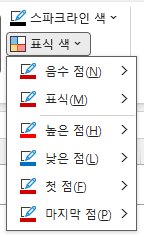 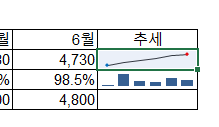 |
💻 실습 04. 승패 스파크라인 생성하기
승패 스파크라인은 실제 값의 크기를 나타내지 않고, 양수와 음수 또는 0을 기준으로 결과를 구분한다.
이번에는 매출목표 시트의 실적차이 데이터를 활용한다. 매출목표 시트의 A10:H11 범위에 다음 데이터를 입력한다.

|
  |
반응형
반응형
공지사항
최근에 올라온 글
최근에 달린 댓글
- Total
- Today
- Yesterday
링크
TAG
- 파이썬
- 챗봇
- MOS365
- 파이썬 기초
- Idle
- 프로토타입
- HCI
- UX
- mos expert
- 챗GPT
- pygame
- 초보자를 위한 텍스트마이닝
- 엑셀
- python
- 자바스크립트
- 디지털미디어
- 안드로이드
- 데이터R지
- 관계자분석
- 피그마
- matplotlib
- 라이브러리
- 파이썬기초
- UI
- 휴리스틱평가
- 엑셀365
- 컴퓨팅사고력
- figma
- HTML
- 텍스트마이닝
| 일 | 월 | 화 | 수 | 목 | 금 | 토 |
|---|---|---|---|---|---|---|
| 1 | 2 | 3 | 4 | 5 | 6 | 7 |
| 8 | 9 | 10 | 11 | 12 | 13 | 14 |
| 15 | 16 | 17 | 18 | 19 | 20 | 21 |
| 22 | 23 | 24 | 25 | 26 | 27 | 28 |
| 29 | 30 |
글 보관함