
티스토리 뷰
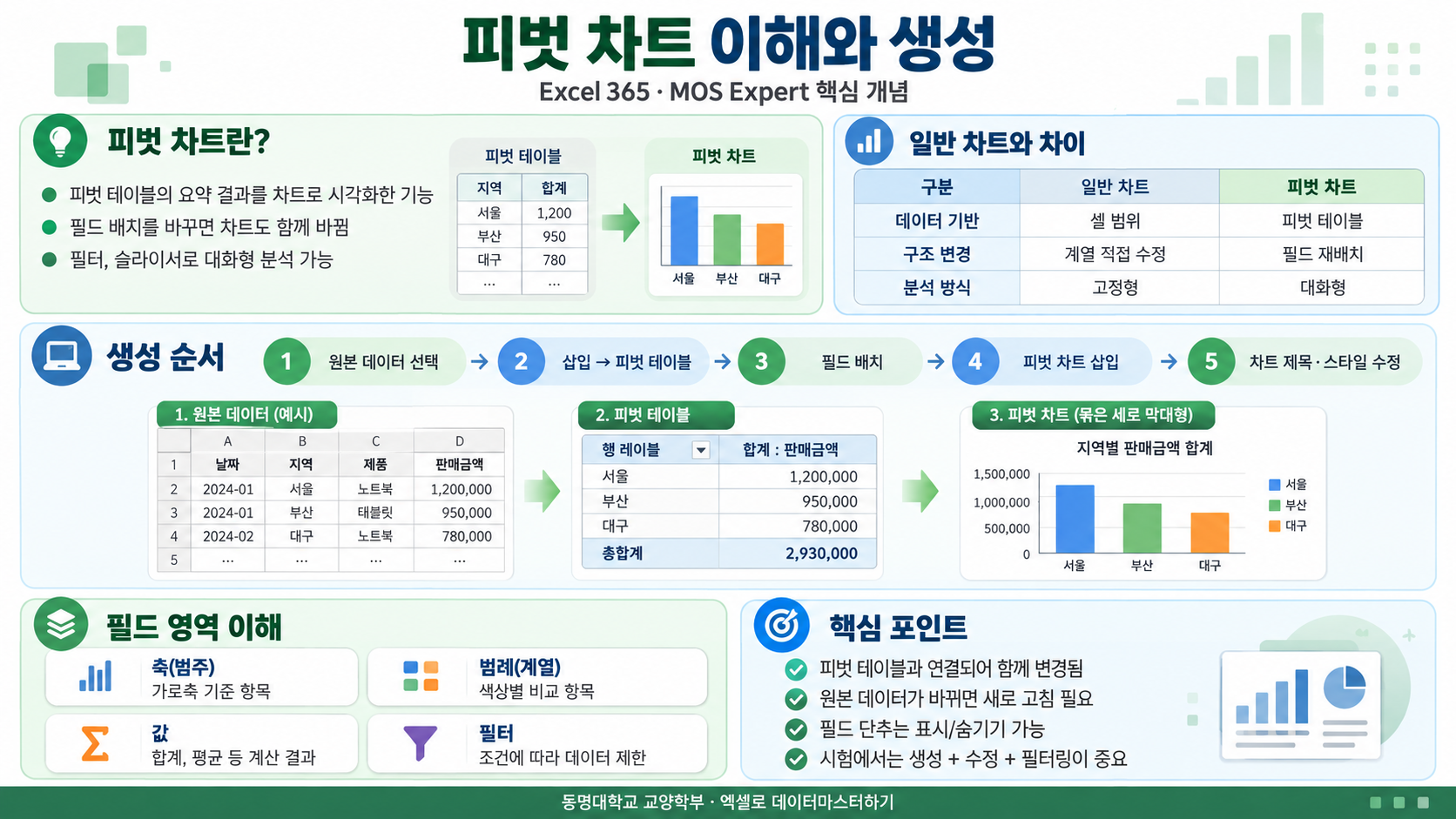
피벗 차트(PivotChart)는 피벗 테이블에서 요약한 데이터를 차트로 시각화하는 기능이다. 일반 차트와 달리 필드 구성을 변경하거나 필터를 적용하면 차트의 분석 결과도 함께 변경된다.
이번 장에서는 피벗 테이블과 피벗 차트의 관계를 이해하고, 실제 매출 데이터를 이용하여 피벗 차트를 생성하고 수정하는 방법을 학습한다.
- 피벗 테이블 또는 원본 데이터에서 피벗 차트 생성하기
- 축, 범례, 값, 필터 영역의 필드 구성 변경하기
- 차트 종류, 레이아웃, 스타일 및 데이터 레이블 수정하기
- 필드 단추와 슬라이서를 이용하여 데이터 필터링하기
- 차트의 계층 구조를 확장·축소하고 세부 데이터 분석하기
Section 01. 피벗 차트의 이해와 생성
1. 피벗 차트(PivotChart)란?
피벗 차트는 피벗 테이블의 집계 결과를 시각적으로 표시하는 대화형 차트이다. 지역별 매출 비교, 월별 매출 추이, 상품별 판매 실적 등 다양한 분석에 활용할 수 있다. 일반 차트는 지정한 셀 범위를 중심으로 데이터를 표시하지만, 피벗 차트는 피벗 테이블의 필드 구성을 활용하여 분석 관점을 자유롭게 변경할 수 있다.

2. 일반 차트와 피벗 차트 비교
| 구분 | 일반차트 | 피벗차트 |
| 데이터 기반 | 셀 범위 | 피벗 테이블 |
| 데이터 집계 | 별도 계산 필요 | 피벗 테이블에서 집계 |
| 필드 변경 | 데이터 범위·계열 수정 | 필드 영역에서 변경 |
| 필터링 | 차트 필터 등 이용 | 필드 단추·슬라이서 활용 |
| 데이터 구조 변경 | 원본 범위 조정 | 축·범례 필드 재배치 |
| 주요 활용 | 고정된 데이터 시각화 | 대화형 데이터 분석 |
피벗 차트는 피벗 테이블과 연결되어 있으므로, 차트에서 필드 배치를 변경하면 연결된 피벗 테이블에도 영향을 줄 수 있다는 점을 이해하여야 한다.
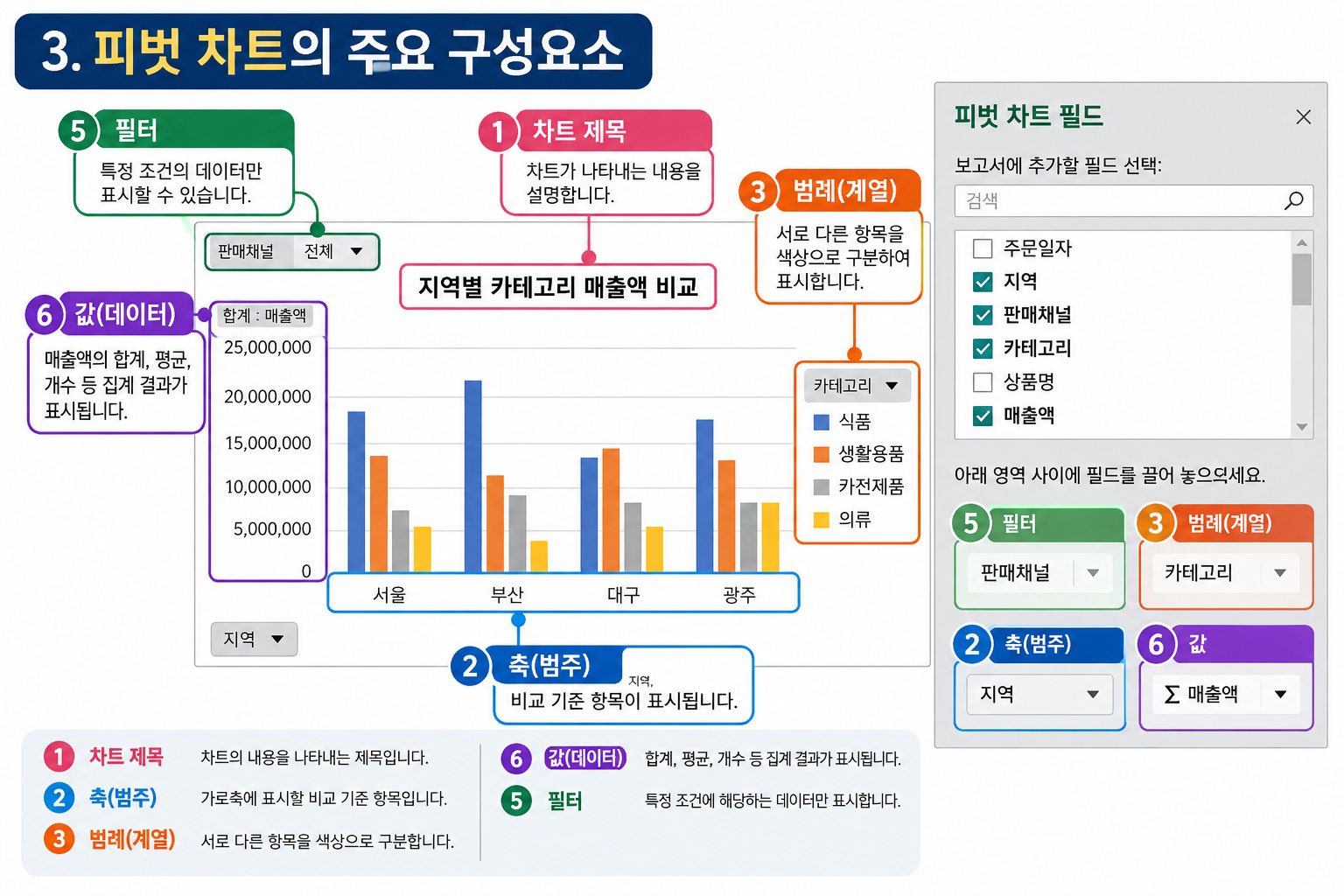
3. 피벗 차트의 주요 구성요소
| 구성요소 | 기능 |
| 차트 제목 | 분석 내용을 나타내는 제목 |
| 축(범주) | 지역, 월, 상품 등 비교 기준 |
| 범례(계열) | 서로 다른 항목을 색상으로 구분 |
| 값 | 합계, 평균, 개수 등 집계 결과 |
| 필터 | 특정 조건에 해당하는 데이터만 표시 |
| 필드 단추 | 차트에서 직접 필터와 정렬 수행 |
4. 피벗 차트 필드 영역
피벗 차트를 선택하면 필드 목록에서 다음 네 가지 영역을 사용하여 데이터를 구성할 수 있다.
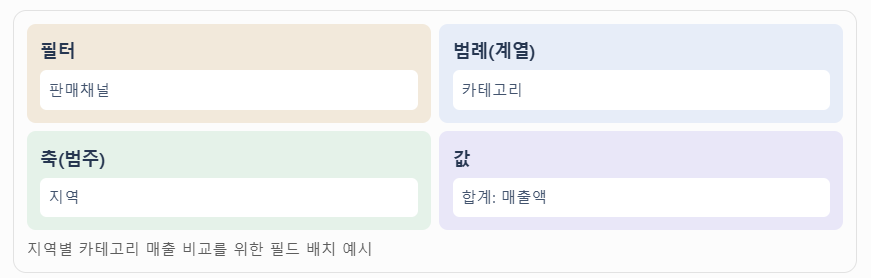
- 축(범주): 차트의 가로축에 표시할 항목을 지정한다.
- 범례(계열): 같은 범주 안에서 비교할 데이터 그룹을 지정한다.
- 값: 합계나 평균 등 실제로 계산하여 표시할 수치 필드를 지정한다.
- 필터: 차트 전체에 적용할 조건을 지정한다.
실습에서는 지역별 매출, 월별 매출, 카테고리별 실적을 이 네 영역의 필드 배치만 변경하면서 분석한다.
실습파일에는 2026년 1~6월의 가상 매출 데이터 144건과 단계별 실습 시트, MOS Expert 종합문제 및 정답 검증 시트가 포함되어 있다. 학생이 직접 피벗 테이블과 차트를 생성하도록 구성하였다.
💻 실습하기 01. 지역별 매출 피벗 차트 생성
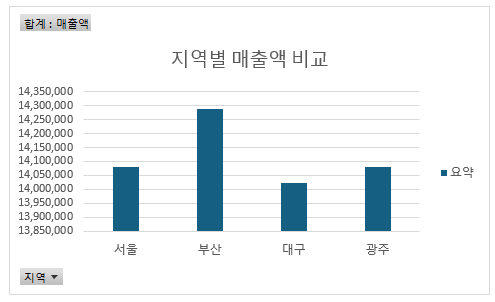
문제: 원본데이터 시트에서 지역별 매출액 합계를 계산하고, 묶은 세로 막대형 피벗 차트를 작성하시오.
- 원본데이터 시트의 데이터 영역 안에 있는 셀을 선택한다.
- [삽입] → [피벗 테이블]을 선택한다.
- 기존 워크시트를 선택하고 위치를 실습01_지역별!$A$24로 지정한다.
- 필드 목록에서 지역을 행 영역, 매출액을 값 영역에 배치한다.
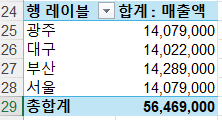
- 피벗 테이블 내부를 선택한 다음 [피벗 테이블 분석] → [피벗 차트]를 클릭한다.

- [세로 막대형] → [묶은 세로 막대형]을 선택한다.
- 차트 제목을 지역별 매출액 비교로 변경한다.
💻 실습하기 02. 월별 매출 추이 차트 생성
문제: 월별 매출액을 카테고리별로 구분하여 꺾은선형 피벗 차트를 작성하시오.
필드 배치를 다음과 같이 설정한다.
| 영역 | 필드 |
| 축(범주) | 월 |
| 범례(계열) | 카테고리 |
| 값 | 매출액(합계) |
| 필터 | 판매채널 |
✅ 풀이 과정
-
원본데이터에서 [삽입] → [피벗 차트]를 선택한다.
-
피벗 차트 및 연결된 피벗 테이블을 작성한다.
-
표와 같이 필드를 배치한다.
-
[차트 디자인] → [차트 종류 변경]에서 꺾은선형을 선택한다.
-
제목을 2026년 상반기 카테고리별 월매출 추이로 수정한다.
-
판매채널 필터에서 온라인만 선택하여 차트 변화를 확인한다.

Section 02. 피벗 차트 수정하기
피벗 차트를 생성한 후에는 분석 목적에 맞게 차트 종류, 데이터 필드, 스타일과 레이아웃을 수정할 수 있다.
1. 피벗 차트 수정 메뉴
| 메뉴 | 주요 기능 |
| 피벗 차트 분석 | 필드 목록, 필드 단추, 데이터 분석 |
| 차트 디자인 | 차트 종류, 색, 스타일, 레이아웃 변경 |
| 서식 | 차트 요소별 채우기, 윤곽선, 텍스트 서식 |
| 차트 요소(+) | 제목, 범례, 데이터 레이블, 눈금선 설정 |
💻 실습하기 03. 차트 종류 및 스타일 변경
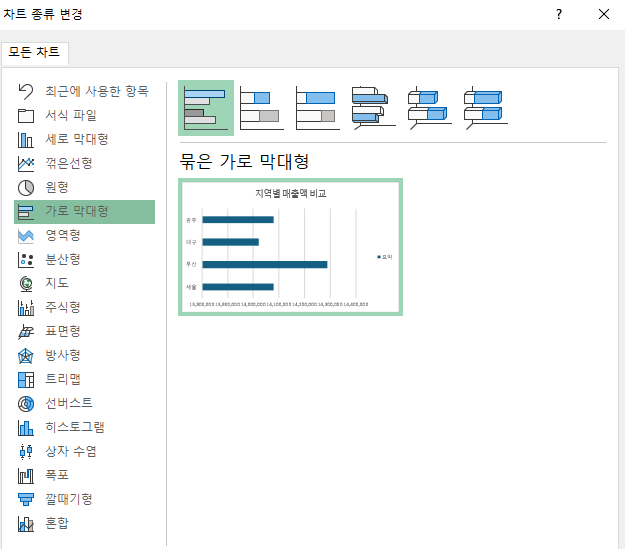
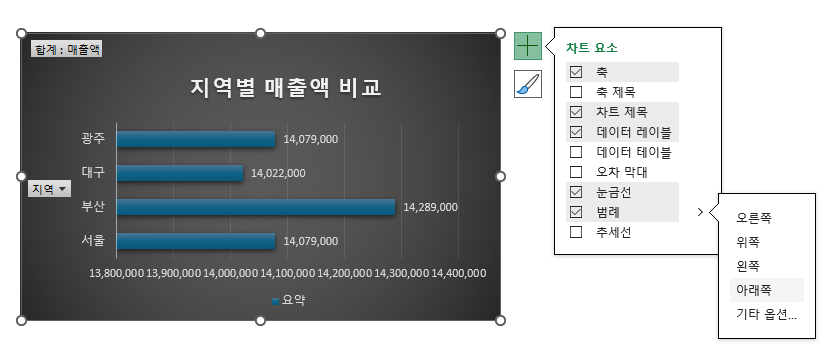
문제: 실습 01에서 작성한 지역별 매출 차트를 묶은 가로 막대형으로 변경하고, 데이터 레이블을 표시하시오.
- 기존 피벗 차트를 클릭한다.
- [차트 디자인] → [차트 종류 변경]을 선택한다.
- [가로 막대형] → [묶은 가로 막대형]을 선택한다
- [차트 디자인] → [차트 스타일]에서 원하는 스타일을 선택한다.
- 차트 오른쪽의 [+]를 선택하고 [데이터 레이블]을 활성화한다.
- 범례 위치를 아래쪽으로 변경한다.
💻 실습하기 04. 필드 단추 표시 및 숨기기
피벗 차트에는 축, 범례, 값, 필터를 직접 조작하는 필드 단추가 표시될 수 있다. 분석 작업 중에는 편리하지만 최종 보고서에서는 숨겨서 간결한 차트를 만들 수 있다.
- 피벗 차트를 선택한다.
- [피벗 차트 분석] → [필드 단추]를 선택한다.
- [차트의 모든 필드 단추 숨기기]를 선택한다

- 다시 표시하려면 같은 메뉴에서 필드 단추 표시 기능을 선택한다.
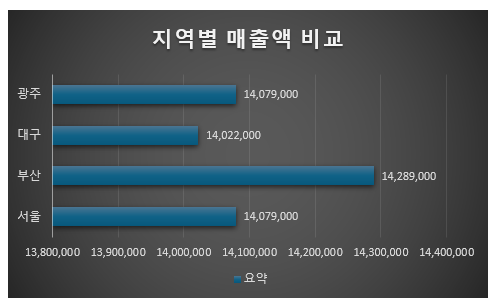
필드 단추를 숨기더라도 데이터 필드가 삭제되는 것은 아니다. 피벗 차트의 필드 목록에서 계속 수정할 수 있다.
💻 실습하기 05. 슬라이서 추가
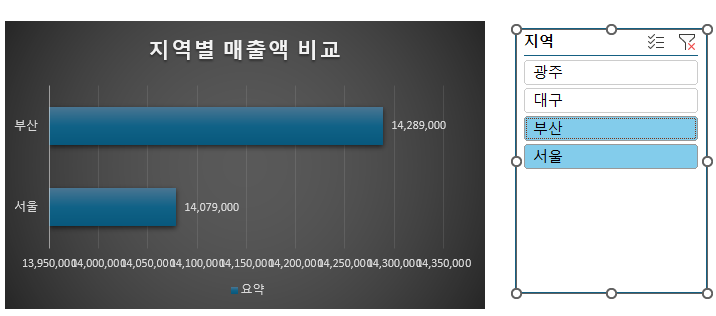
문제: 지역별 데이터를 빠르게 선택할 수 있도록 지역 슬라이서를 추가하시오.

- 피벗 차트와 연결된 피벗 테이블을 선택한다.
- [피벗 테이블 분석] → [슬라이서 삽입]을 선택한다.
- 지역을 선택하고 [확인]을 클릭한다.
- 슬라이서에서 부산을 클릭하여 부산 지역만 표시한다.
- Ctrl을 누른 상태에서 서울을 추가 선택한다.
- 슬라이서의 필터 지우기 단추로 전체 데이터를 다시 표시한다.
💻 실습하기 06. 세부 데이터 확장 및 확인
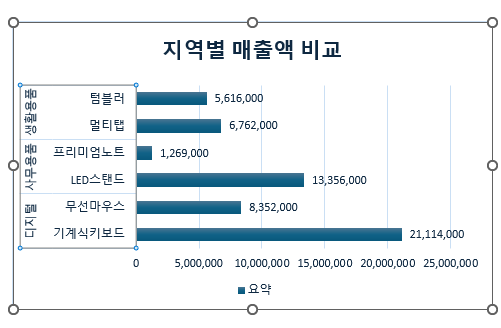
문제: 카테고리별 매출 피벗 차트에서 상품별 상세 매출을 표시하시오.
✅ 풀이 과정
- 축 영역에 카테고리, 상품명 순서로 필드를 배치한다.
- 피벗 차트의 카테고리 축 레이블을 마우스 오른쪽 단추로 클릭한다.
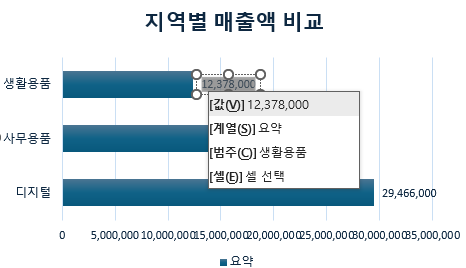
- [확장/축소]에서 해당 항목을 확장한다.
- 상품별 매출을 확인한 후 다시 축소한다.
- 개별 주문 내역을 확인하려면 연결된 피벗 테이블의 매출 집계값을 두 번 클릭한다.

- Total
- Today
- Yesterday
- 파이썬 기초
- 자바스크립트
- 컴퓨팅사고력
- 관계자분석
- matplotlib
- HCI
- 데이터R지
- 안드로이드
- 휴리스틱평가
- 라이브러리
- 프로토타입
- 파이썬기초
- UI
- 피그마
- 챗봇
- HTML
- 엑셀365
- UX
- Idle
- 파이썬
- python
- 텍스트마이닝
- 디지털미디어
- 엑셀
- MOS365
- figma
- 챗GPT
- mos expert
- 초보자를 위한 텍스트마이닝
- pygame
| 일 | 월 | 화 | 수 | 목 | 금 | 토 |
|---|---|---|---|---|---|---|
| 1 | 2 | 3 | 4 | 5 | 6 | 7 |
| 8 | 9 | 10 | 11 | 12 | 13 | 14 |
| 15 | 16 | 17 | 18 | 19 | 20 | 21 |
| 22 | 23 | 24 | 25 | 26 | 27 | 28 |
| 29 | 30 |