티스토리 뷰
1.box model 이해- 웹페이지의 모든 요소는 상자이다.
HTML 요소는 화면에서 기본적으로 하나의 사각형 영역(Box)을 차지한다. 제목, 문단, 이미지, 버튼, 카드 역시 브라우저에서는 하나의 상자로 처리된다.
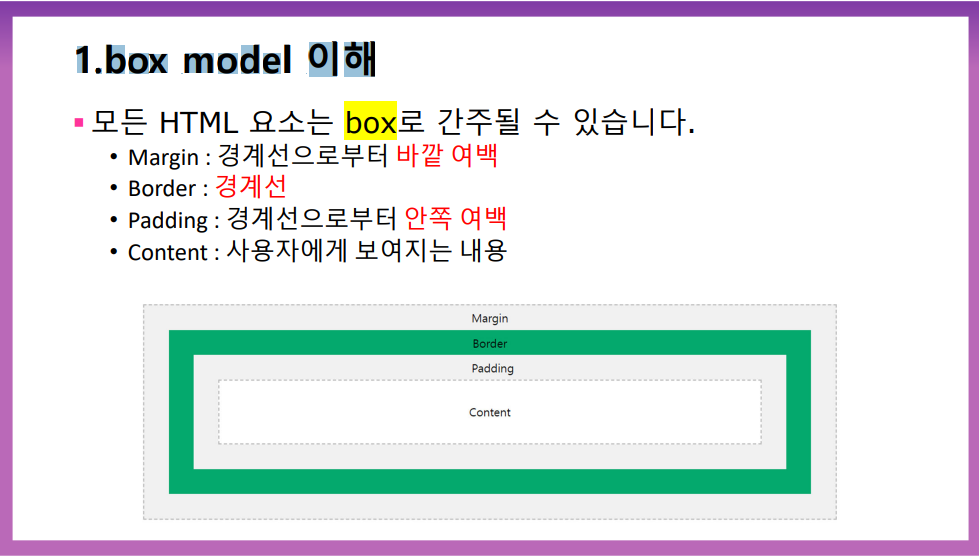
| 구성요소 | 의미 | 택배상자에 비유 |
| content | 실제 내용이 들어가는 영역 | 상품 |
| padding | 내용과 테두리 사이의 공간 | 완충재 |
| border | 요소를 둘러싸는 테두리 | 상자 |
| margin | 다른 요소와 떨어지는 바깥 공간 | 상자 사이의 간격 |
2.너비와 높이
<!DOCTYPE html>
<html lang="ko">

<head>
    <meta charset="UTF-8">
    <title>Box Model</title>

    <style>
        .ticket {
            width: 320px;
            background-color: #fff4e6;

            padding: 10px;
            border: 5px solid #ff7a00;
            margin: 0px;
        }
    </style>
</head>

<body>
    <h1>레이아웃 박스모델의 이해</h1>
    <!-- 박스구조의 이해 -->
    <h2>box model 구조</h2>
    <ul>
        <li>margin:바깥여백</li>
        <li>border:경계선</li>
        <li>padding:안쪽여백</li>
        <li>콘텐츠</li>
    </ul>

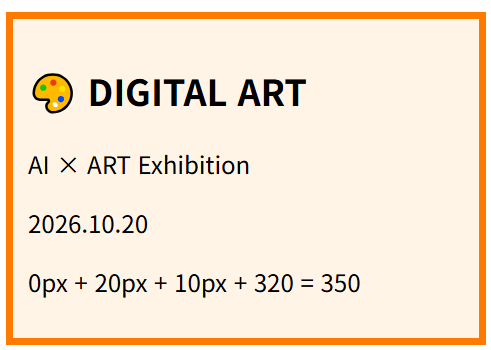
    <div class="ticket">
        <h2>🎨 DIGITAL ART</h2>
        <p>AI × ART Exhibition</p>
        <p>2026.10.20</p>
        <p>0px + 20px + 10px + 320 = 350</p>
    </div>

</body>

</html>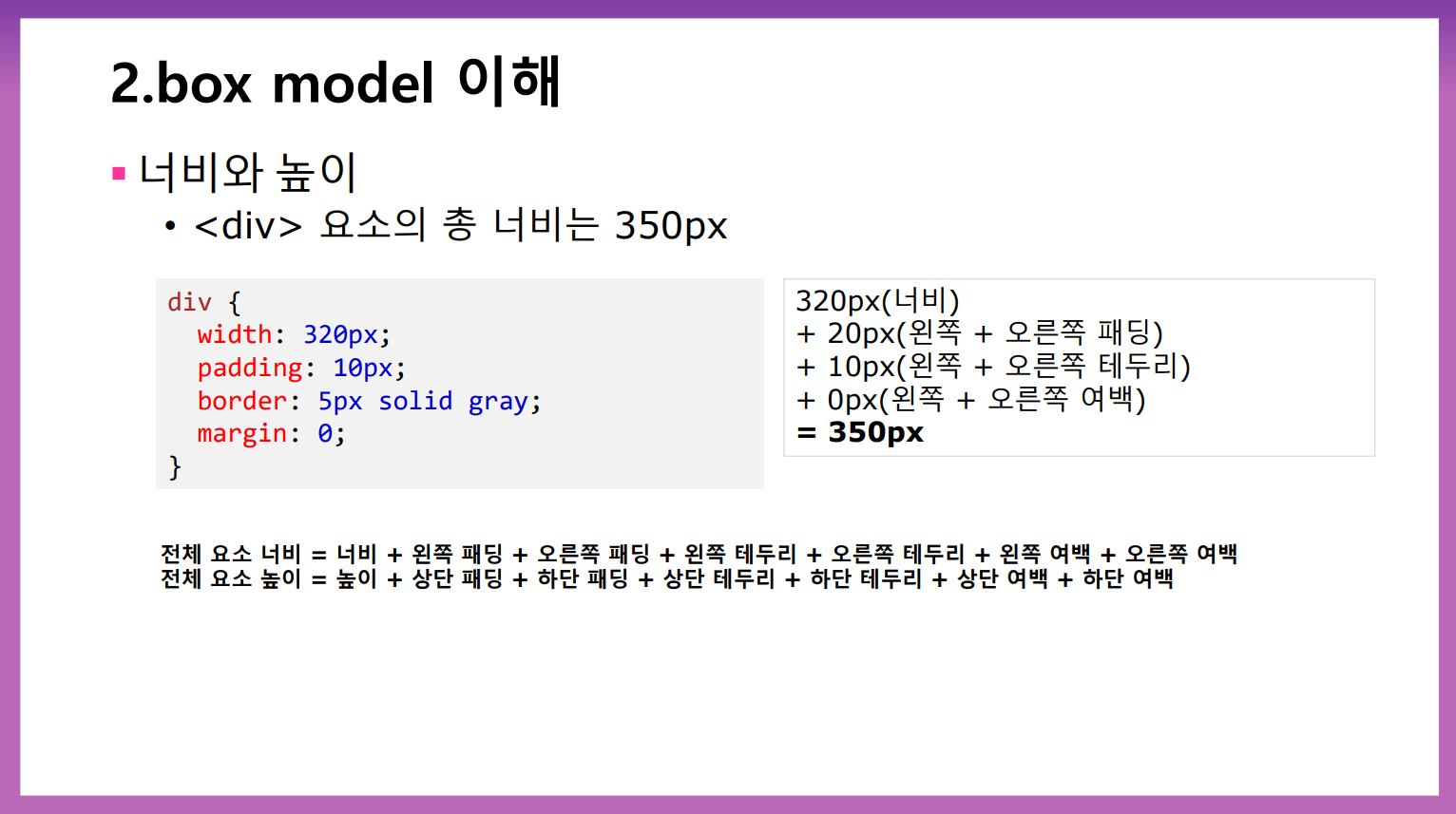
box-sizing: border-box 등장
이번에는 다음 한 줄을 추가한다.
 .ticket {
            width: 320px;
            background-color: #fff4e6;

            padding: 10px;
            border: 5px solid #ff7a00;
            margin: 0px;
            box-sizing: border-box;
        }
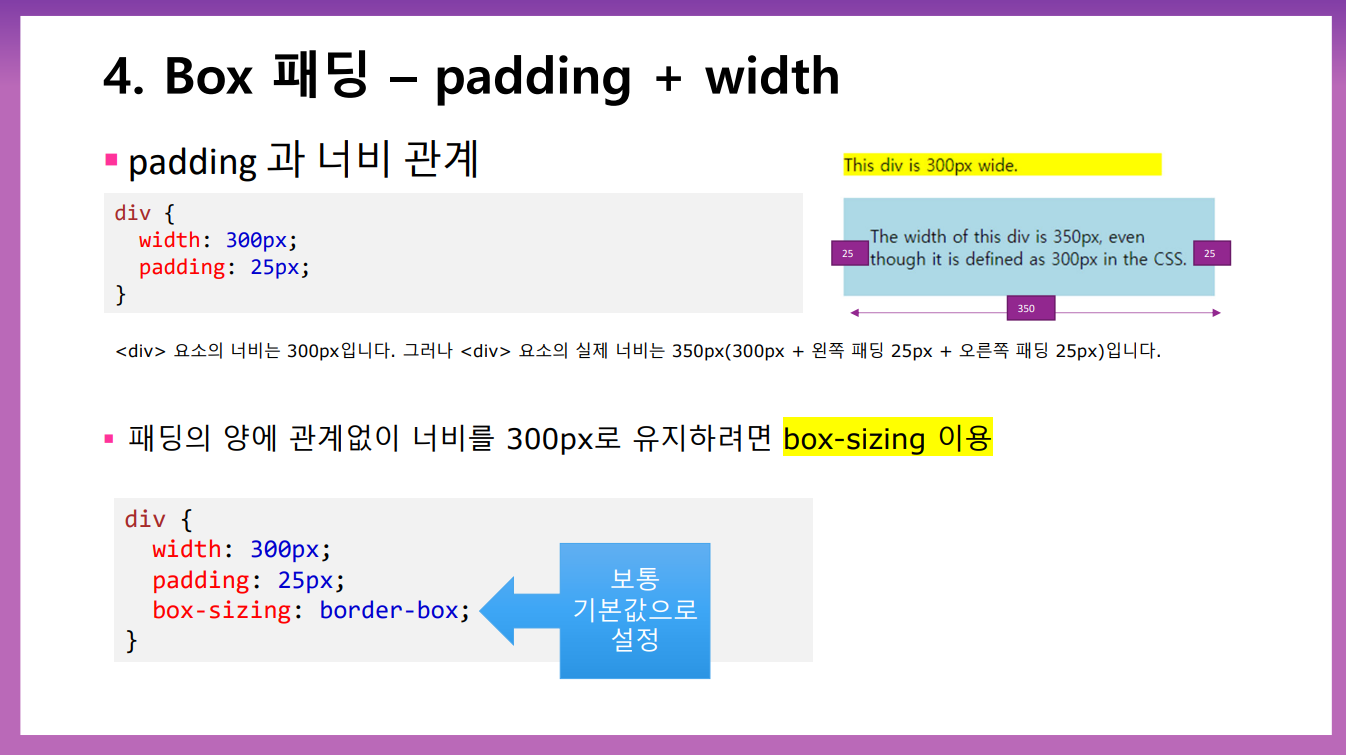
이제 지정한 width: 300px 안에 padding과 border가 포함된다.
content-box

|------ 320 ------| + padding + border
                     ↓
                 실제 350px


border-box

|--------- 320px ---------|
| border | padding | 내용 |
따라서 실제 웹페이지를 제작할 때 다음과 같은 CSS를 자주 사용한다.
* {
    box-sizing: border-box;
}
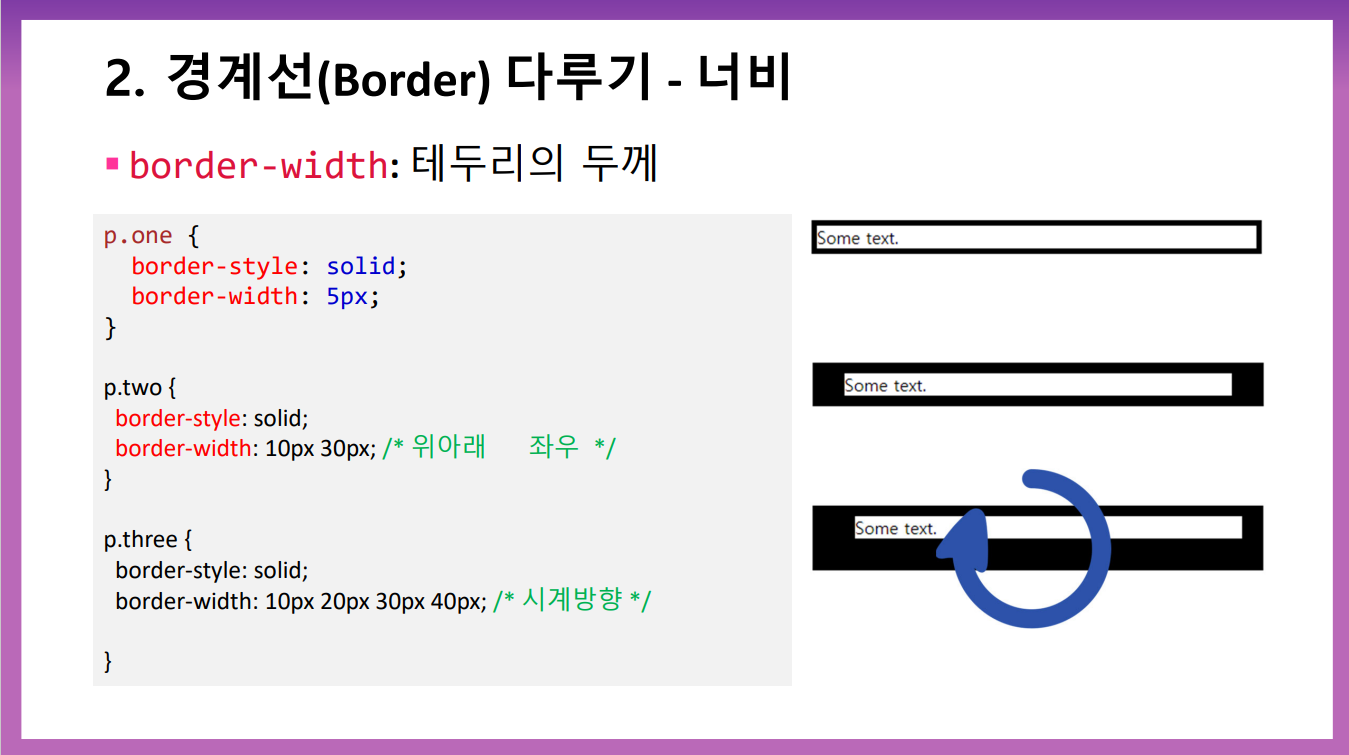
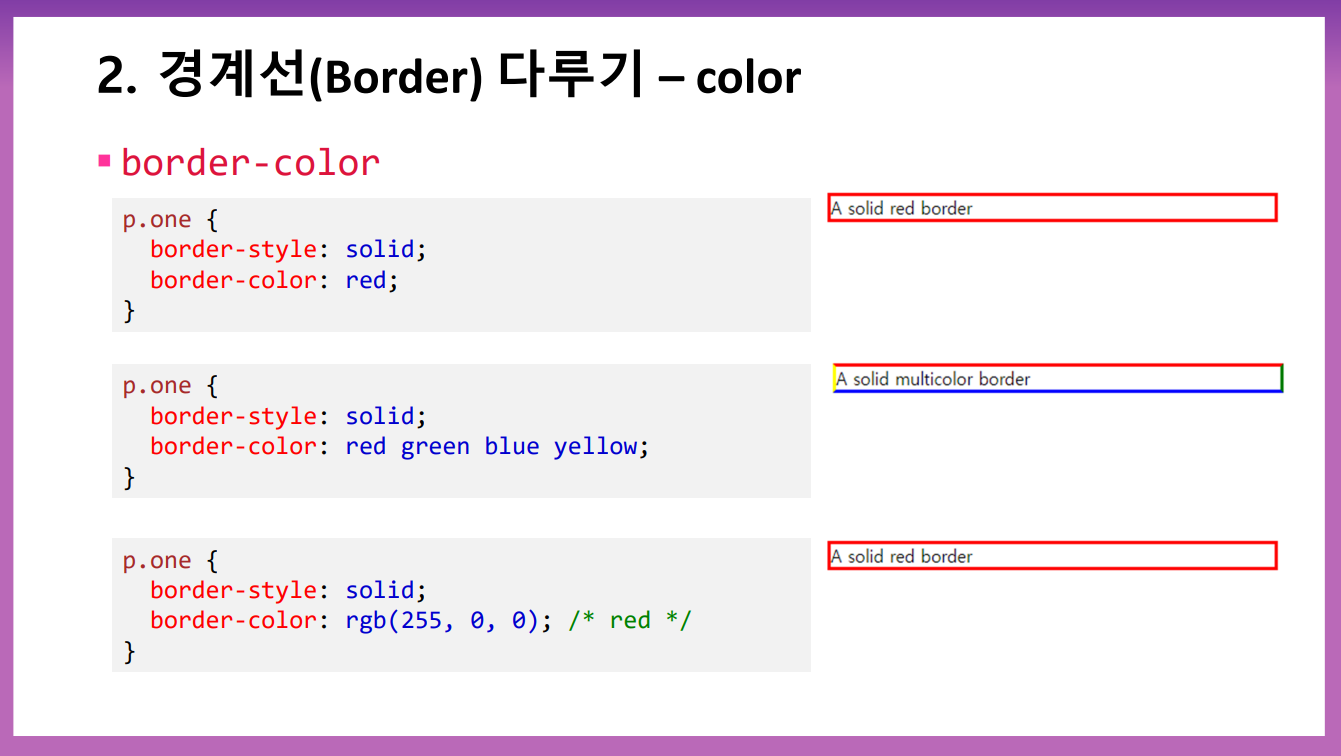
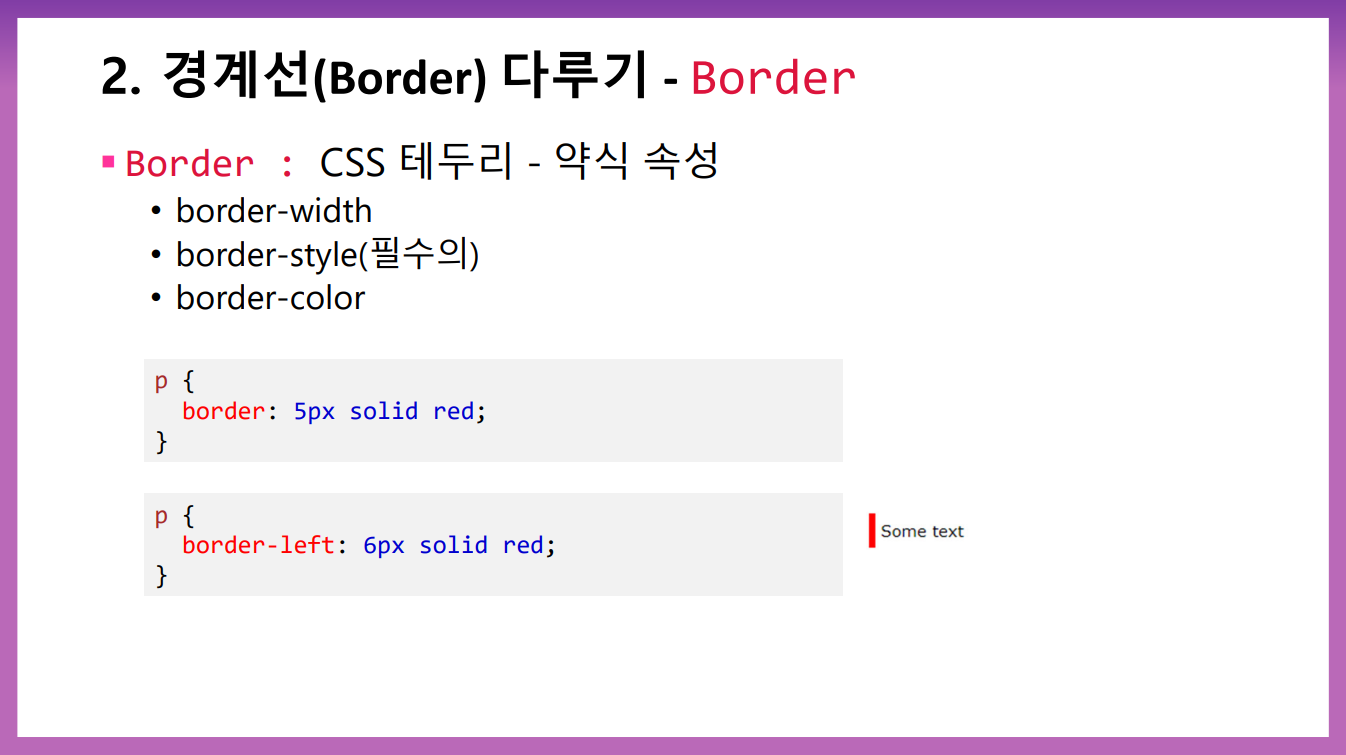
3.경계선 다루기
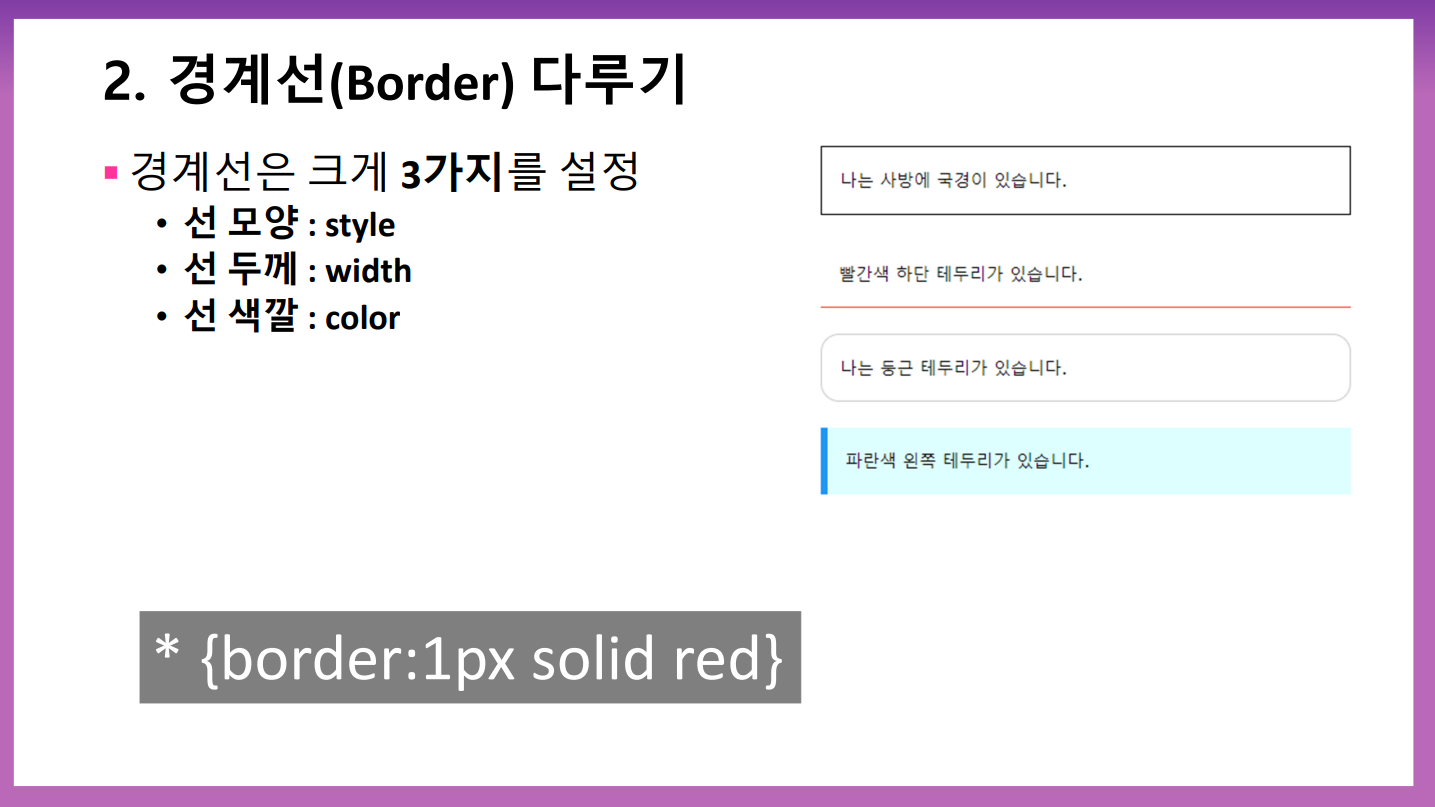
<p class="box01">기본 테두리</p>
<p class="box02">분리 디자인</p>
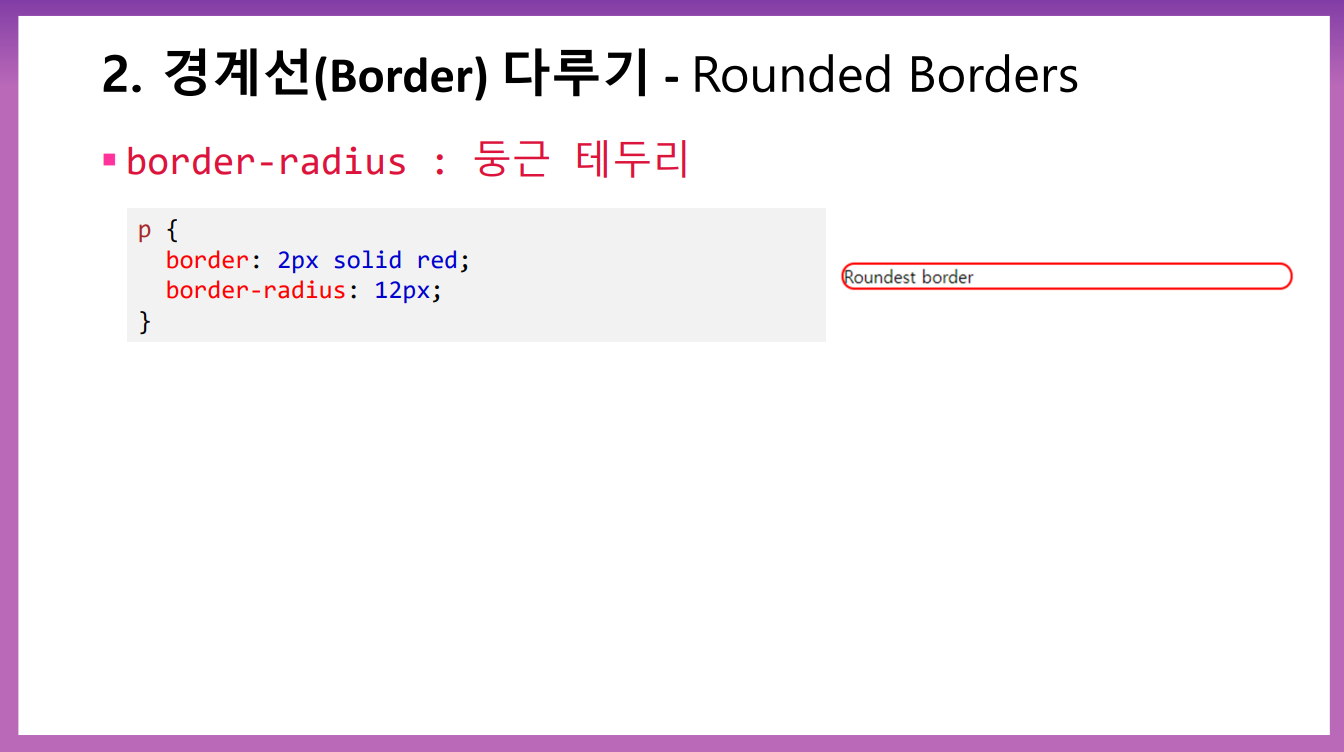
<p class="box03">모서리가 둥근 스타일</p>
<p class="box04">보드스타일을 이용한 디자인</p>
.box01 {width:300px;padding:10px;margin:20px;border:5px solid gray;}
.box02 {width:300px;border-bottom:2px solid red;}
.box03 {border:1px solid gray;border-radius: 15px;padding:10px;}
.box04 {padding:10px;margin:10px;border-left:5px solid #0000ff;background: #ccccff;}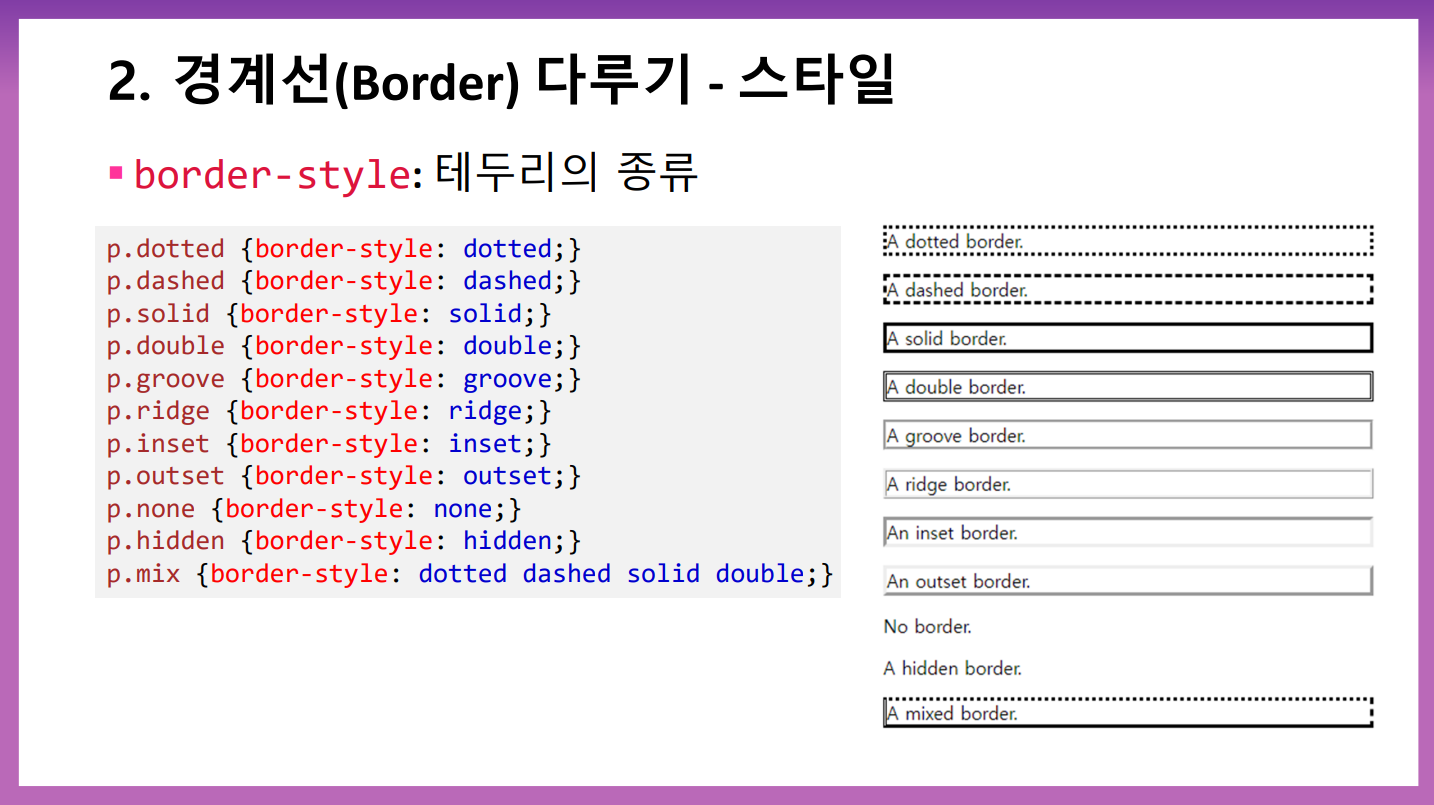
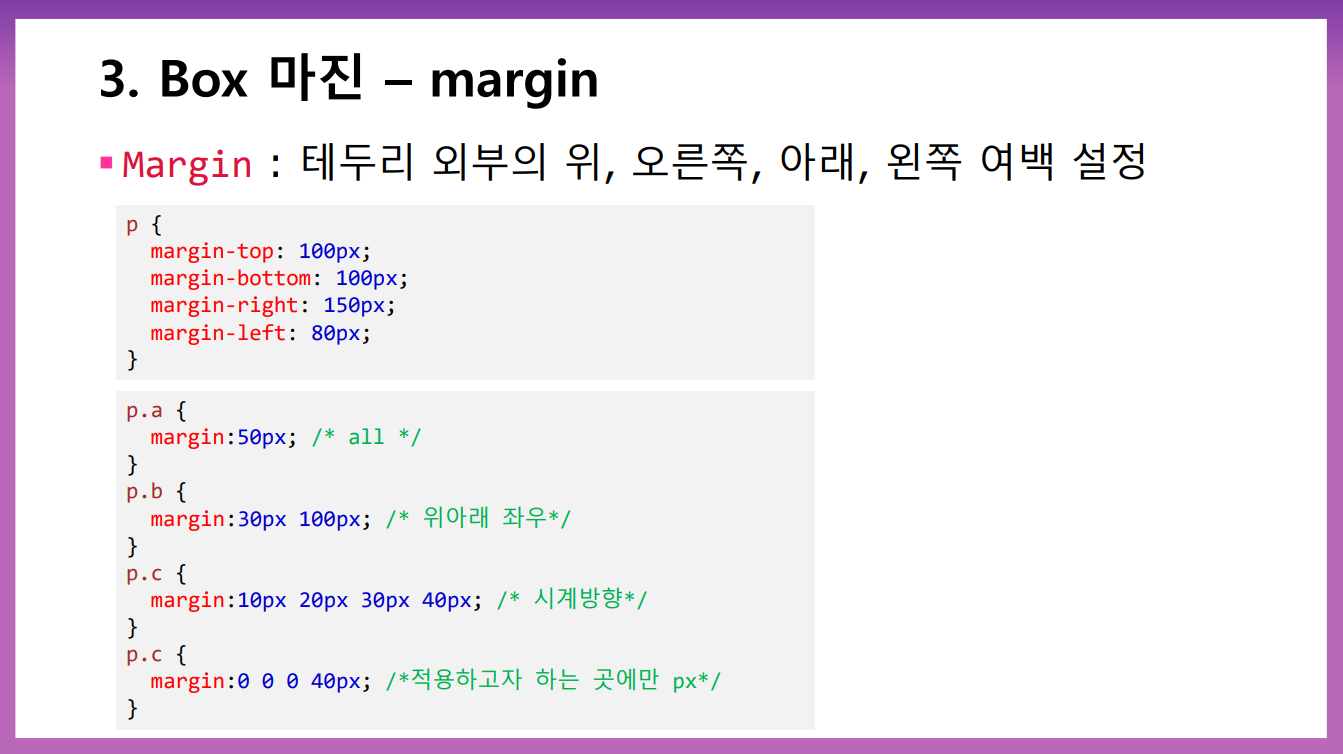
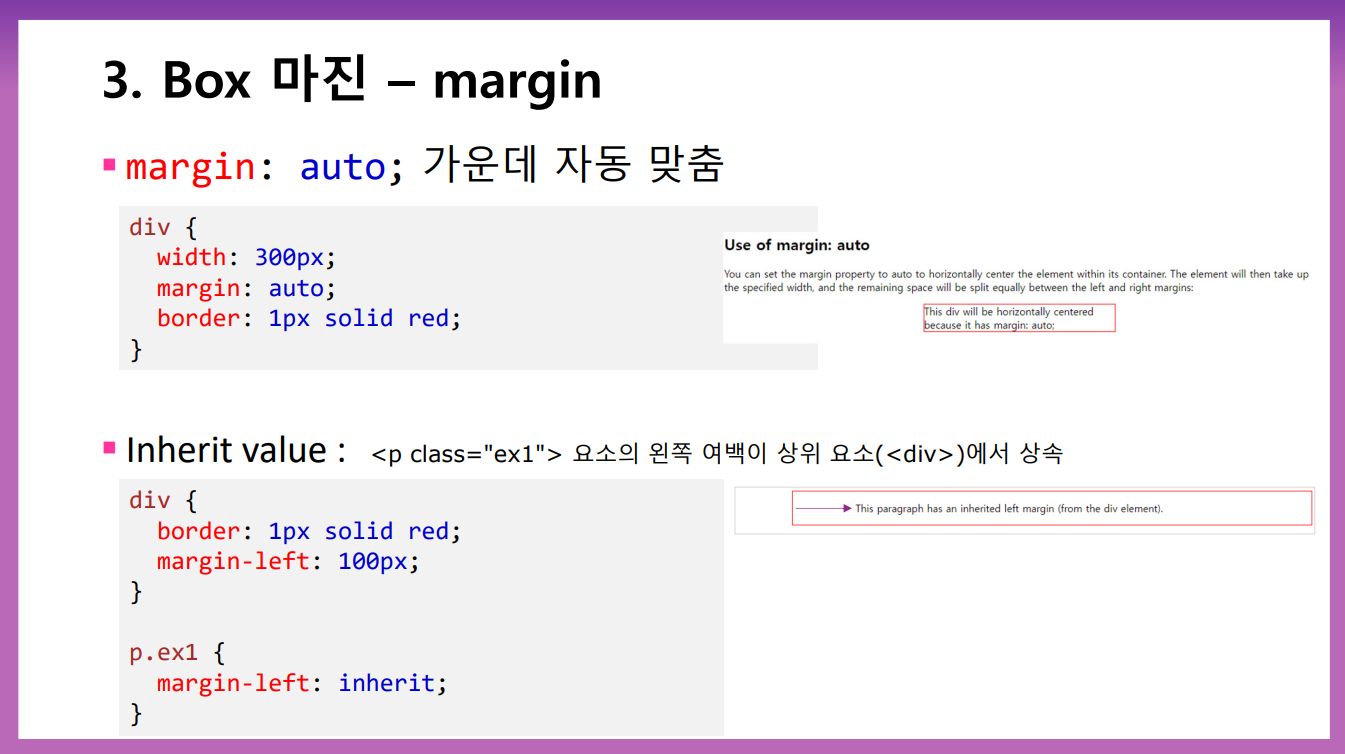
3. BOX 마진-margin
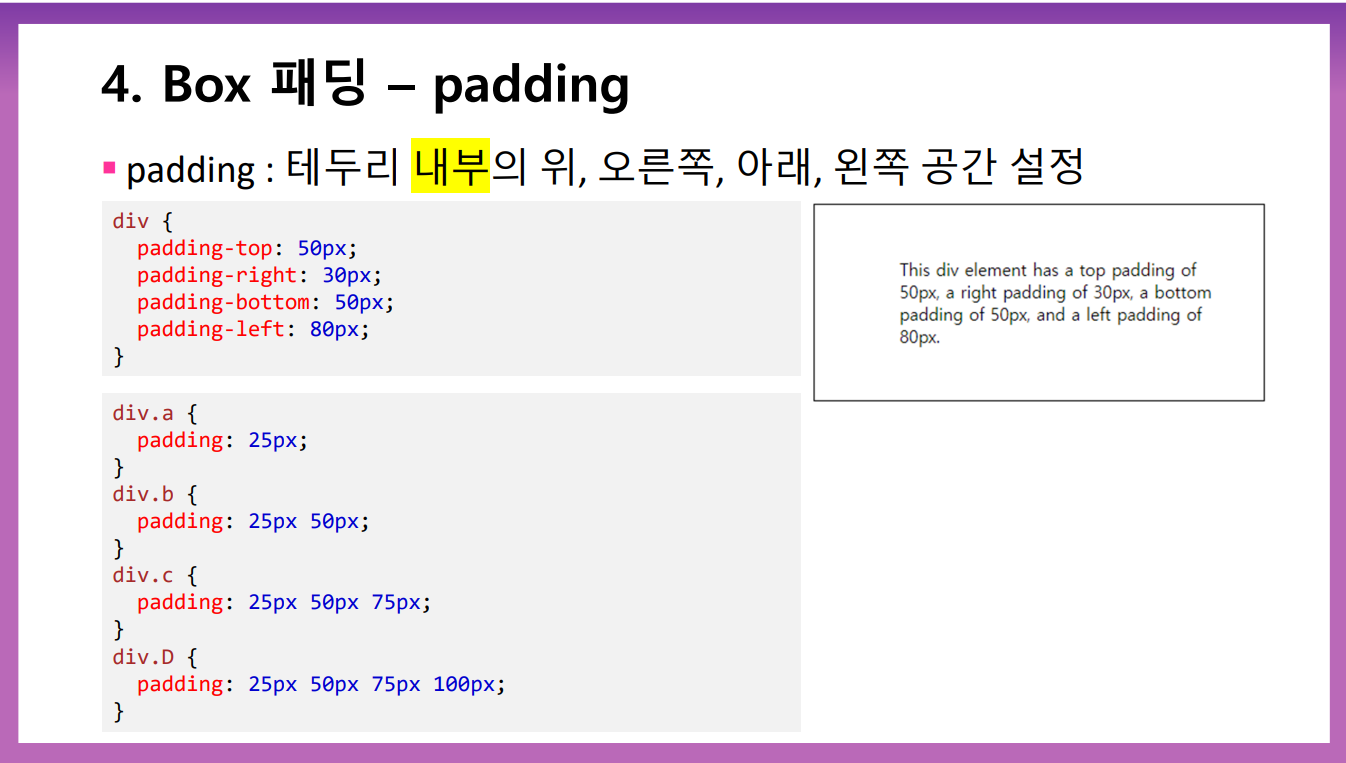
4.Box 패딩-padding
max-width : 최대 너비 지정
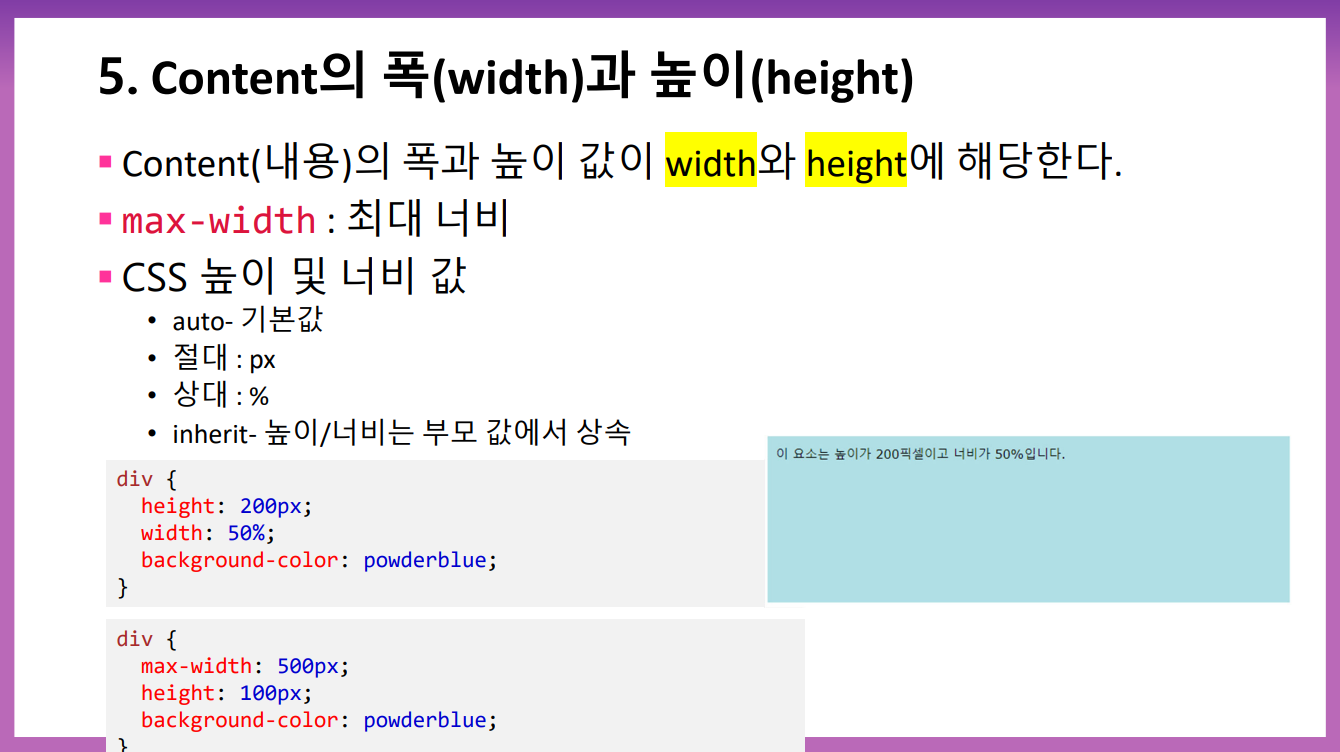
실제 웹사이트에서는 width보다 max-width가 매우 중요하다.
.box {
    max-width: 500px;
}
이 의미는 다음과 같다.
화면에 공간이 충분하더라도 박스의 너비가 500px을 초과하지 않도록 제한한다.
예를 들어 다음과 같이 작성할 수 있다.
.box {
    width: 90%;
    max-width: 500px;
}
화면이 작을 때에는 부모 영역의 90%까지 줄어들지만, 화면이 매우 커져도 500px보다 커지지는 않는다.
작은 화면

|←--------- 화면 --------→|
   |------ BOX ------|
       width: 90%


큰 화면

|←---------------------------- 화면 ----------------------------→|

                 |---- 500px ----|
                    max-width
따라서 로그인 폼, 카드, 게시글 본문 영역 등에 매우 많이 사용한다.
.login {
    width: 90%;
    max-width: 400px;
    margin: 50px auto;
}
min-width : 최소 너비 지정
min-width는 요소가 일정 크기보다 작아지지 않도록 제한한다.
.box {
    min-width: 300px;
}
화면이 작아져도 요소는 최소 300px의 너비를 유지한다. 다만 모바일 화면에서는 너무 큰 min-width를 설정하면 가로 스크롤이 발생 할 수 있으므로 주의하여야 한다.
높이에도 min-height, max-height가 있다
너비와 마찬가지로 높이에도 최소·최대값을 지정할 수 있다.
.box {
    min-height: 200px;
    max-height: 500px;
}
각 속성의 의미는 다음과 같다.
inherit : 부모의 값을 상속
inherit는 부모 요소에 지정된 값을 그대로 상속받도록 한다.
.parent {
    width: 500px;
}

.child {
    width: inherit;
}
그러면 .child 역시 부모의 width: 500px을 사용한다. 다만 실제 레이아웃에서는 width: 100%, max-width 등이 더 자주 사용되므로 inherit는 개념적으로 이해하는 정도가 적절하다.
- Total
- Today
- Yesterday
- 텍스트마이닝
- mos expert
- 휴리스틱평가
- 데이터R지
- 라이브러리
- 프로토타입
- 관계자분석
- 엑셀365
- 파이썬기초
- 자바스크립트
- 디지털미디어
- UI
- 피그마
- 챗GPT
- Idle
- 안드로이드
- 챗봇
- HTML
- MOS365
- pygame
- 엑셀
- 컴퓨팅사고력
- python
- 파이썬
- figma
- UX
- 초보자를 위한 텍스트마이닝
- HCI
- matplotlib
- 파이썬 기초
| 일 | 월 | 화 | 수 | 목 | 금 | 토 |
|---|---|---|---|---|---|---|
| 1 | 2 | 3 | 4 | 5 | 6 | 7 |
| 8 | 9 | 10 | 11 | 12 | 13 | 14 |
| 15 | 16 | 17 | 18 | 19 | 20 | 21 |
| 22 | 23 | 24 | 25 | 26 | 27 | 28 |
| 29 | 30 |