
티스토리 뷰

•학습목표 : 변수와 연산자의 개념을 이해하고 파이썬 IDLE에서 계산 해 본다.
•학습내용 :
- IDLE 설명
- 변수란?
- 연산자
1. 파이썬의 설치 및 실행
이전 시간에 파이썬을 설치 해 보았습니다.
Welcome to Python.org
The official home of the Python Programming Language
www.python.org

2. 파이썬 셀 사용

IDLE(Integrated Development and Learning Environment)는 파이썬에서 제공하는 기본적인 통합 개발 환경이다. 파이썬 설치 시 함께 제공되며, 초보자와 교육 목적으로 사용하기에 적합하다. IDLE는 대화식으로 코드를 입력하고 실행할 수 있는 셸과 코드 편집 기능을 제공한다.
IDLE의 주요 기능은 다음과 같다:
- 대화형 셸 (Interactive Shell): 사용자가 명령어를 입력하면 즉시 결과를 확인할 수 있는 인터페이스이다. >>> 프롬프트에 코드를 입력하고 실행하면 결과가 즉시 화면에 출력된다.
- 스크립트 편집기 (Script Editor): 사용자가 파이썬 스크립트를 작성하고 저장할 수 있는 편집기 기능을 제공한다. 파일로 저장된 코드를 실행할 수도 있다.
- 디버깅 도구: 코드 실행 중 오류를 발견하고 수정할 수 있는 기본적인 디버깅 기능을 제공한다
- 왼쪽 하단의 윈도우에서 IDLE을 찾아 실해 해 봅시다.
- 제일 먼저 보이는 화면이 파이썬 셀이라고 합니다.
- 파이썬 셀은 명령어 단위로 실행 할 수 있는 장소로 명령을 입력하면 실행 결과를 바로 확인 할 수 있습니다.
- 커서가 있는 프롬프트(>>>)에 명령어를 입력하고 엔터를 누르면 결과가 즉시 출력됩니다.
- 'hello python' 문자을 입력해서 출력해 봅시다.
- 여기서 print() 함수는 출력함수입니다.
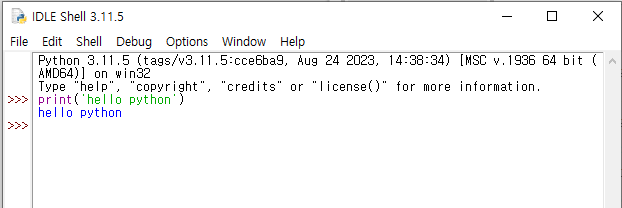
이처럼 명령어를 통해 컴퓨터에게 명령을 내렸고 , 파이썬 인터프리터는 그 명령을 해석하여 컴퓨터에 전달하였습니다.
그리고, 명령어를 전달받은 컴퓨터는 명령을 수행하고, 결과가 우리가 볼 수 있도록 출력하였습니다.
3. 간단한 계산 수행 하기
IDLE로 제공되는 파이썬 셀은 대화식 인터프리터입니다. 값을 입력하는 것 외에는 파이썬 프로그램을 실행하는 것과 똑같은 방식으로 동작합니다.
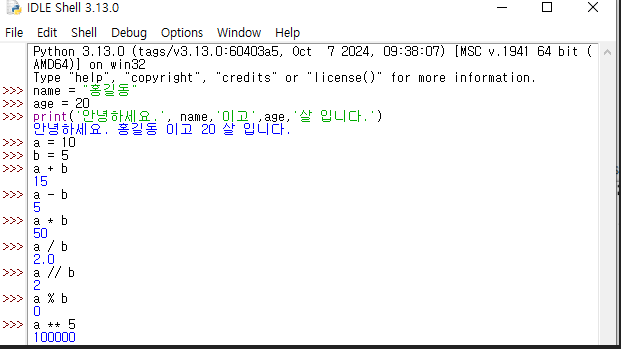
간단한 산술 계산을 수행 해 봅시다.

참고
- 더하기 : +
- 빼기 : -
- 곱하기 : *(애스트리스크)
- 나누기 : / (슬래쉬)
- 몫 : //
- 나머지 : %
이렇게 여러가지 방버을 파이썬 셀을 직관적으로 사용할 수 있습니다.
변수와 출력
IDLE 사용 팁
- 탭 완성: 변수 이름이나 함수 이름을 일부만 입력하고 탭 키를 누르면 자동 완성된다.
- 코드 저장 및 실행: 대화형 모드 외에 스크립트 모드에서 코드를 작성하고 저장하여 실행할 수 있다.
- 에러 메시지 이해: 코드를 실행 중 에러가 발생하면 IDLE은 상세한 에러 메시지를 제공한다. 초보자가 에러를 학습하는 데 도움이 된다.
연습문제
괄호가 포함된 계산 5 * (10 + 10)/2를 수행 해 보자.

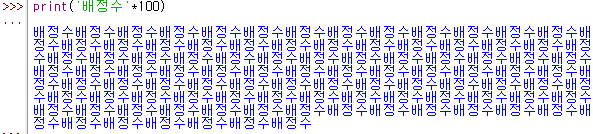
자신의 이름을 100번 출력 해 보자.
4. 스트립트모드 메모장 사용하기
정말 이런 방식으로 복잡한 프로그램을 작성 할 수 있을까?
인터프리터 언어라고 해서 정말 언어를 한줄 씩 실험하며 수행해야 하는 것은 아닙니다. 파이썬의 기본프로그램인 IDLE에는 일반적은 텍스트 편집기인 스크립트 모드를 지원하고 있습니다. 스크립트 모드에서는 코드를 파일로 작성한 후 실행할 수 있다. 이는 대화형 모드와 달리, 긴 코드를 작성하거나 반복 실행이 필요한 경우에 유용하다.
- 새 스크립트 창 열기: IDLE 상단 메뉴에서 File → New File 선택. (Ctrl + N)
- 파일 저장 : 상단 메뉴에서 File → Save As 선택. (~ .py ) 저장 됨.
- 코드 실행 : F5 키를 누르거나 Run → Run Module을 선택.
- 불러오기 : 불러올때는 ㅡfile -open을 통해 불어 온다.(ctrl + o)
- 실행 결과(터미널 또는 대화형 창에서 확인)
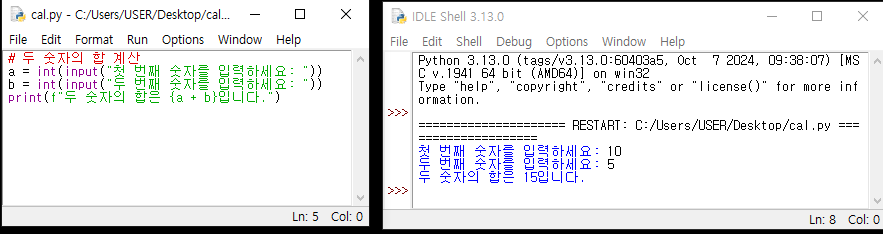
예제 1: 간단한 계산기
- 새 편집 창에 아래 코드를 작성한다
- 파일 이름을 cal.py로 저장.
- F5 키를 눌러 실행한다.
- 실행결과
3. 활용 해 보기
파이썬에 내장된 turtle 모듈을 가져옵니다. ( "파이썬에는 이미 많은 기능이 내장되어 있다.")
* 코드를 몰라도 따라 해 보면서 프로그래밍 언어를 사용하는 느낌을 가져보자.
파이썬 셀의 메뉴중에 FILE- NEW file을 선택하면 텍스트 편집기가 실행됩니다.
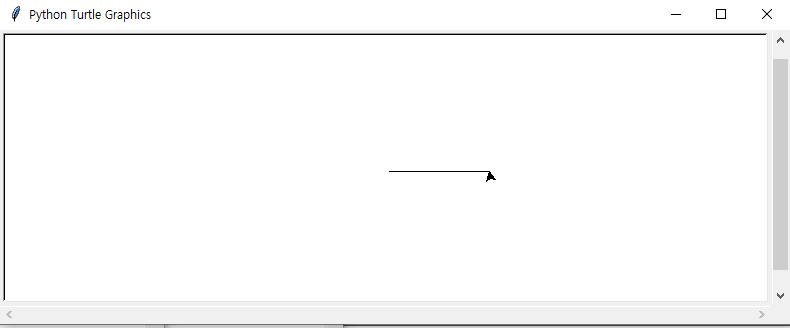
- 터틀 라이브러리를 import 해서 forward(100)을 실행 해 보자. 명령어가 즉각적인 결과를 만들어낸다는 점을 확인 할 수 있다.
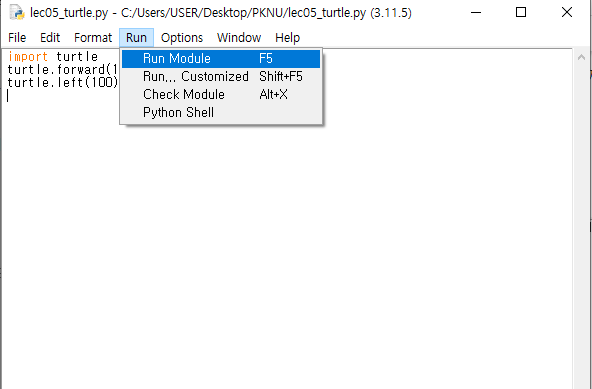
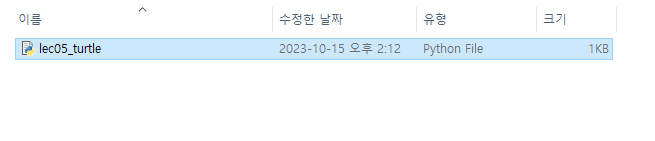
- 저장하기 (.py)로 서장됨
- 실행하기 : [run] > [Run module] , 단축키F5
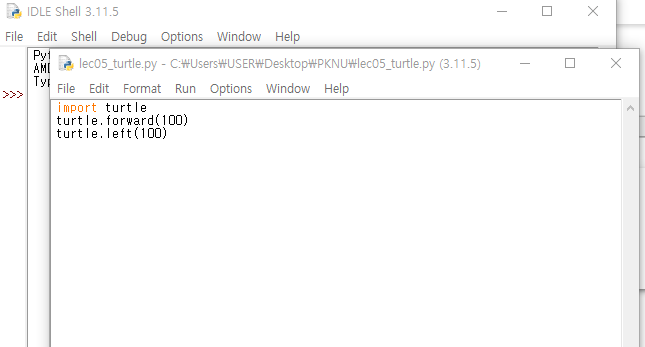
- 불러오기 : ctrl + o
5. 파이썬 파일 저장과 불러오기
파일의 확장자명 : * .py
- 소스를 저장 할때에는 메모장 형태의 스크립트 모드에서 저장한다.
- 불러올때는 ㅡfile -open을 통해 불어 온다.
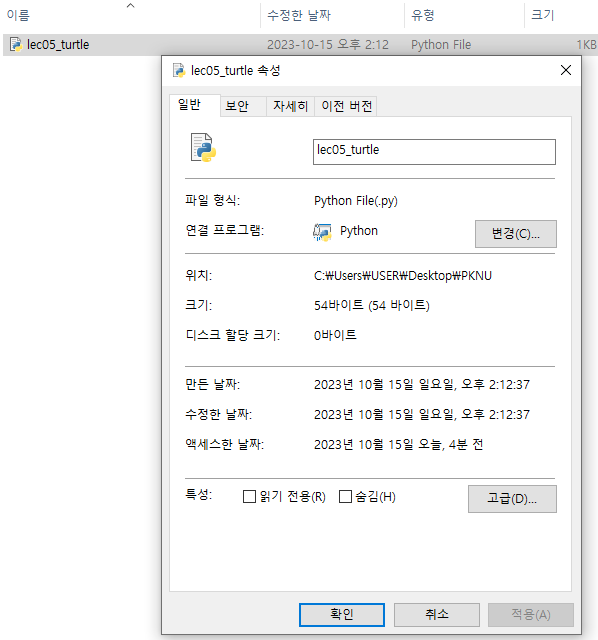
- 사각형을 그려보자.
import turtle
turtle.forward(100)
turtle.left(90)
turtle.forward(100)
turtle.left(90)
turtle.forward(100)
turtle.left(90)
turtle.forward(100)
turtle.left(90)
* 문장이 반복되고 있어! 반복문을 사용 해 보자.
import turtle

for i in range(4):
    turtle.forward(100)
    turtle.left(90)
* 다른 도형(삼각형, 오각형 등)을 그려보자.
도형의 내각의 합은 360도이다. 즉, 다각형의 각도는 360을 변의 수로 나눈 값으로 계산할 수 있다. 이를 활용하여 원하는 다각형을 쉽게 그릴 수 있다.
import turtle

for i in range(5):
    turtle.forward(100)
    turtle.left(360/5)
* 변의 개수를 변수를 사용하여 다각형을 그려 보자.
import turtle

angle = 5
for i in range(angle):
    turtle.forward(100)
    turtle.left(360/angle)
* 변의 개수를 입력받아 다양한 다각형을 그려 보자.
import turtle

angle = int(input('몇 각형을 그리고 싶나요?:'))
for i in range(angle):
    turtle.forward(100)
turtle.left(360/angle)- input 함수를 사용해 몇 각형을 그리고 싶은지 사용자로부터 입력을 받는다.
- 정수로 변환하기 위해 int를 사용.
- 프로그램을 동적으로 실행된다.
여기서 잠깐!
아무리 복잡해 보이는 프로그램도 결국은 아래 네 가지 요소로 구성됩니다.
- 순차 (Sequence) : 코드는 위에서 아래로, 순서대로 실행됩니다.
- 반복 (Iteration) : 반복문(for,while)을 이용하여 효율적인 코드를 작성할 수 있다.
순차, 반복, 조건, 변수를 이용하여 분해 와 조립으로 구성 되어있다.
- 조건 (Condition) : 프로그램은 조건에 따라 다른 명령을 실행할 수 있다 if, else를 사용해 조건에 맞는 동작을 구현합니다.
- 변수 (Variable) : 변수는 데이터를 저장하고 관리하기 위해 사용됩니다.프로그램의 동작을 유연하게 만들어줍니다.
프로그램은 복잡한 문제를 작은 단위로 분해하고, 순차, 반복, 조건, 변수를 조합하여 해결한 단위들을 조립해 완성됩니다.
06.파이썬 철학
import this #위 코드를 실행하면 파이썬의 설계 철학을 나타내는 "The Zen of Python"이 콘솔에 출력됩니다.- 아름다움은 추한 것보다 낫다.
- 명시적인 것이 암시적인 것보다 낫다.
- 간단함은 복잡함보다 낫다.
- 복잡함은 난해함보다 낫다.
- 평면적인 것은 중첩된 것보다 낫다.
- 희소성은 밀도 있는 것보다 낫다.
- 가독성이 중요하다.
- 특별한 경우라고 해도 규칙을 어길 정도로 특별하지는 않다.
- 비록 실용성이 순수함을 이길 수는 있지만.
- 오류는 절대로 무시되어서는 안 된다.
- 명시적으로 침묵시키지 않는 한.
- 모호함에 직면했을 때 추측하는 유혹을 거절하라.
- 해결하는 명확한 방법이 있어야 한다. 그리고 가급적 하나만.
- 비록 그 방법이 처음에는 명백하지 않을 수 있지만, 네덜란드인이라면 그렇게 될 것이다.
- 지금 하는 것이 아무것도 하지 않는 것보다 낫다.
- 비록 때로는 아무것도 하지 않는 것이 지금 바로 하는 것보다 나을 수 있다.
- 구현이 설명하기 어렵다면, 그것은 좋은 아이디어가 아니다.
- 구현이 설명하기 쉽다면, 좋은 아이디어일 수 있다.
- 네임스페이스는 훌륭한 아이디어다. 더 많이 사용하자!
- 이 내용은 파이썬 커뮤니티에서 코드 작성 시 고려해야 할 가치와 철학을 나타내는 것으로, 파이썬 프로그래밍의 가이드라인으로 널리 인용되고 있습니다.
07.파이썬 오류 메시지 해석하기
#bug & Debugging

# SyntaxError: 문법 오류가 발생했을 때 출력되는 메시지입니다.
SyntaxError: invalid syntax
# IndentationError: 들여쓰기 오류가 있을 때 출력되는 메시지입니다.
IndentationError: unexpected indent# NameError: 정의되지 않은 변수나 함수를 사용할 때 출력되는 메시지입니다.
NameError: name 'x' is not defined
# TypeError: 데이터 타입이 맞지 않을 때 출력되는 메시지입니다.
TypeError: unsupported operand type(s) for +: 'int' and 'str'
# ValueError: 데이터 값이 유효하지 않을 때 출력되는 메시지입니다.
ValueError: invalid literal for int() with base 10: 'abc'
# IndexError: 리스트나 문자열 등의 인덱스 범위를 벗어났을 때 출력되는 메시지입니다.
IndexError: list index out of range
# KeyError: 딕셔너리에서 존재하지 않는 키를 사용했을 때 출력되는 메시지입니다.
KeyError: 'key_name'
# FileNotFoundError: 파일을 찾을 수 없을 때 출력되는 메시지입니다.
FileNotFoundError: [Errno 2] No such file or directory: 'file.txt'
# ImportError: 모듈을 임포트할 수 없을 때 출력되는 메시지입니다.
ImportError: No module named 'module_name'
# ZeroDivisionError: 0으로 나누려고 할 때 출력되는 메시지입니다.
ZeroDivisionError: division by zero- Total
- Today
- Yesterday
- Idle
- 자바스크립트
- 파이썬 기초
- 파이썬기초
- 4차산업혁명
- 휴리스틱평가
- 프로토타입
- Text Mining
- python
- 데이터R지
- HIG
- HCI
- UI
- figma
- 스마트기술
- 라이브러리
- 데이타R지
- 텍스트 마이닝
- 챗봇
- 파이썬
- 피그마
- UX
- matplotlib
- pygame
- 관계자분석
- 초보자를 위한 텍스트마이닝
- 안드로이드
- 텍스트마이닝
- 챗GPT
- 컴퓨팅사고력
| 일 | 월 | 화 | 수 | 목 | 금 | 토 |
|---|---|---|---|---|---|---|
| 1 | ||||||
| 2 | 3 | 4 | 5 | 6 | 7 | 8 |
| 9 | 10 | 11 | 12 | 13 | 14 | 15 |
| 16 | 17 | 18 | 19 | 20 | 21 | 22 |
| 23 | 24 | 25 | 26 | 27 | 28 | 29 |
| 30 | 31 |