
티스토리 뷰
학습목표
- component와 에셋의 개념을 이해하고 활용 할 수 있다.
Ctrl + C & V 만 계속 할 수 없쟎아
Component
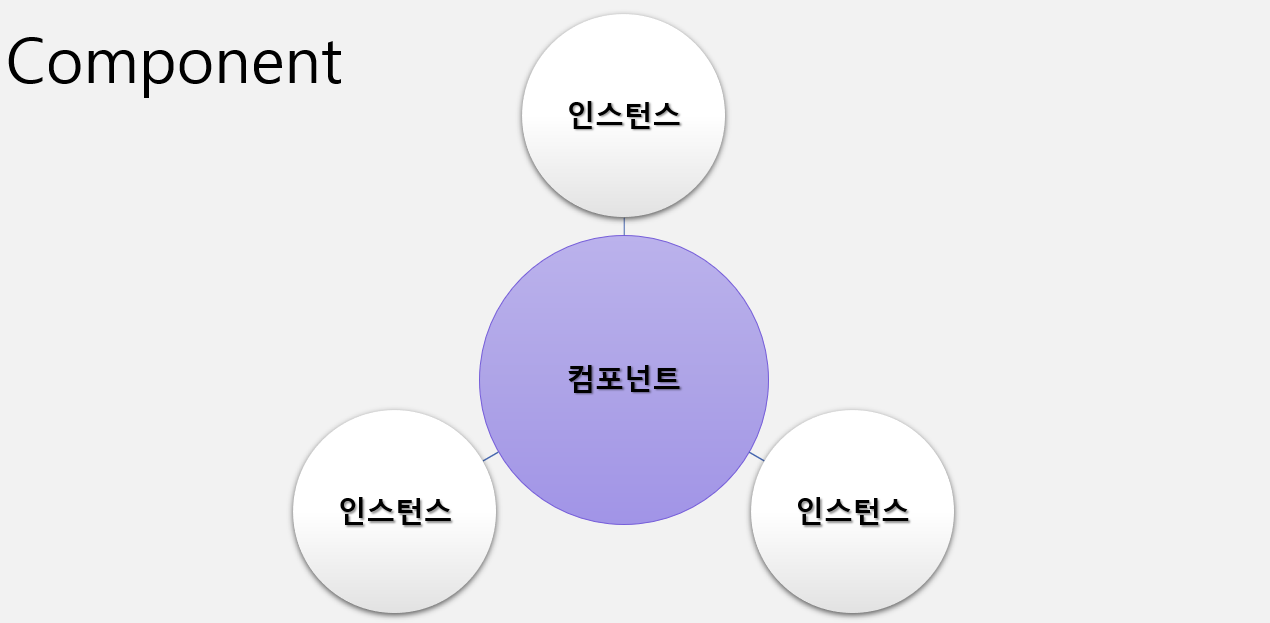
디자인에서 자주 반복되는 UI 요소를 일관되게 재사용할 수 있도록 만든 디자인 모듈을 말한다. 피그마에서 컴포넌트를 사용하면 디자인의 일관성을 유지하면서도 효율적으로 작업을 관리할 수 있다.
컴포넌트의 특징과 장점
- 재사용 가능:
- 컴포넌트는 한 번 만들어 두면 다양한 화면이나 페이지에서 반복적으로 사용할 수 있다.
- 예를 들어, 버튼, 카드, 헤더, 아이콘 등이 컴포넌트로 만들어지면 여러 곳에서 같은 스타일로 재사용할 수 있다.
- 일관성 유지:
- 컴포넌트를 사용하면 디자인 전체에 걸쳐 일관된 스타일과 구조를 유지할 수 있다.
- 예를 들어, 버튼 컴포넌트를 업데이트하면 이 컴포넌트를 사용한 모든 화면에 자동으로 변경 사항이 반영된다.
- 빠른 수정 및 관리:
- 컴포넌트를 수정하면 해당 컴포넌트를 사용한 모든 인스턴스에 변경 사항이 반영되므로, 디자인 수정이 훨씬 간편하고 빠르다.
- 이를 통해 대규모 프로젝트에서도 디자인 유지보수가 용이해진다.
- 인스턴스 사용:
- 컴포넌트의 인스턴스(Instance)는 컴포넌트를 복제한 개별 요소로, 인스턴스는 원본 컴포넌트와 연결되어 있다.
- 인스턴스에서는 일부 속성을 개별적으로 수정할 수 있지만, 기본 구조는 컴포넌트 원본을 따르므로 일관성을 유지할 수 있다.
- 변형과 상태 관리:
- 버튼의 다양한 상태(예: 기본, 마우스 오버, 클릭됨)를 각각의 컴포넌트 변형으로 만들어 관리할 수 있다.
- 상태별로 컴포넌트를 만들면 인터랙션 디자인이 간편해지고, 프로토타입에서 각 상태를 손쉽게 확인할 수 있다.
컴포넌트의 예시
- 버튼: 클릭 가능한 버튼 디자인을 컴포넌트로 만들어, 페이지 여러 곳에서 동일한 버튼을 일관되게 사용할 수 있다.
- 카드 레이아웃: 제품이나 게시물의 정보를 보여주는 카드 레이아웃을 컴포넌트로 만들어, 다양한 곳에 재사용할 수 있다.
- 내비게이션 바: 웹사이트의 헤더나 메뉴를 컴포넌트로 만들어, 여러 페이지에서 일관된 내비게이션을 제공할 수 있다.
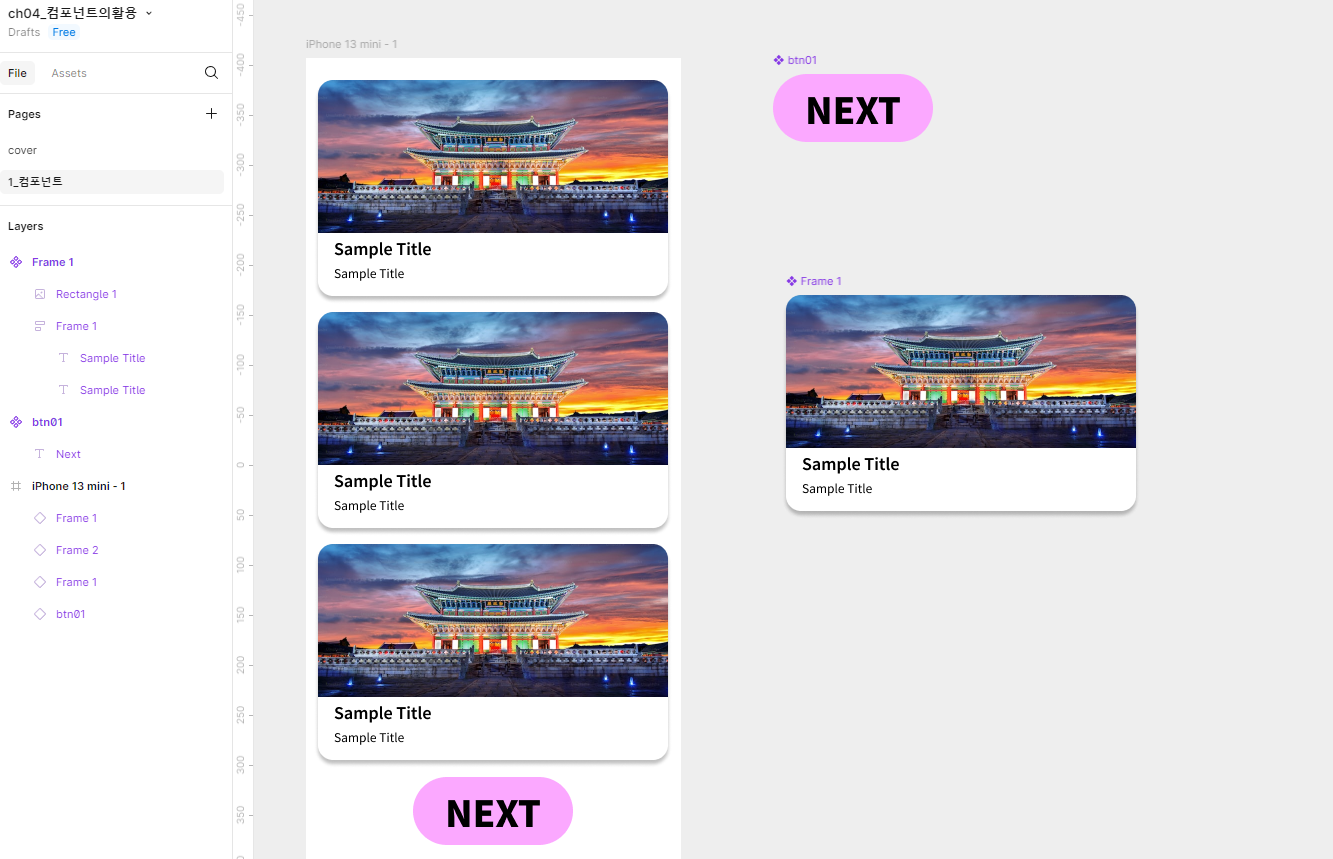
컴포턴트 생성 : ctrl + alt + K
연습 : card를 만들어 보자.
대량으로 구성 요소 생성
대량으로 구성 요소를 만들 수 있습니다. 이를 통해 여러 그룹이나 프레임을 선택하고 그 중에서 구성 요소를 만들 수 있습니다. 다음에서 여러 구성 요소를 만듭니다.
- 프레임 내의 객체와 레이어
- 그룹의 객체 및 레이어
- 경로 또는 벡터 네트워크와 같은 단일 레이어
- 부울 연산의 레이어
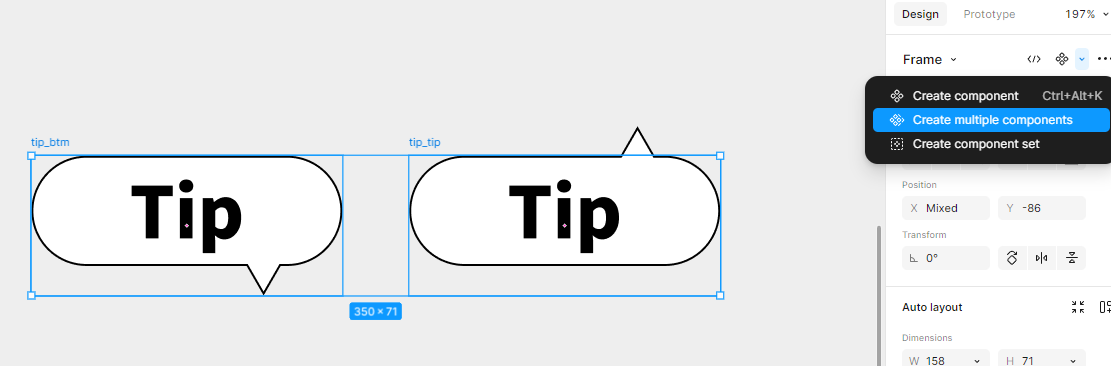
- 구성요소를 생성하려는 레이어를 선택하세요.
- 딸깍 하는 소리 [''']속성 패널에서 선택 항목 이름 옆에 있는
- 옵션에서 여러 개의 구성 요소 만들기를 선택합니다 .
- Figma는 각 프레임, 그룹, 부울 연산 또는 경로에 대한 컴포넌트를 생성합니다.
구성 요소 삭제
언제든지 구성 요소를 삭제할 수 있습니다.
주요 구성 요소를 삭제해도 해당 구성 요소의 인스턴스는 파일에서 제거되지 않습니다.
- 삭제하려는 구성 요소를 선택하세요.
- 누르다 delete.
구성 요소 복원
삭제된 구성 요소의 기존 인스턴스가 있는 경우 해당 인스턴스를 사용하여 구성 요소를 복원할 수 있습니다.
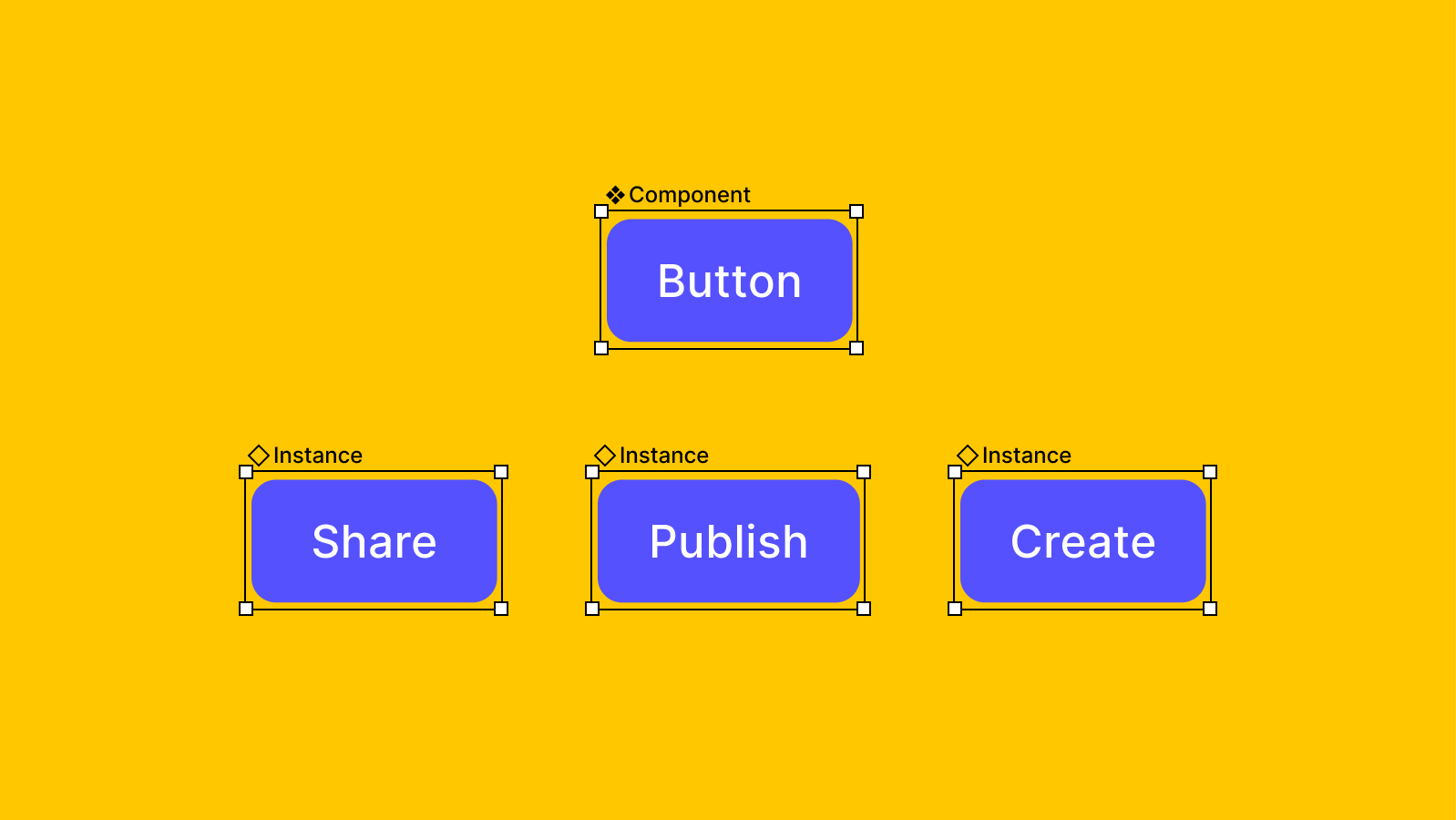
디자인에 구성 요소 인스턴스를 만들고 삽입하는 방법에는 여러 가지가 있습니다.
- 왼쪽 사이드바의 자산 패널 에서
- 자산 패널에서 접근 가능한 구성 요소 세부 정보 모달 에서
- 작업 메뉴 의 자산 탭 사용
- 인스턴스를 복사하거나 복제 하여
Asset Pannel
왼쪽 사이드바의 Assets 패널 을 사용하면 파일에 추가할 구성 요소를 검색할 수 있습니다. Assets 패널에서 사용할 수 있는 라이브러리를 선택할 수 있습니다.
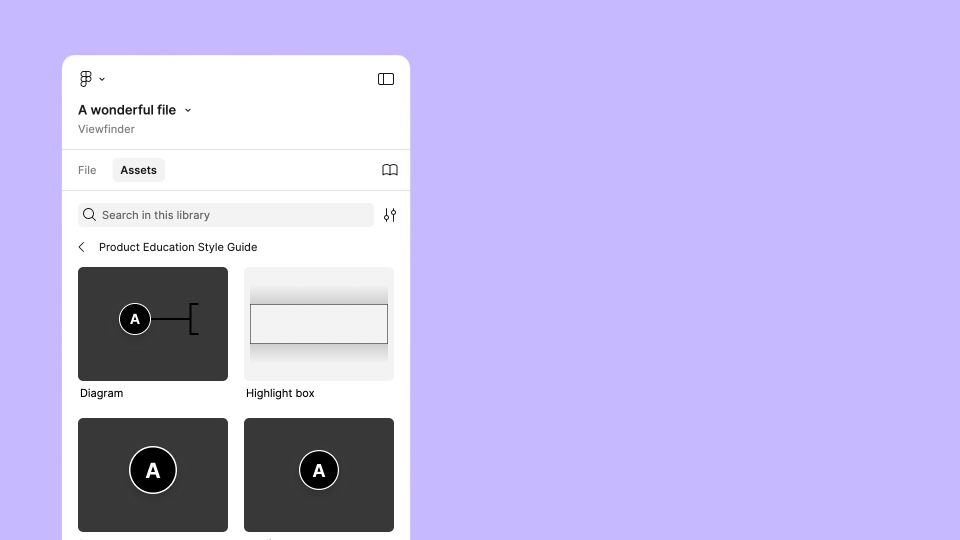
자산 패널을 열려면:
- 왼쪽 사이드바에서 자산 탭을 선택 하거나 바로가기를 사용하세요.
- 맥 :⌥ Option 2
- 윈도우: Alt 2
- 사용하고 싶은 구성요소가 있는 라이브러리를 선택하세요
- 사용하고 싶은 구성요소를 찾으세요
- 구성 요소를 클릭하고 캔버스로 끌어서 해당 구성 요소의 인스턴스를 만듭니다.
연습 : 버튼 컴포넌트 만들기
- 문자 작성하기
- 프레임 생성 : ctrl + alt + G
- 스타일링 : 가운데 정렬
- 컴포넌트로 만들기: 완성된 디자인을 선택하고, 오른쪽 클릭 메뉴 또는 상단 메뉴에서 'Create Component' (컴포넌트 생성)를 선택하여 컴포넌트로 저장한다. ctrl + alt +K
- 재사용 - 인스턴스 생성
- 에셋에서 가져오기
- 컴포넌트를 복사하기
- 인스턴스 관련 메뉴
- push to main change : 인스턴스 속성 변경 시 메인으로 PUSH
- reset : 변경 된 속성을 다시 컴포넌트로 리셋
- detach instance : 컴포넌트와의 연결 끊기, 다시 일반 프레임으로 변경 됨.
- 다른 인스턴스 변경 : 사이드바 > 인스턴스 제목 클릭 > swap instance 선택
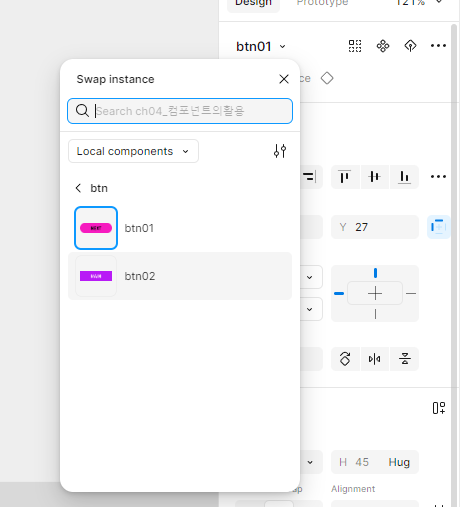
연습 :대화형 버튼 디자인하기
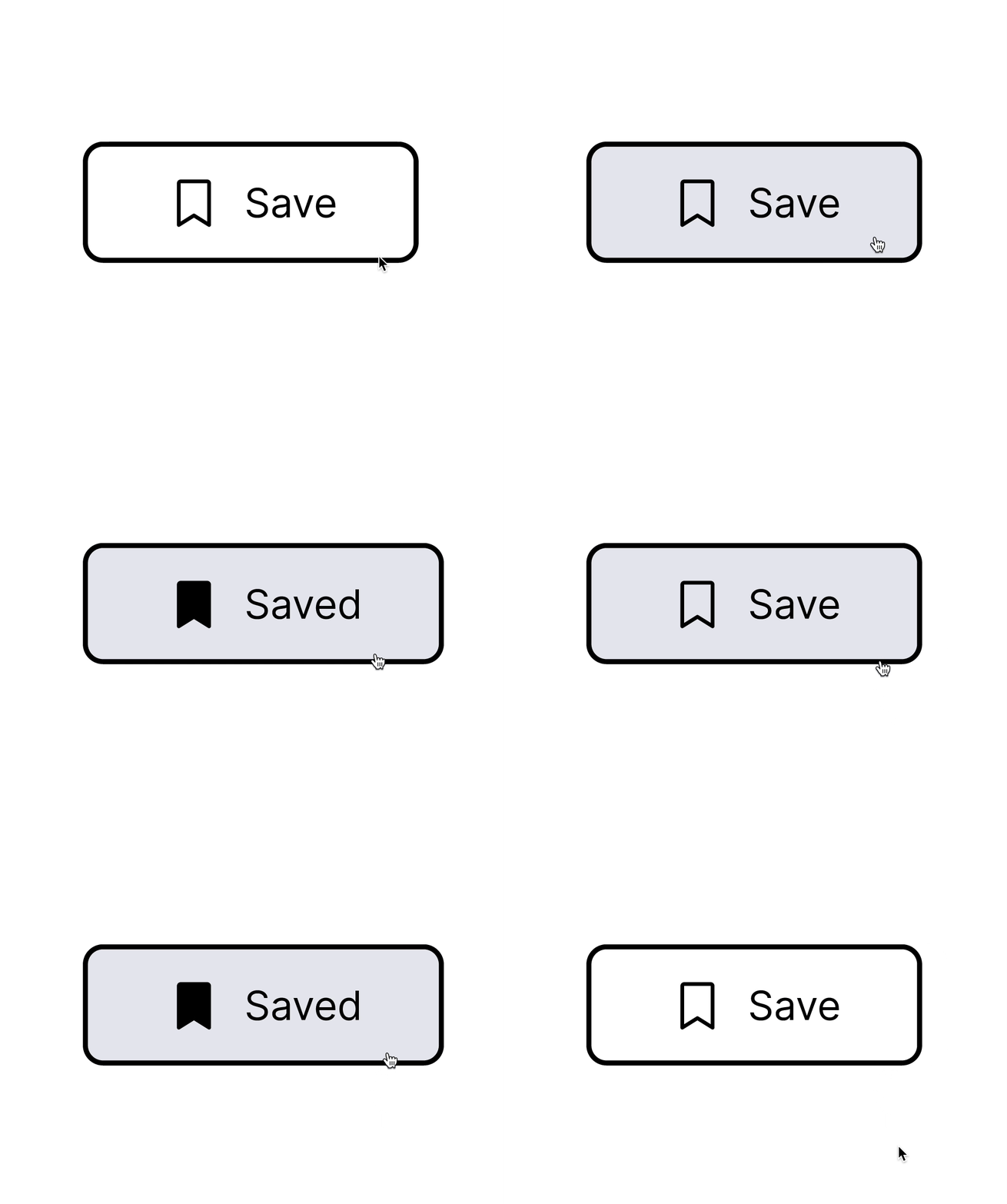
- 메인 버튼 컴포넌트를 만듭니다.
- 버튼 변형을 만듭니다.
- 프로토타입 상호작용을 추가하여 버튼 변형을 연결합니다.
메인 버튼 컴포넌트를 생성합니다
시작하려면 버튼 변형을 만드는 데 사용될 주요 구성 요소를 만들어야 합니다.
- 도구 모음에서 텍스트 도구를 선택 하고 캔버스를 클릭한 후, .을 입력합니다 Save.
- 텍스트 레이어를 선택하고 오른쪽 사이드바의 텍스트 섹션을 사용하여 글꼴 크기를 .으로 변경합니다 16. 이 튜토리얼에서는 기본 Inter 글꼴을 사용하지만 다른 글꼴을 선택해도 좋습니다.
- 텍스트 레이어를 선택하고 키보드 단축키를 사용하여 Shift A자동 레이아웃 프레임으로 전환합니다.
- 오른쪽 사이드바에서 수직 크기 조절 및 수평 크기 조절 설정이 모두 Hug 로 설정되어 있는지 확인하세요 .
- 다음을 조정하여 프레임 스타일을 지정하세요.
- 클릭하세요Stroke 섹션 에 추가 하고 가중치가 있는 내부 스트로크를 추가합니다 .2
- 클릭하세요채우기 섹션 에서 채우기를 추가합니다.
- 모서리 반경을 변경하세요8
- 객체 사이의 수평 간격을 변경합니다.8
- 수평 패딩을 변경하세요32
- 수직 패딩을 변경하세요12
Phosphor Icons 플러그인을 사용하여 두 개의 북마크 아이콘을 삽입합니다.
- 딸깍 하는 소리 도구 모음의 작업 .
- 플러그인 및 위젯 탭을 클릭하세요 .
- 검색창에 "Phosphor"를 입력하세요.
- 플러그인을 열려면 Phosphor Icons를 선택하세요 .
- Phosphor Icons 플러그인에서 검색 필드에 "Bookmark"를 입력합니다.
- “BookmarkSimple” 아이콘의 Regular 및 Fill 버전을 사용하려고 합니다 . 플러그인의 필터 옵션을 사용하여 두 버전을 모두 찾으세요.
- 아이콘을 클릭하여 캔버스로 드래그하세요.
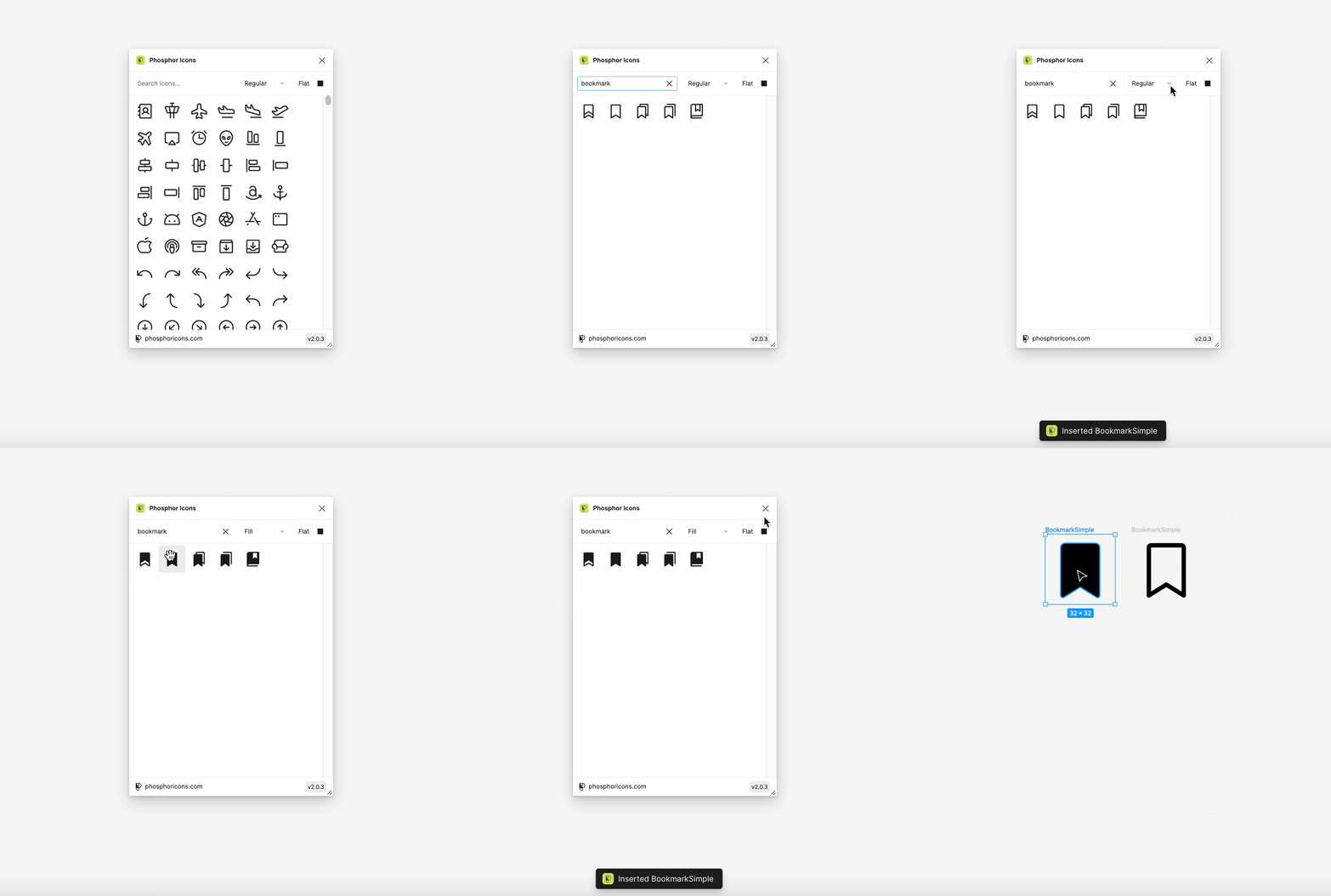
버튼에 맞는 아이콘 크기인지 확인해 보겠습니다.
- 두 개의 아이콘 프레임을 선택하세요.
- 확실하게 하다 오른쪽 사이드바에서 비율 제한이 활성화되고 프레임 너비가 변경됩니다 24.
- 지금은 채워진 아이콘을 옆으로 옮길 수 있습니다. 일반 아이콘을 버튼 레이블 왼쪽의 버튼 프레임으로 드래그합니다. 이것은 자동 레이아웃 프레임이므로 프레임이 자동으로 아이콘에 맞게 조정됩니다.
버튼 프레임을 선택하고 클릭하세요 오른쪽 사이드바에 컴포넌트를 만듭니다 . 이것은 다른 버튼 변형을 만드는 데 사용할 주요 컴포넌트가 될 것입니다. 프레임 이름을 두 번 클릭하고 이름을 .으로 바꿉니다 button/default/unsaved.
반응형
반응형
공지사항
최근에 올라온 글
최근에 달린 댓글
- Total
- Today
- Yesterday
링크
TAG
- Text Mining
- HIG
- 데이터R지
- figma
- HCI
- UX
- 초보자를 위한 텍스트마이닝
- IOT
- 컴퓨팅사고력
- matplotlib
- 피그마
- 스마트기술
- 사물인터넷
- 챗GPT
- UI
- 파이썬
- 라이브러리
- 파이썬기초
- 관계자분석
- 휴리스틱평가
- Idle
- 프로토타입
- 안드로이드
- 파이썬 기초
- 데이타R지
- 4차산업혁명
- 텍스트 마이닝
- 텍스트마이닝
- python
- 챗봇
| 일 | 월 | 화 | 수 | 목 | 금 | 토 |
|---|---|---|---|---|---|---|
| 1 | 2 | 3 | 4 | 5 | 6 | 7 |
| 8 | 9 | 10 | 11 | 12 | 13 | 14 |
| 15 | 16 | 17 | 18 | 19 | 20 | 21 |
| 22 | 23 | 24 | 25 | 26 | 27 | 28 |
| 29 | 30 | 31 |
글 보관함